Power Automate 「メールの送信(SMTP)」アクション
「メールの送信(SMTP)」は任意のタイミングでメールを送信するアクションです。
この記事では、その使い方を紹介します。
利用方法
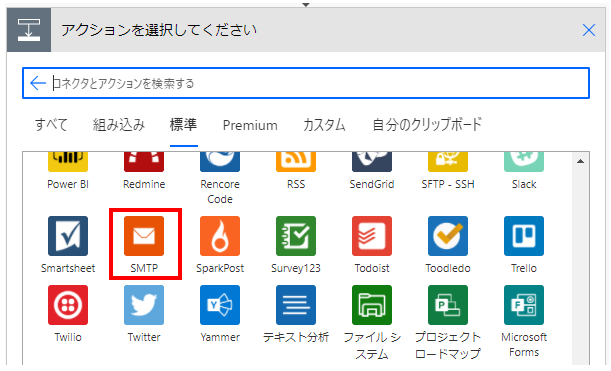
フローにステップを追加する際に「SMTP」コネクタを選択します。
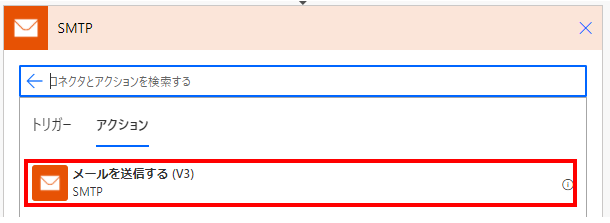
「アクション」より「メールの送信」を選択します。
最初に利用する場合は接続設定が必要なので
プロバイダなどから提供される情報を入力しましょう。
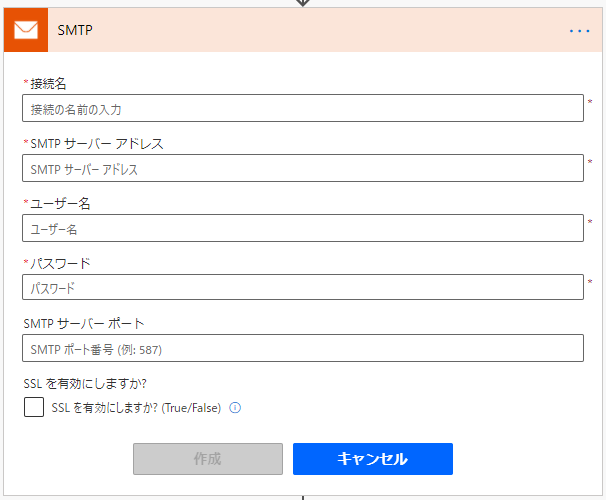
接続名はPowerAutomateに保存される任意の名前です。
メールアドレスの一部などのメールが送信されるか分かる名前がよいでしょう。
保存した接続名はマイ コネクションに表示されます。
新しい接続の追加を行うとログイン先を登録できます。
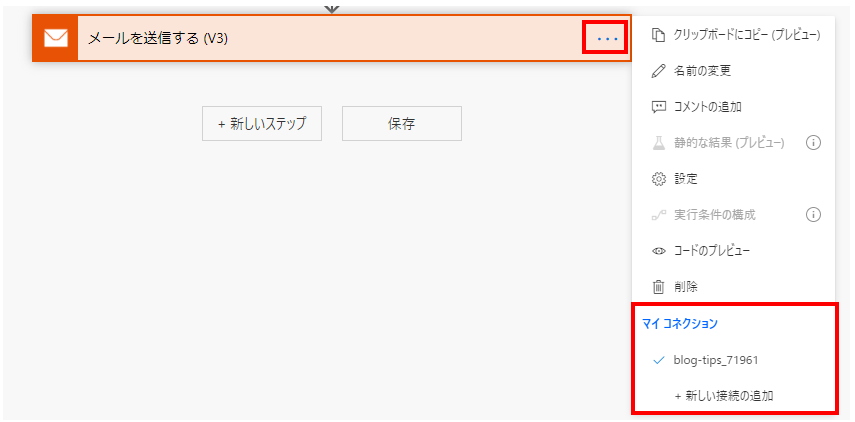
「メールの送信」ステップが追加されるのでパラメーターを設定します。
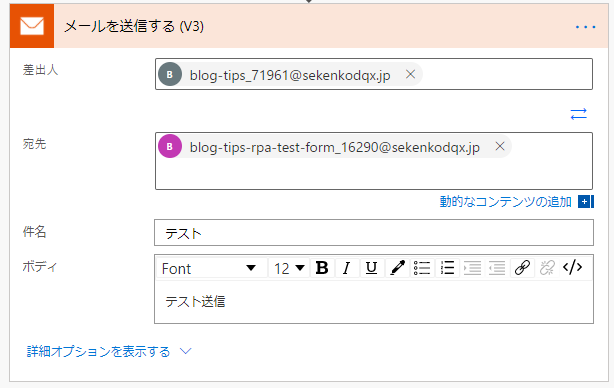
| 項目 | 省略時の値 | 説明 |
|---|---|---|
| 差出人 | 省略不可 | メールの差出人アドレス(From)を指定 |
| 宛先 | 省略不可 | メールの送信先アドレス(To)を指定 |
| 件名 | 省略不可 | メールのタイトルを指定 |
| 本文 | 省略不可 | メールの本文を指定。 変数中に改行を入れる場合は<br>タグの指定が必要 |
| 差出人 | Office365のコネクタに設定したユーザ | メールの差出人(Office365ユーザ)を指定 |
| CC | 空白 | メールの送信先アドレス(CC)を指定 |
| BCC | 空白 | メールの送信先アドレス(BCC)を指定 |
| 添付ファイルの名前 | 「添付ファイル コンテンツ」指定時、省略不可 | 添付ファイル名を指定。複数指定可 |
| 添付ファイル コンテンツ | 空白 | 添付ファイルの内容を指定。 ファイル関連アクションの動的コンテンツの「ファイル コンテンツ」。 複数指定可。 |
| 重要度 | Low | メールの重要度を指定 ・Low ・Normal ・High |
| 開封確認メッセージ | 空白 | 開封確認のメールアドレスを指定します。 |
| 配信確認メッセージ | 空白 | 配信確認のメールアドレスを指定します。 |
差出人と宛先のメールアドレスはENTERキーで確定させて
下のような状態にしないと指定しても削除されてしまいます。

最低限、差出人、宛先、本文、件名を指定して保存し、
フローを起動すればメールが送信されます。
このメールはメーラーを利用しないため
差出人のメールボックスに送信済みアイテムとして残りません。
当サイトの情報を再編集した実務リファレンス
ネット検索では解決しづらい「日付の変換」や「複雑なデータ処理」など、当サイトで公開している技術情報を電子書籍として読みやすく再編集しました。
400以上のコネクタや関数の仕様を網羅的に解説しており、困ったときにすぐ引ける「辞書」として活用いただけます。
現場でのトラブルシューティングや、手元での確認用に最適です。Kindle Unlimited対象(読み放題)です。

[書籍リンク:Power Automate (Web版)完全版 基本から実用まで]