Power Automate Desktop 「実行中のExcelに添付」アクション
「実行中のExcelに添付」は既にExcelで開いている状態のブックを利用するためのアクションです。
(アタッチを直訳すると添付なため、この名前になっているのだと思われますが、
解りにくいのでそのうち更新されると思います)
「Excelの起動」は開かれてないブックを利用するための類似アクションです。
「実行中のExcelに添付」は開きっぱなしのExcelを操作するか、
他の仕組みで開かれたExcelを操作する場合に利用します。
利用方法
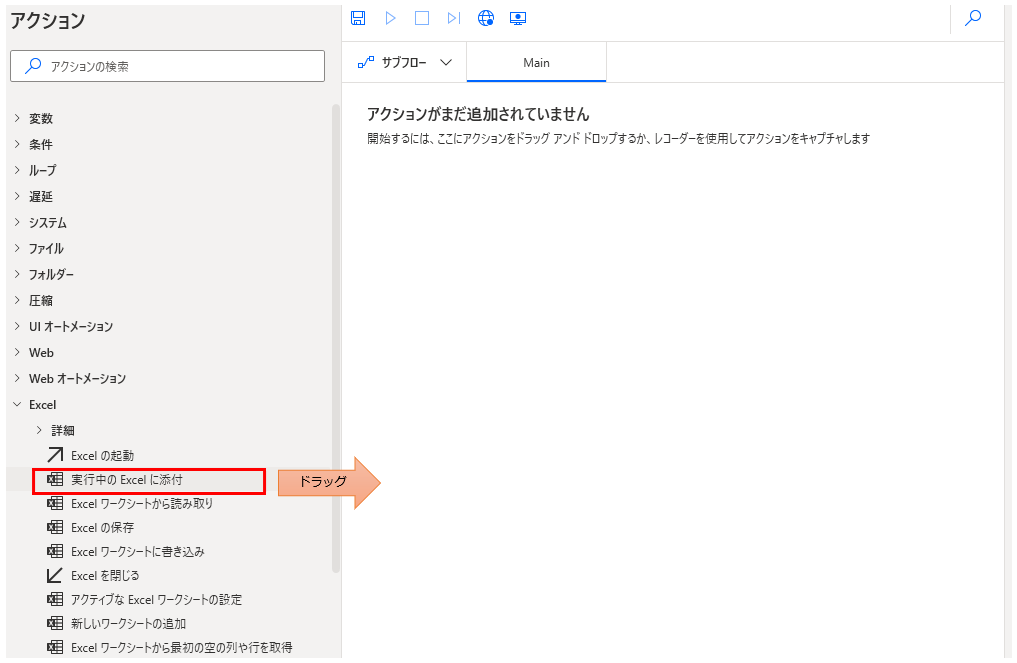
「アクション」の「Excel」より「実行中のExcelに添付」をドラッグします。
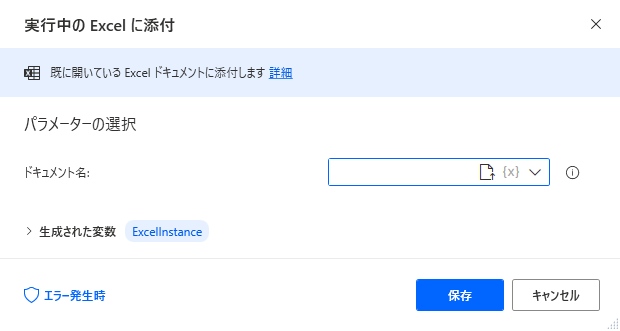
パラメータの設定画面が表示されるので値を指定します。
このアクションは閉じている状態のExcelファイルを対象にするとエラーになります。
また「Excelの起動」では「読み取り専用」などの挙動が設定できましたが、
このアクションでは既に開かれているため、その状態に依存します(よって設定なし)。
パラメータ
ドキュメント名
開くファイルを何れかの方法で指定します。
- キー入力
- ファイルのアイコンをクリックしてダイアログ
- ファイル情報変数を指定
変数を指定する場合は「ファイルの選択ダイアログを表示」で
ツール利用者がファイルを選択するケースがメインになるでしょう。

生成された変数
アクションの結果が格納されます。
ExcelInstance
その後のアクションで開いたExcelブックを指定するための変数です。
基本的にはそのままでよいですが、複数のブックを開く場合は
どのようなブックかを示す名前に変更しましょう。

エラー発生時
必須ではありませんが、必要があればエラー処理を行います。
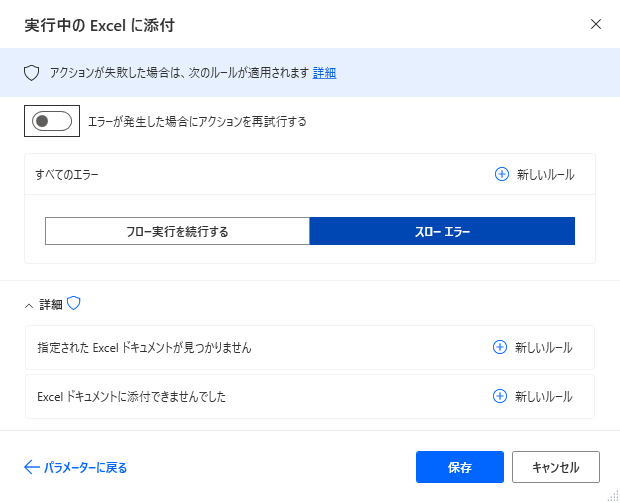
指定されたExcelドキュメントが見つかりません
指定のファイルが存在しない場合のエラーです。
Excelドキュメントに添付できませんでした
指定のファイルがExcelで開けない形式であるなどの場合のエラーです。
Power Automate Desktopを「最短」で習得したい方へ
「Webで情報を探す時間がもったいない」と感じていませんか
当サイトの人気記事を体系的に整理し、一冊の電子書籍にまとめました 。
ページをめくるだけで、基礎から応用まで階段を登るようにスキルアップできます。
オフラインでも読めるため、通勤時間や移動中の学習にも最適です。
【本書で学べること】
- 基本操作とフローの作成手順
- Excel、Outlook、Webブラウザの自動化 * 実務で必須のエラー処理と頻出テクニック
Kindle Unlimited会員なら追加料金なし(0円)でお読みいただけます。