Power Automate Desktop 「ファイルの選択ダイアログを表示」アクション
ユーザーにファイルの指定を求める場合に利用します。

利用方法
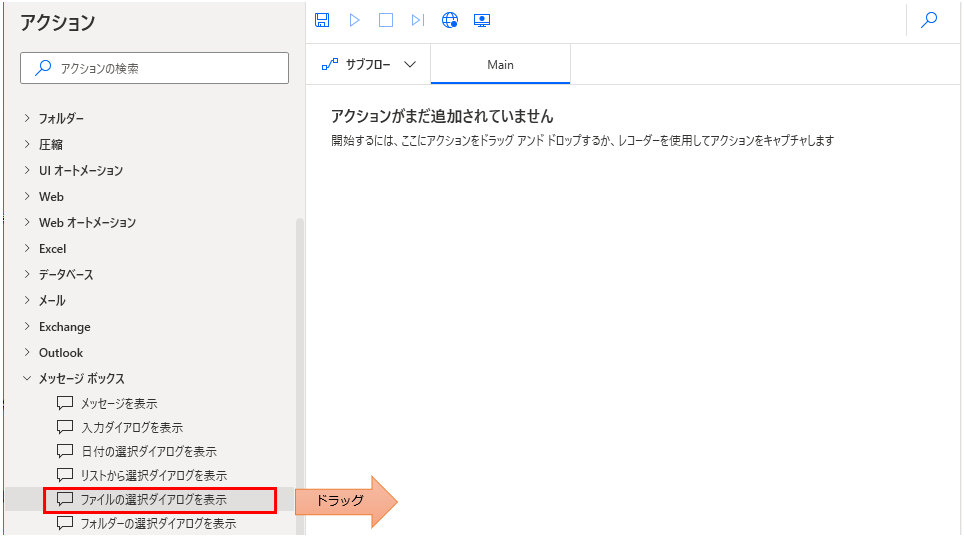
「アクション」の「メッセージ ボックス」より
「ファイルの選択ダイアログを表示」をドラッグします。
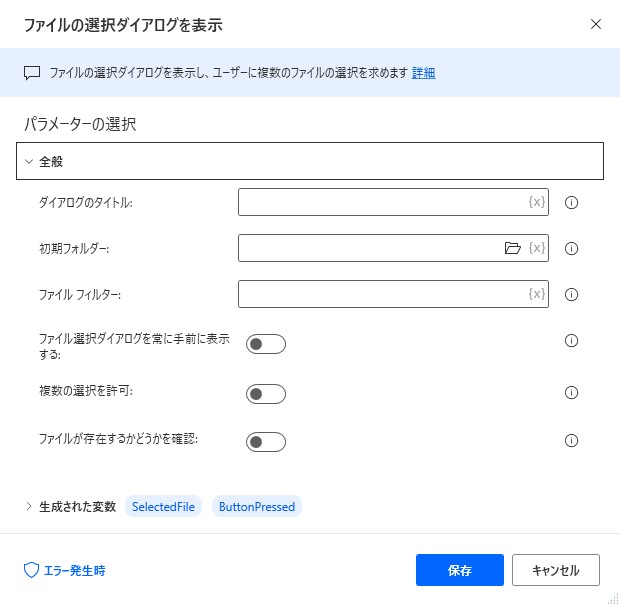
パラメータの設定画面が表示されるので値を指定します。

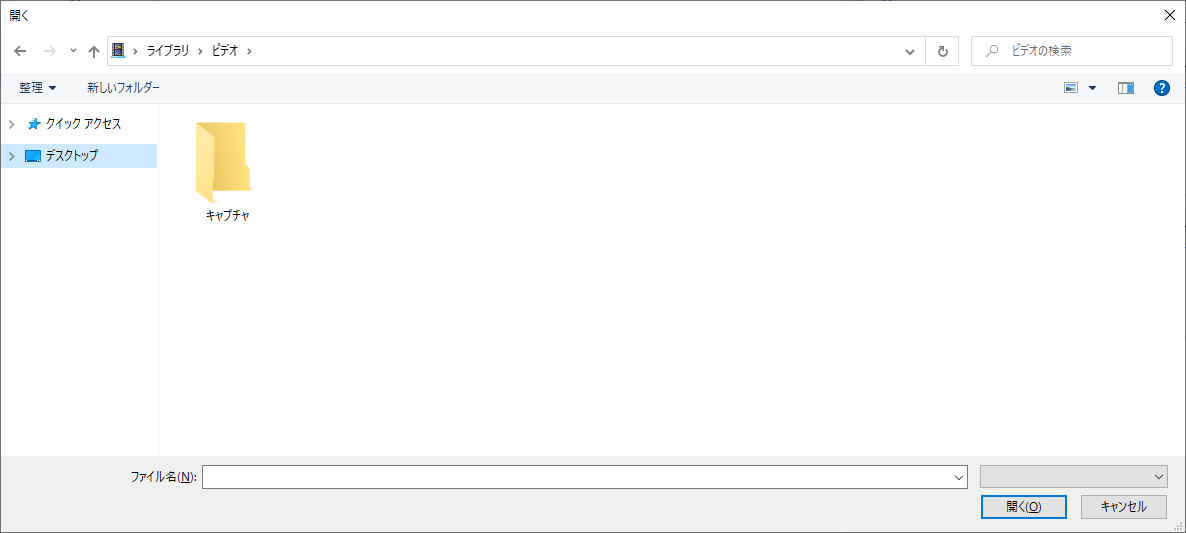
アクションを実行するとダイアログが表示されます。
パラメータ
ダイアログのタイトル
タイトル(上部分)の文字列を指定します。


初期フォルダー
ダイアログを開いた時に表示するフォルダーを、
フォルダーパスの文字列かフォルダー情報の変数で指定します。
指定なしの場合、ドキュメントフォルダーや前回開いていたフォルダーになります。

ファイルフィルター
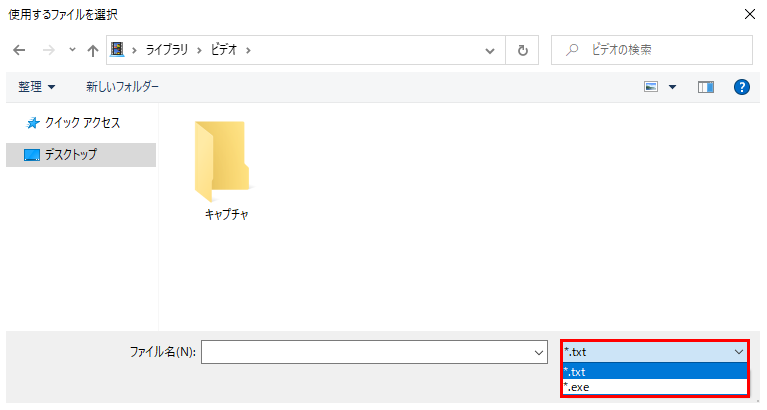
選択可能なファイルの形式を指定します。
例えばテキストファイルと実行ファイルに制限する場合、
.txt;.exeと指定します。

ファイル選択のダイアログを常に手前に表示します。
ONにすると常に表示されるようになります。
OFFにすると他のウインドウの後ろに隠れるようになります。
ONに変えるほうが使いやすい場合が多いでしょう。

複数の選択を許可
ONにするとShift+クリックで複数ファイルを選択できるようになります。
この場合、結果がリストで格納されるようになります。

ファイルが存在するかどうかを確認
ONにすると作成済みファイルしか選択できなくなります。
作成済みファイルのみ対象とするフローの場合はONにしましょう。

生成された変数
アクションの結果が格納されます。この変数名は変更可能です。
同種のアクションを複数設置する場合はどのようなダイアログかを示す名称に変更推奨です。
もし利用しない変数があれば、OFFにすること推奨します。
(インスペクタのフロー変数に不要な変数を増やさないため)
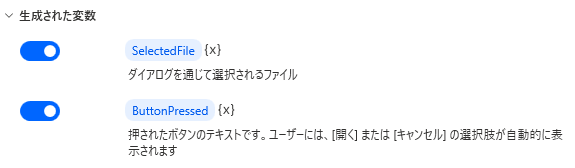
SelectedFile
ダイアログで選択したファイル情報が格納されます。
「キャンセル」ボタンがクリックされた場合は選択していても空になります。
複数ファイルの場合はリストとして格納されます。
ButtonPressed
クリックしたボタンが格納されます。
| 押されたボタン | 値 |
|---|---|
| 開く | Open |
| キャンセル | Cancel |
エラー発生時
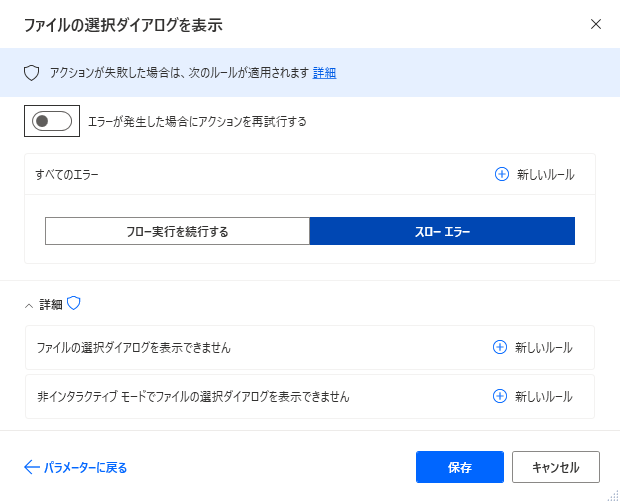
必須ではありませんが、必要があればエラー処理を行います。
Power Automate Desktopを「最短」で習得したい方へ
「Webで情報を探す時間がもったいない」と感じていませんか
当サイトの人気記事を体系的に整理し、一冊の電子書籍にまとめました 。

ページをめくるだけで、基礎から応用まで階段を登るようにスキルアップできます。
オフラインでも読めるため、通勤時間や移動中の学習にも最適です。
【本書で学べること】
- 基本操作とフローの作成手順
- Excel、Outlook、Webブラウザの自動化 * 実務で必須のエラー処理と頻出テクニック
Kindle Unlimited会員なら追加料金なし(0円)でお読みいただけます。