Power Automate Desktop「Web ページに移動します」アクション
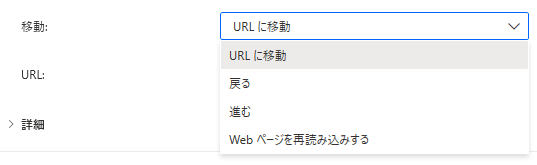
表示しているWebページを移動するアクションです。移動先は以下の通りです。
- 指定URL
- 前のページ(戻る)
- 次のページ(進む)
- リロード
サイト内の移動であれば可能な限り、「Web ページのリンクをクリックします」の方が良いです。
(動的なサイトの場合、クリックされる前提で作られていることが多いため)
このアクションは以下のアクションで自動化のために起動したブラウザーを対象とします。
利用方法
「アクション」の「ブラウザー自動化」より、
「Web ページに移動します」を起動アクションより下にドラッグします。

パラメータの設定画面が表示されるので値を指定します。
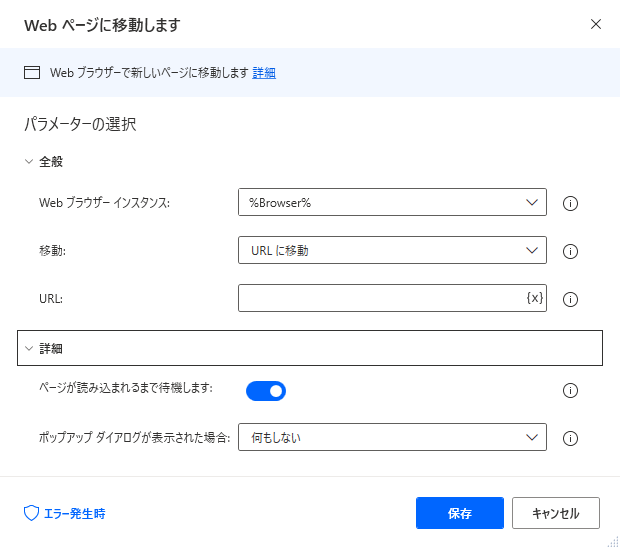
パラメータ
Web ブラウザー インスタンス
移動ブラウザー(起動アクションで生成された変数)を指定します。

移動
移動先を指定します。「URLに移動」の場合、移動先URLも追加で指定します。
「戻る」「進む」「Web ページを再読み込みする(リロード)」は
Webサイトによっては利用しない方がよい場合があります。
(そういうサイトには概ね注意書きがあります)
ページが読み込まれるまで待機します
OFFにすると読み込みが終わる前に後続のアクションに移行するためON推奨です。
読み込みの遅いページで、次のWebブラウザのアクションまで
他のアクションを多く挿むような場合は検討の余地がありますが、
基本的にはONが無難です。

Web ページの読み込み中にタイムアウト
(2022年05月アップデートで追加された項目です)
「ページが読み込まれるまで待機します」がONの場合に表示されます。
待機の最大秒数を設定します。この秒数を超えるとエラーになります。

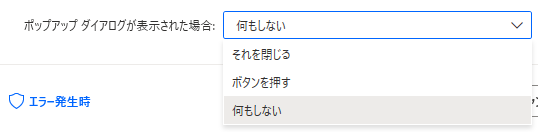
ポップアップ ダイアログが表示された場合
URLでダイアログが表示される場合の扱いを指定します。
- それを閉じる
- ボタンを押す
- 何もしない
「ボタンを押す」の場合、ボタンの名前も追加指定します。
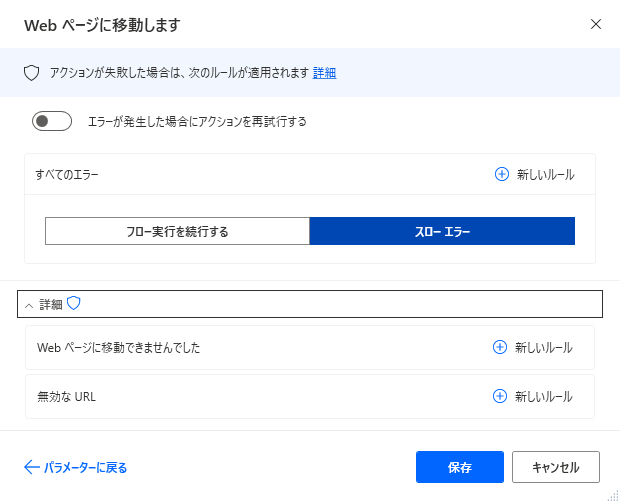
エラー発生時
必須ではありませんが、必要があればエラー処理を行います。
Power Automate Desktopを「最短」で習得したい方へ
「Webで情報を探す時間がもったいない」と感じていませんか
当サイトの人気記事を体系的に整理し、一冊の電子書籍にまとめました 。

ページをめくるだけで、基礎から応用まで階段を登るようにスキルアップできます。
オフラインでも読めるため、通勤時間や移動中の学習にも最適です。
【本書で学べること】
- 基本操作とフローの作成手順
- Excel、Outlook、Webブラウザの自動化 * 実務で必須のエラー処理と頻出テクニック
Kindle Unlimited会員なら追加料金なし(0円)でお読みいただけます。