Power Automate Desktop Gmailの送受信
Power Automate DesktopからGmailを送受信する方法を紹介します。
(2023/07/15 Google側のUIが変わっていたので更新)
手順
事前準備
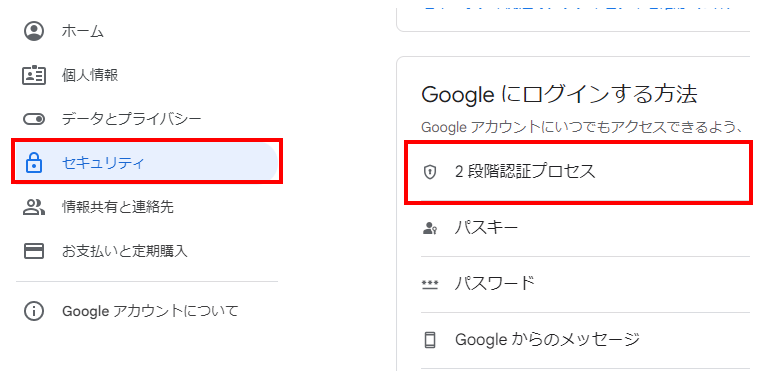
Googleアカウントの「セキュリティ」より「2 段階認証プロセス」をクリックします。
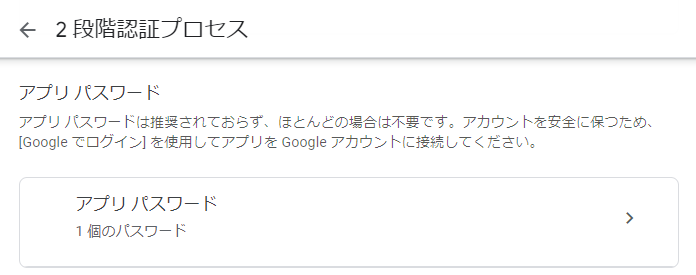
ログイン画面が表示されるためログインし、下の方にある「アプリパスワード」をクリックします。
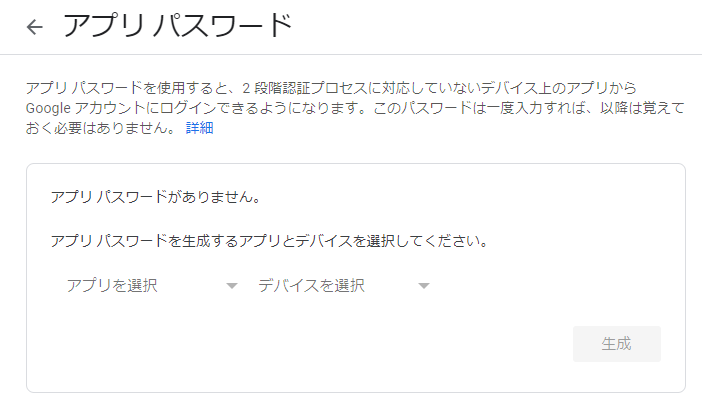
アプリにメール、デバイスにWindowsパソコンを指定します。
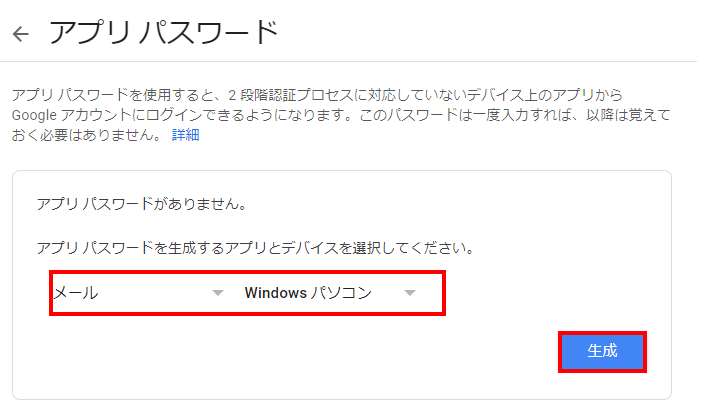
生成ボタンをクリックするとアプリパスワードが生成されます。
このアプリパスワードはアクションで利用します。
もしメール受信も行う場合は次の設定も行います。
Gmailの設定より「メール転送とPOP/IMAP」の「IMAPを有効にする」を選択します。

メール送信
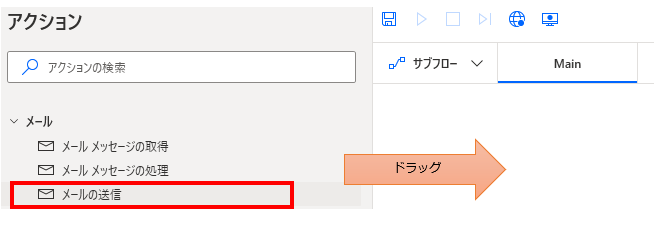
「アクション」の「メール」より、「メールの送信」をドラッグします。
パラメータの設定画面が表示されるので値を指定します。
| パラメータ | 設定値 |
|---|---|
| SMPT サーバー | smtp.gmail.com |
| サーバー ポート | 465 |
| SSL を有効にする | オン |
| SMTP サーバーには認証が必要 | オン |
| ユーザー名 | Gmailのメールアドレス |
| パスワード | Googleアカウントが二段階認証の場合:アプリパスワード Googleアカウントが二段階認証でない場合:Googleアカウントのパスワード |
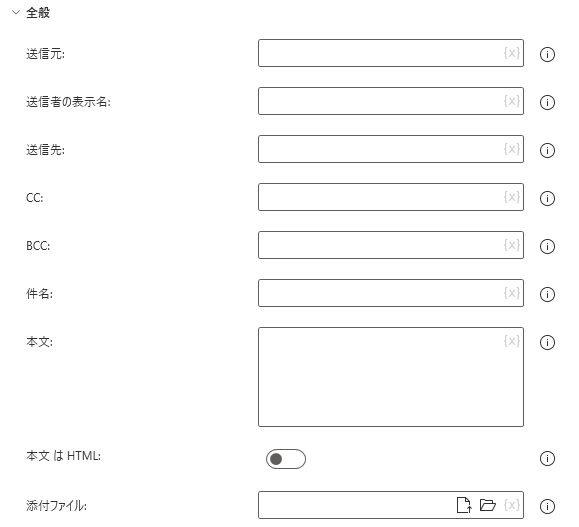
全般は送信内容のため任意の値を設定します。
メール受信
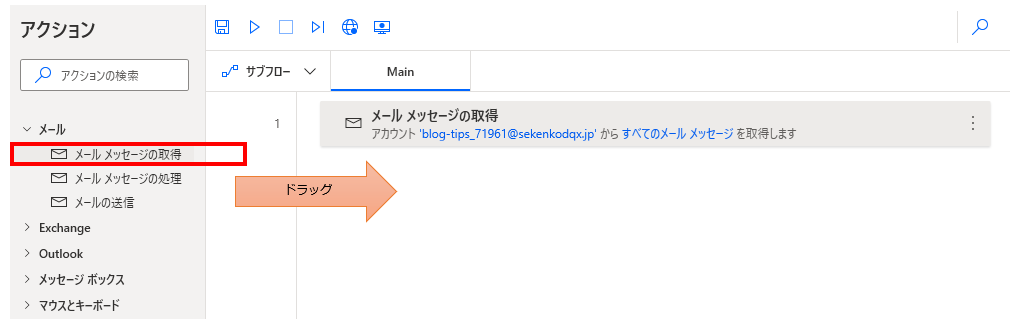
「アクション」の「メール」より、「メール メッセージの取得」をドラッグします。
パラメータの設定画面が表示されるので値を指定します。
| パラメータ | 設定値 |
|---|---|
| IMAP サーバー | imap.gmail.com |
| ポート | 993 |
| SSL を有効にする | オン |
| ユーザー名 | Gmailのメールアドレス |
| パスワード | Googleアカウントが二段階認証の場合:アプリパスワード Googleアカウントが二段階認証でない場合:Googleアカウントのパスワード |
| メール フォルダー | INBOX |
取得する任意のメール条件をメールフィルターに指定します。
次に「For each」を設置し「RetrievedEmails」を指定します。

これにより全メールが繰り返されます。
CurrentItemはメールメッセージ変数です。
ループの中では本文を取得する%CurrentItem.Body%や
送信元アドレスを取得する%CurrentItem.From% の利用頻度が高いでしょう。
Power Automate Desktopを「最短」で習得したい方へ
「Webで情報を探す時間がもったいない」と感じていませんか
当サイトの人気記事を体系的に整理し、一冊の電子書籍にまとめました 。

ページをめくるだけで、基礎から応用まで階段を登るようにスキルアップできます。
オフラインでも読めるため、通勤時間や移動中の学習にも最適です。
【本書で学べること】
- 基本操作とフローの作成手順
- Excel、Outlook、Webブラウザの自動化 * 実務で必須のエラー処理と頻出テクニック
Kindle Unlimited会員なら追加料金なし(0円)でお読みいただけます。