Power Automate Desktop Excel-PDFの変換
Excel-PDFの相互変換する手順を紹介します。
目次
手順
ExcelからPDFへの変換
現状、ExcelからPDFへの変換を行うアクションは存在しないためVBScriptを利用して設定します。
それには「VBScriptの実行」を設置します。
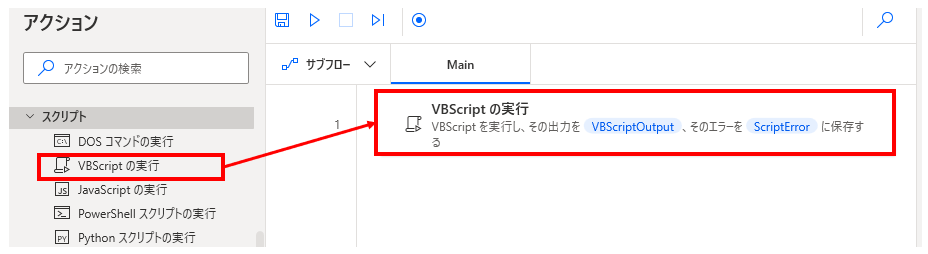
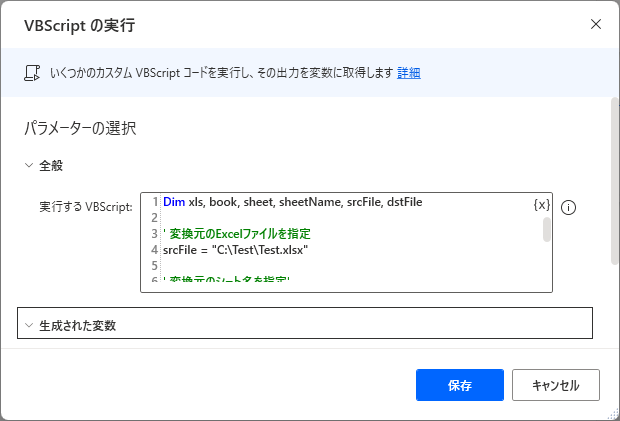
「実行するVBScript」には次のコードを指定します。
Dim xls, book, sheet, sheetName, srcFile, dstFile

' 変換元のExcelファイルを指定
srcFile = "C:\Test\Test.xlsx"

' 変換元のシート名を指定'
sheetName = "Sheet1"

' 変換後のPDFファイルを指定
dstFile = "C:\Test\Test.pdf"

Set xls = CreateObject("Excel.Application")
Set book = xls.Workbooks.open(srcFile)

Set sheet = xls.Sheets(sheetName)
sheet.Activate

xls.ActiveSheet.ExportAsFixedFormat 0,dstFile,0,1,0,,,0

book.Close
xls.Quit
PDFからExcelへの変換
「PDF からテキストを抽出」でPDF内のテキスト情報、
あるいは「PDFからテーブルを抽出する」でPDF内の表を取得し、
その生成された変数を「Excel ワークシートに書き込み」で
Excelブックに書き込めば完了です。
現状、PDFから情報を読み出すアクションは癖が強いため、
同じフォーマットのPDFが定期的に
受け取るような場合でないと効率が悪いです。
Power Automate Desktopを「最短」で習得したい方へ
「Webで情報を探す時間がもったいない」と感じていませんか
当サイトの人気記事を体系的に整理し、一冊の電子書籍にまとめました 。

ページをめくるだけで、基礎から応用まで階段を登るようにスキルアップできます。
オフラインでも読めるため、通勤時間や移動中の学習にも最適です。
【本書で学べること】
- 基本操作とフローの作成手順
- Excel、Outlook、Webブラウザの自動化 * 実務で必須のエラー処理と頻出テクニック
Kindle Unlimited会員なら追加料金なし(0円)でお読みいただけます。