Power Automate 「タイムゾーンの変換(日時)」アクション
convertTimeZone関数と同様の機能です。
目次
利用方法
フローにステップを追加する際に「日時」コネクタを選択します。
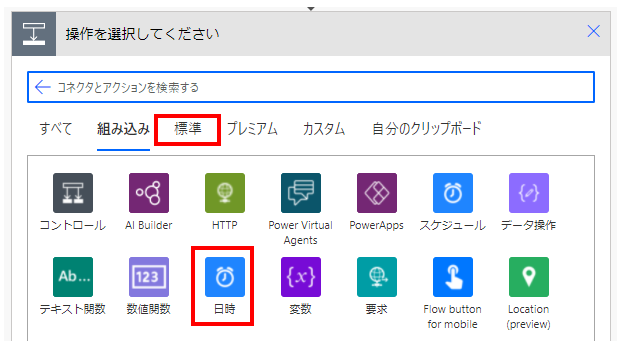
「アクション」より「タイムゾーンの変換」を選択します。

「タイムゾーンの変換」ステップが追加されるのでパラメーターを設定します。
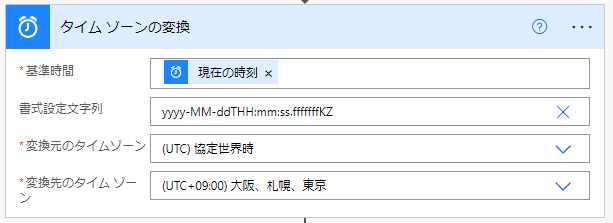
| 項目 | 省略時の値 | 説明 |
|---|---|---|
| 基準時間 | 省略不可 | 変換対象の日時を指定します。 |
| 書式設定文字列 | 省略不可 | 後述 |
| 変換元のタイムゾーン | 省略不可 | 変換元のタイムゾーンを指定します。 「現在の時刻」アクションで取得した日付は 「(UTC)協定世界時」です。 |
| 変換先のタイムゾーン | 省略不可 | 変換後のタイムゾーンを指定します。 日本の日付の場合は 「(UTC + 09:00)大阪、札幌、東京」です。 |
書式設定文字列は既定のパターンから選択します。
必須マークはありませんが、指定がないとエラーになります。
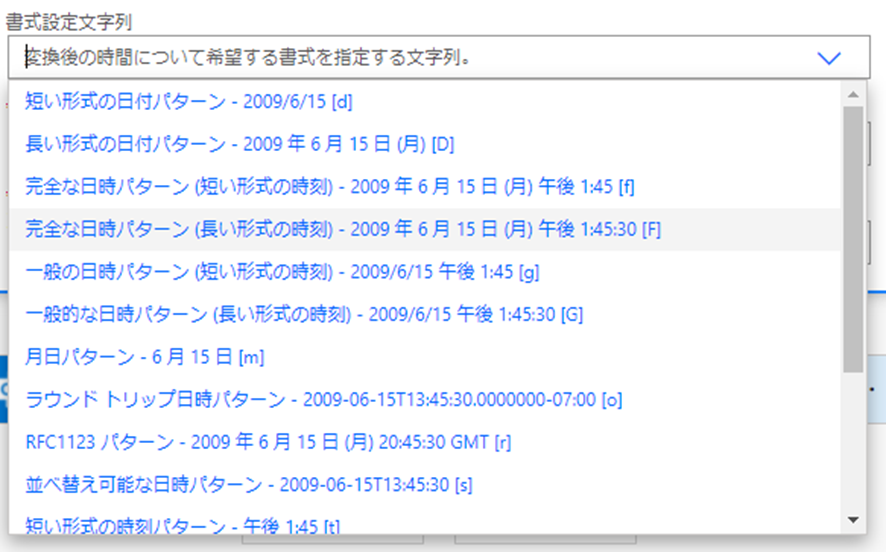
しかし日本語設定の場合、検証した時点(2021/11/21)では説明と結果が一致しません。
選択肢の説明では年/月/日ですが、結果は英語圏の月/日/年になります。
そのため英語設定で利用する分には問題ありませんが、
日本語設定では「カスタム値の入力」で任意の形式を指定しましょう。
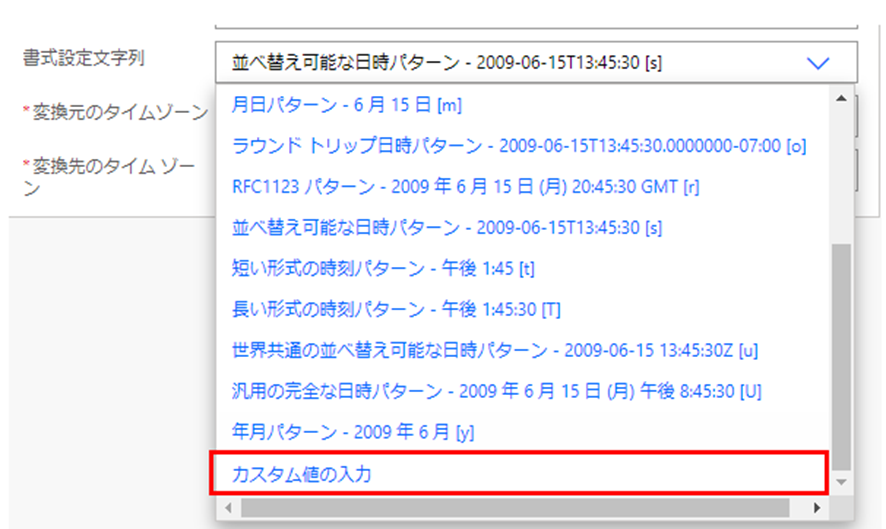
「現在の時刻」アクションの結果と同じ形式は「ラウンド トリップ日時パターン」です。
カスタム値の場合は yyyy-MM-ddTHH:mm:ss.fffffffK です。

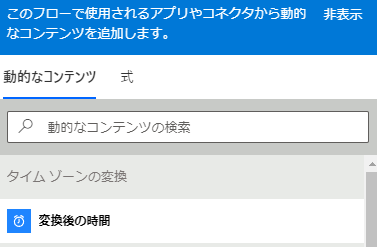
動的なコンテンツ
後続のステップで利用できる動的なコンテンツは変換後の時間です。
当サイトの情報を再編集した実務リファレンス
ネット検索では解決しづらい「日付の変換」や「複雑なデータ処理」など、当サイトで公開している技術情報を電子書籍として読みやすく再編集しました。
400以上のコネクタや関数の仕様を網羅的に解説しており、困ったときにすぐ引ける「辞書」として活用いただけます。
現場でのトラブルシューティングや、手元での確認用に最適です。Kindle Unlimited対象(読み放題)です。

[書籍リンク:Power Automate (Web版)完全版 基本から実用まで]