Power Automate「自動化したクラウドフロー」の使い方|メール受信やファイル作成をトリガーに業務を自動化しよう

はじめに
「特定の件名のメールが届いたら、すぐにTeamsで通知を受けたい」「共有フォルダにファイルが追加されたら、自動で関係者に連絡したい」——このような日常業務の課題を抱えている方は多いのではないでしょうか。
Power Automateの「自動化したクラウドフロー」を使えば、こうした処理を人の手を介さずに実行できます。本記事では、自動化したクラウドフローの基本概念から、実際にフローを作成する手順までを解説します。
【動画で要点をチェック】
本記事の要点をまとめたダイジェスト動画を作成しました。 自動化したクラウドフローの特徴から、簡単な利用手順を解説しています。
ナレーションには、声優・井上喜久子さんの声をベースとした入力文字読み上げソフト『桜乃そら』を使用しています。
自動化したクラウドフローとは?
自動化したクラウドフローとは、メール受信やファイル作成など、特定の「イベント(トリガー)」をきっかけに自動起動するフローです。一度設定すれば、24時間365日、条件を満たしたタイミングで処理が実行されます。
Power Automateの3つのフロー作成方法
Power Automateには、主に3つのフロー作成方法があります。目的に応じて使い分けることが重要です。
1. 自動化したクラウドフロー(本記事で解説)
メール受信やファイル追加など、何らかの「きっかけ」を検知して自動で動作します。監視や通知の自動化に適しています。
2. インスタントクラウドフロー
ボタンを押して手動で起動するフローです。外出先からの報告送信や、任意のタイミングで実行したい処理に向いています。
→ 参考: インスタントクラウド(手動)フローを作成
3. スケジュール済みクラウドフロー
「毎日9時」「毎週月曜日」など、決まった日時に定期的に動作するフローです。定期レポートの作成や、日次・週次の集計処理に適しています。
→ 参考: スケジュール済みクラウドフローを作成
【実践】メール受信をトリガーにした自動化フローの作成
ここでは、「Outlookでメールを受信したら、その内容をもとに処理を実行する」フローを作成する手順を紹介します。
Step 1: フローの作成を開始する
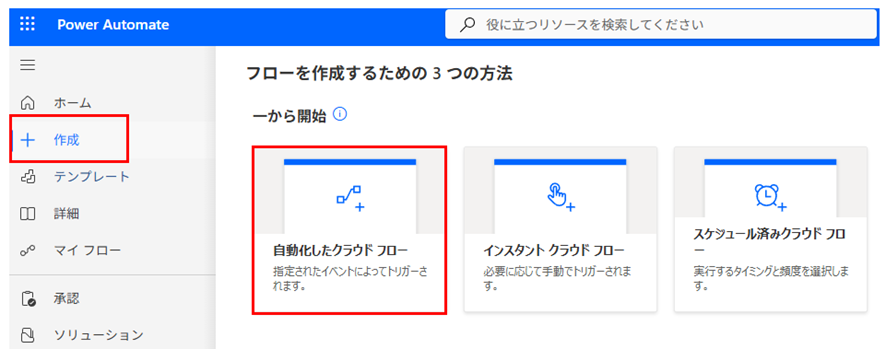
Power Automateにアクセスし、左メニューの「作成」から「自動化したクラウドフロー」を選択します。
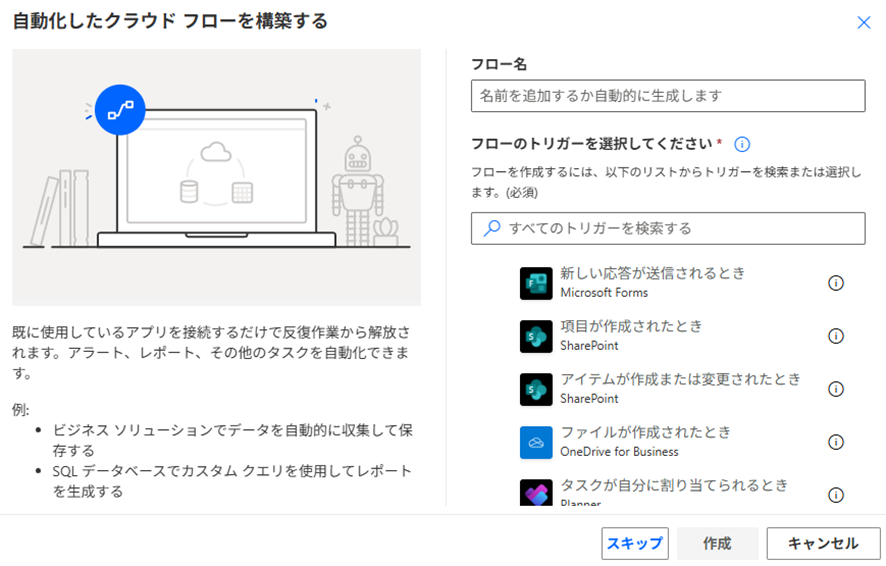
「自動化したクラウドフローの作成」画面が表示されたら、フロー名(管理用の名前)を入力します。分かりやすい名前を付けておくと、後から管理しやすくなります。
Step 2: トリガーを選択する
次に、フローを起動する条件となる「トリガー」を選択します。
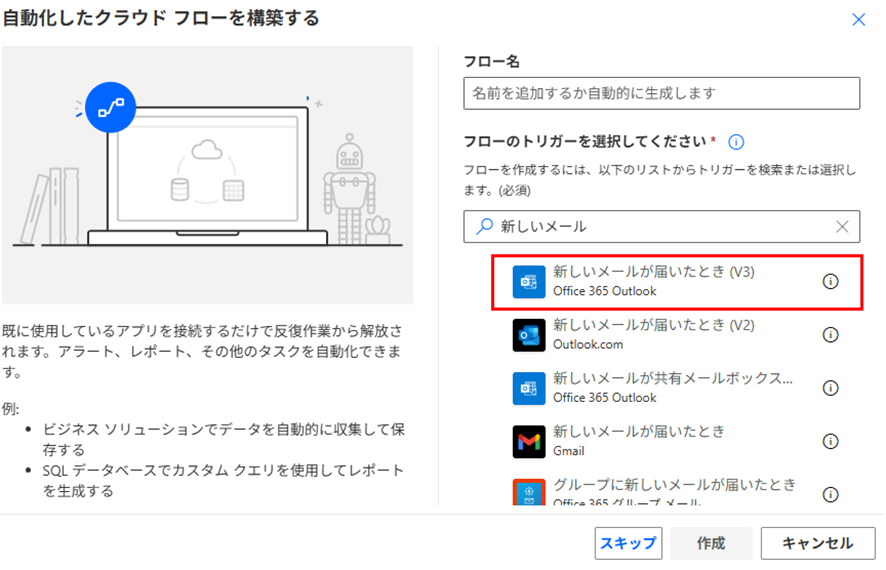
検索窓に「新しいメール」と入力すると、関連するトリガーが表示されます。Outlookを使用している場合は「新しいメールが届いたとき」を選択します。Gmailなど他のメールサービスも同様に選択可能です。
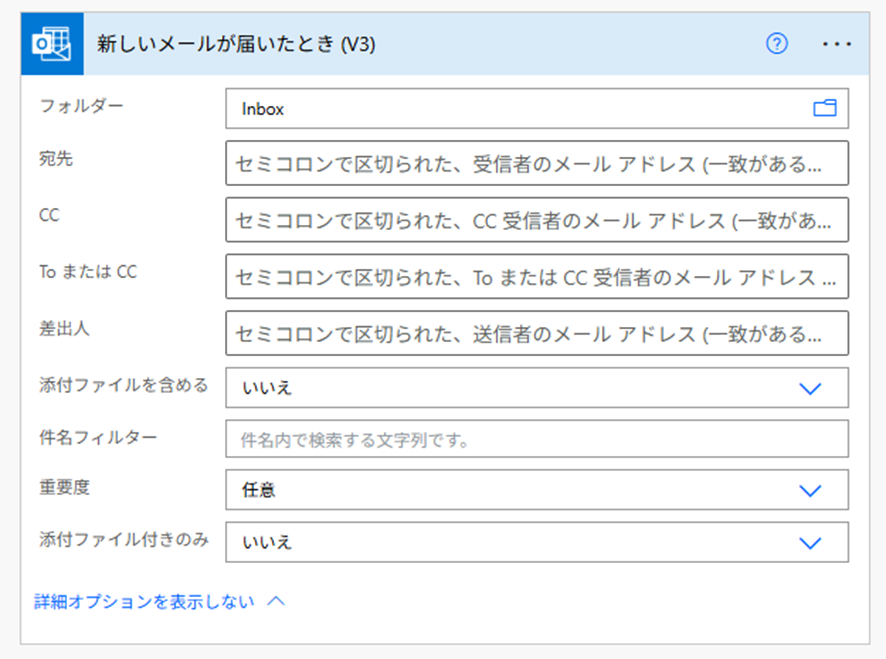
設定のポイント: 「件名」や「差出人フィルター」を設定することで、特定の条件に合致したメールのみでフローを起動できます。すべてのメールで起動すると処理が煩雑になるため、必要な条件を絞り込むことを推奨します。
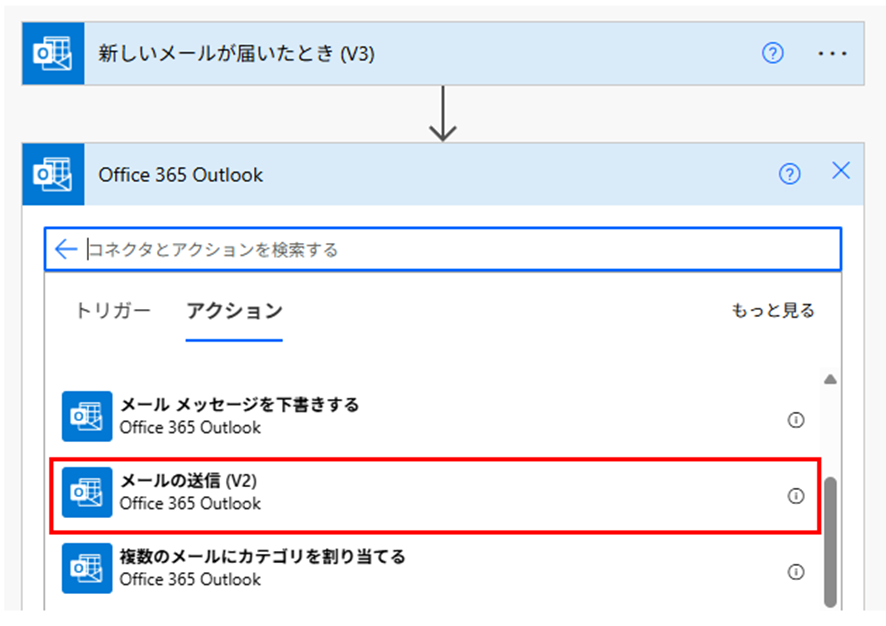
Step 3: アクションを追加する
トリガーの設定が完了したら、次に実行したい「アクション」を追加します。
例えば「メールの送信」アクションを追加すれば、受信したメールの内容を別の宛先に転送できます。
動的コンテンツの活用
トリガーで取得した情報は「動的コンテンツ」として、後続のアクションで利用できます。メールトリガーの場合、以下のような情報が取得可能です。
- 件名
- 本文
- 差出人
- 受信日時
- 添付ファイル
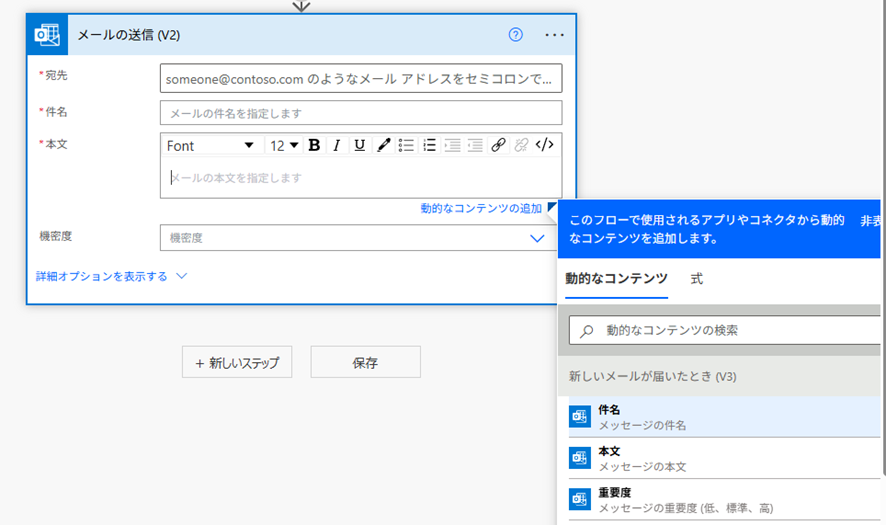
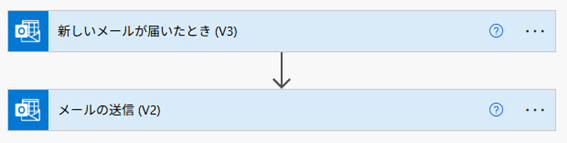
これらを組み合わせることで、「件名に特定のキーワードが含まれていたら別の処理を実行する」といった条件分岐も実現できます。
よく使われるトリガーと活用アイデア
メール以外にも、自動化したクラウドフローでは多様なトリガーが用意されています。
ファイルの作成・更新トリガー
SharePointやOneDriveにファイルが追加・変更されたタイミングでフローを起動できます。
取得できる動的コンテンツの例:
- ファイル名
- ファイルパス
- ファイルコンテンツ(ファイルの中身)
- 更新日時
活用例: 共有フォルダに新しいファイルが追加されたら、関係者にメールで通知する。請求書PDFがアップロードされたら、自動で承認フローを開始する。
→ 参考: SharePointファイル更新通知の作り方(実践ガイド)
応用:自動化をさらに高度にするテクニック
基本的なフローが作成できるようになったら、より実務に即した機能を追加してみましょう。
承認フローへの発展
単なる通知だけでなく、「上司の承認」プロセスを挟むことも可能です。ファイルが追加されたら自動で承認依頼を送信し、承認されたら次の処理に進む——といったワークフローを構築できます。
→ 参考: 基本的な承認フローの構築方法
データの重複チェックと条件分岐
実務運用では「同じ処理を二度実行しない」「条件によって処理を分岐させる」といった制御が必要になります。
例えば、SharePointリストに同じデータが既に登録されていないかをチェックし、重複がなければ登録、あればスキップする——といった処理が実装可能です。
→ 参考: SharePointリストの重複チェック
まとめ
自動化したクラウドフローは、特定のイベントを検知して自動で処理を実行する機能です。一度設定すれば、人の手を介さずに24時間稼働し続けます。
導入の第一歩として、まずは失敗しても影響の少ない個人業務(自分宛ての通知など)から試してみることを推奨します。小さな成功体験を積み重ねることで、より複雑な業務自動化にも応用できるようになります。
当サイトの情報を再編集した実務リファレンス
ネット検索では解決しづらい「日付の変換」や「複雑なデータ処理」など、当サイトで公開している技術情報を電子書籍として読みやすく再編集しました。
400以上のコネクタや関数の仕様を網羅的に解説しており、困ったときにすぐ引ける「辞書」として活用いただけます。
現場でのトラブルシューティングや、手元での確認用に最適です。Kindle Unlimited対象(読み放題)です。
