Power Automate 「条件(コントロール)」アクション
「条件(コントロール)」はPower Automateで条件分岐を行うアクションで
ExcelのIF関数のような働きをします。
「条件」は「はい」か「いいえ」の2択の分岐、3択以上は「スイッチ」を利用します。
この記事では、その使い方を紹介します。
利用方法
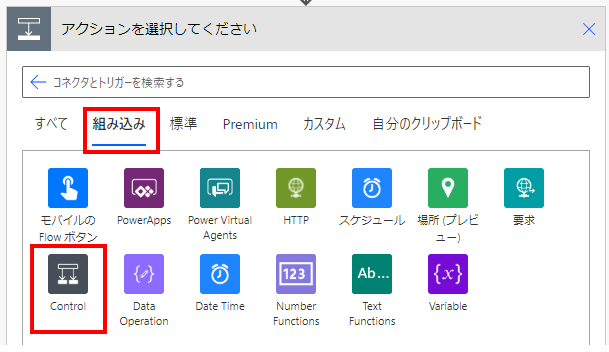
「組み込み」より「Control」(環境によってはコントロール)コネクタを選択します。
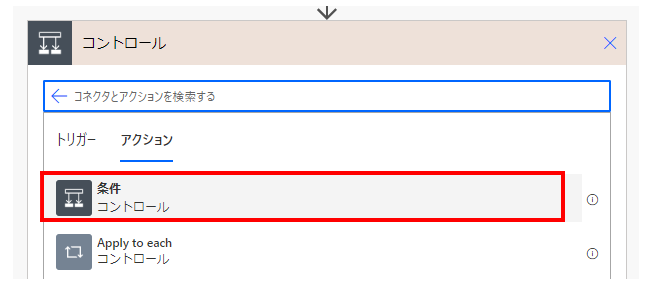
「アクション」より「条件」を選択します。
ステップが追加されます。「条件」アクションは、
「条件」、「はいの場合」、「いいえの場合」の3パーツで構成されます。
「はいの場合」は「条件」が正しい場合に行うアクションを指定します。
「いいえの場合」は「条件」が正しくない場合に行うアクションを指定します。
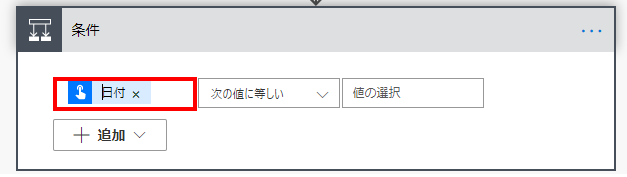
「条件」には判断条件を指定しますが、まず判定する値を設定します。
左側には基本的に何らかの動的なコンテンツを指定します。
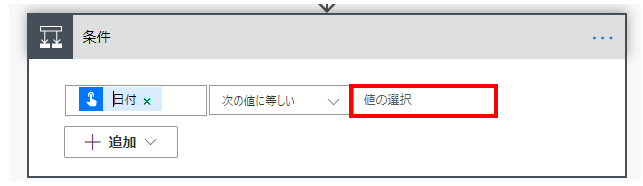
次に右側の値を設定します。ここには何らかの動的なコンテンツか固定値を指定します。
trueやfalseのようなブール値を指定する場合もあります。
最後に中央の比較ロジックを指定します。
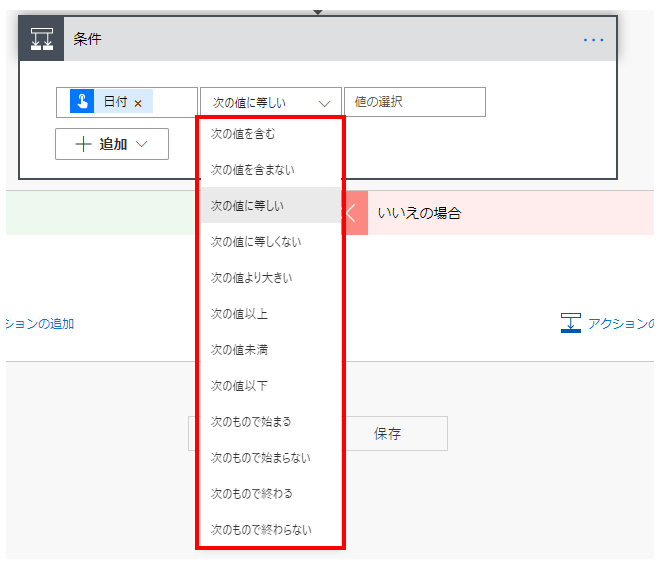
比較ロジックは値の種類によって適不適があります。
| 比較ロジック | 文字列(日時) | ブール | 整数・Float |
|---|---|---|---|
| 次の値を含む | 〇 | ||
| 次の値を含まない | 〇 | ||
| 次の値に等しい | 〇 | 〇 | 〇 |
| 次の値に等しくない | 〇 | 〇 | 〇 |
| 次の値より大きい | △ | 〇 | |
| 次の値以上 | △ | 〇 | |
| 次の値未満 | △ | 〇 | |
| 次の値以下 | △ | 〇 | |
| 次のもので始まる | 〇 | ||
| 次のもので始まらない | 〇 | ||
| 次のもので終わる | 〇 | ||
| 次のもので終わらない | 〇 |
黄色いマーカーのロジックは大小比較です。主に数値と日付で用います。
文字列の場合は文字コード比較となるので使う機会は少ないでしょう。
赤字のロジックは論理否定です。
これらを使用すると「いいえの場合」が二重否定となり煩雑になるため非推奨です。
論理否定を行う場合は、肯定のロジックを使用して「いいえの場合」を使いましょう。
そして下の「追加」では条件の追加を行います。行の追加とグループの追加が存在します。
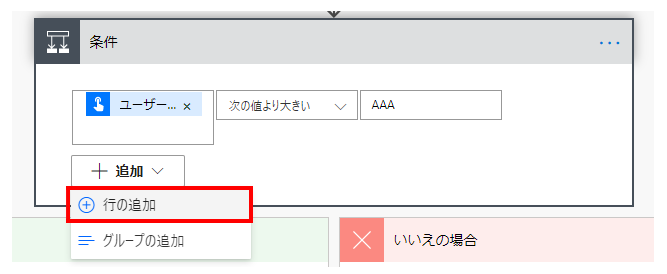
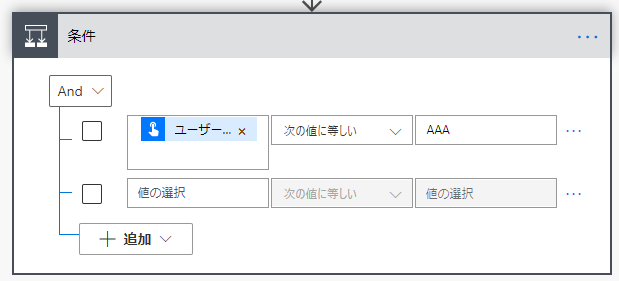
「And」の場合は、青い罫線でつながっている条件全てが正しい場合に「はいの場合」になり
「または」の場合は、一つ以上が正しい場合に「はいの場合」になります。
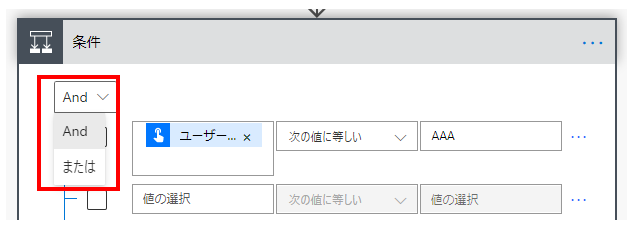
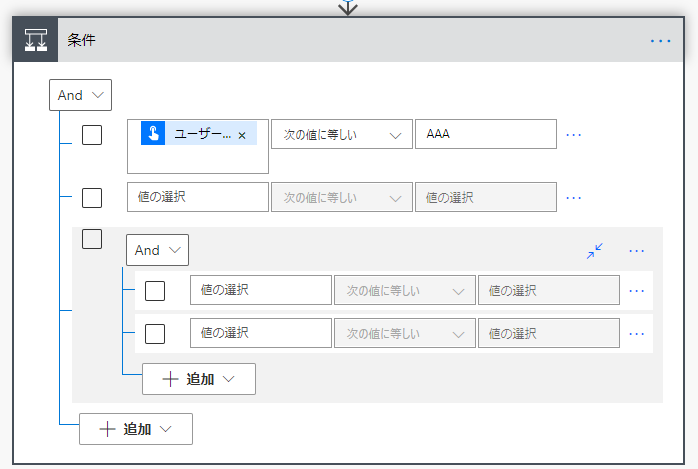
「グループの追加」を行うと下の階層に条件を作成します。
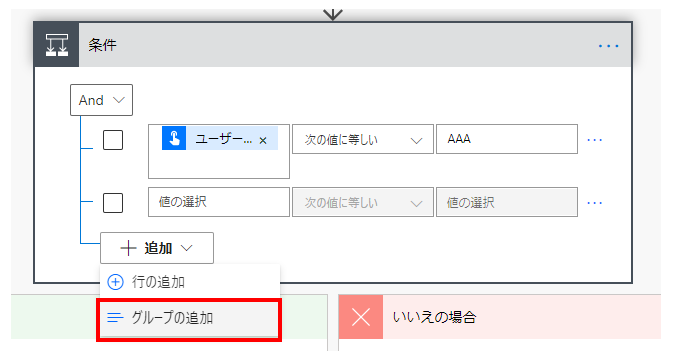
複雑になるのでグループの多用は可能な限り控えたい所です。(無理は場合はやむなし)
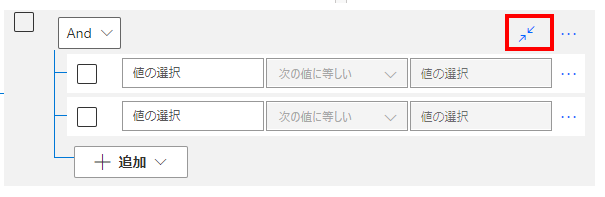
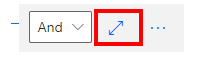
矢印をクリックするとグループ表示の縮小拡大が可能です。
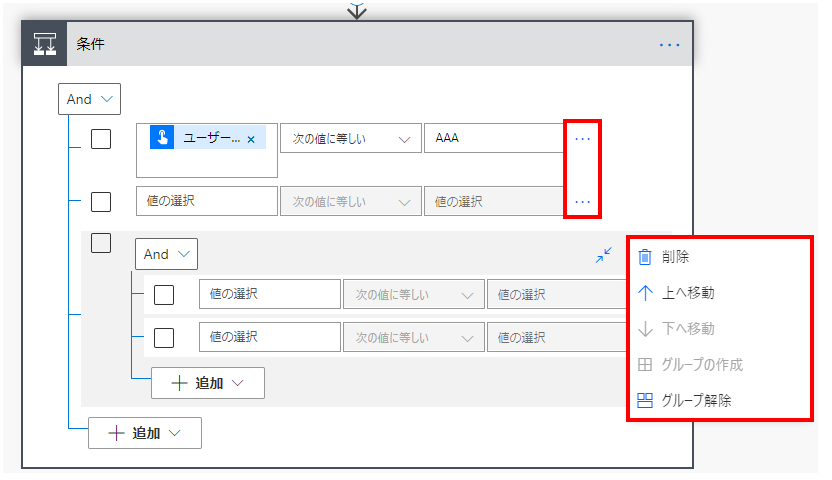
条件の「…」をクリックすると条件の削除、移動、グループ解除(一つ上の階層と同列に並べる)が可能です。
当サイトの情報を再編集した実務リファレンス
ネット検索では解決しづらい「日付の変換」や「複雑なデータ処理」など、当サイトで公開している技術情報を電子書籍として読みやすく再編集しました。
400以上のコネクタや関数の仕様を網羅的に解説しており、困ったときにすぐ引ける「辞書」として活用いただけます。
現場でのトラブルシューティングや、手元での確認用に最適です。Kindle Unlimited対象(読み放題)です。
[書籍リンク:Power Automate (Web版)完全版 基本から実用まで]