Power Automate メールの添付ファイルを保存する方法
この記事では受信したメール(OutlookやGmail)から添付ファイルを抽出し、
OneDriveやGoogleDriveに保存する方法を紹介します。
手順
まずメールを取得するためのトリガーかアクションを設置します。
「Offce365 Outlook」では「新しいメールが届いたとき」か「メールを取得する」、
「Gmail」では「新しいメールが届いたとき」の何れかを利用します。
(どれを利用しても手順は同じです)
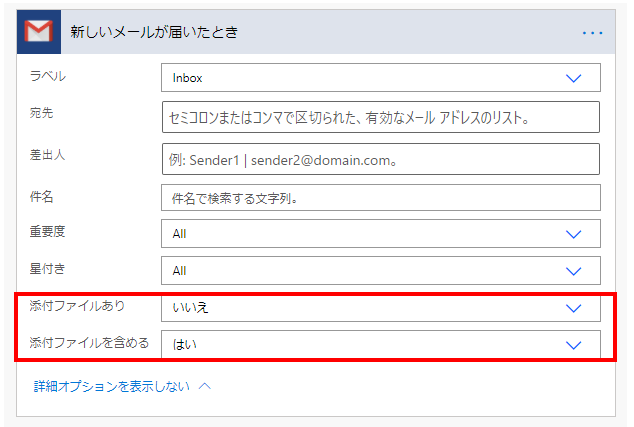
設置したトリガーかアクションにメールの取得条件を設定しますが、
この際に「添付ファイルを含める」を「はい」に設定します。
なお添付ファイルがない場合に実施する処理がなければ
「添付ファイルあり」(「添付ファイル付きのみ」の場合も)を
「はい」にすると添付ファイルがないときにフローが起動しないため効率的です。
後続のステップで「OneDrive For Business」の「ファイルの作成」や
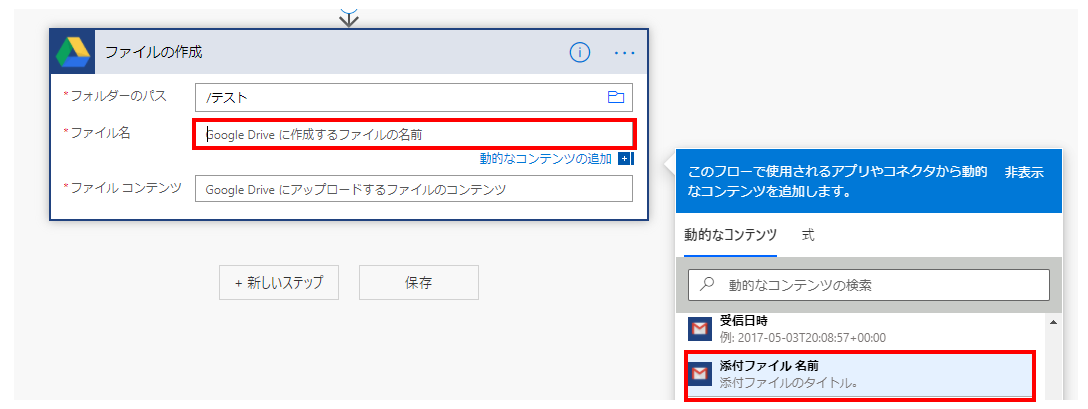
「Google Drive」の「ファイルの作成」を設置し、
「ファイル名」に動的なコンテンツの「添付ファイルの名前」を指定します。
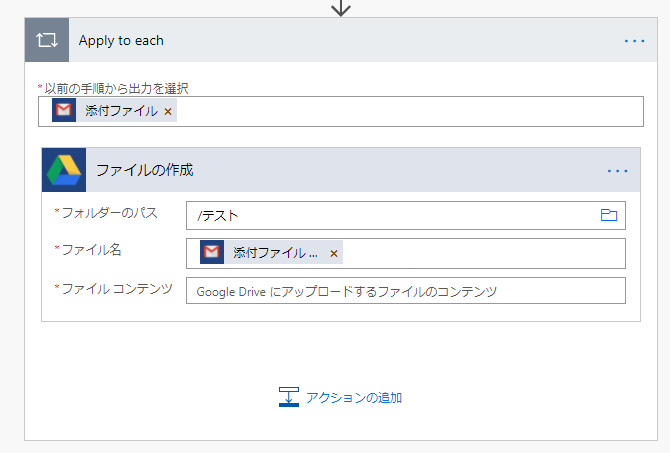
指定すると自動的に「Apply to each」が追加されますが、これで正常です。
この状態(「以前の手順から出力を選択」に「添付ファイル」が指定)の
「Apply to each」は添付ファイルの数だけ中のアクションを繰り返すループ処理です。
下の状態だとメール中に添付ファイルのある数だけ「ファイルの作成」が実行されます。
次に「ファイル コンテンツ」に「添付ファイル コンテンツ」を指定します。
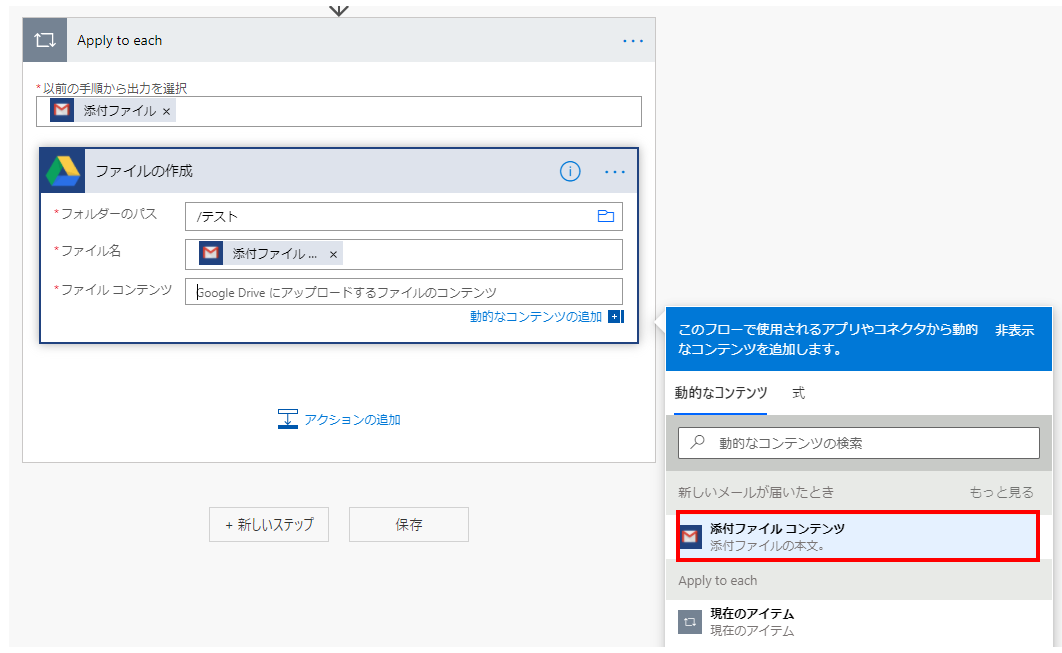
これで完了です。指定の場所に添付ファイルが保存されるフローになります。
当サイトの情報を再編集した実務リファレンス
ネット検索では解決しづらい「日付の変換」や「複雑なデータ処理」など、当サイトで公開している技術情報を電子書籍として読みやすく再編集しました。
400以上のコネクタや関数の仕様を網羅的に解説しており、困ったときにすぐ引ける「辞書」として活用いただけます。
現場でのトラブルシューティングや、手元での確認用に最適です。Kindle Unlimited対象(読み放題)です。

[書籍リンク:Power Automate (Web版)完全版 基本から実用まで]