Power Automate 「チャネルに新しいメッセージが追加されたとき(Microsoft Teams)」トリガー
Teamsの指定チャットに投稿された際に起動するトリガーです。
対象は新規投稿だけでメッセージへの返信には反応しません。
利用方法
「作成」より「自動化したクラウド フロー」を選択します。
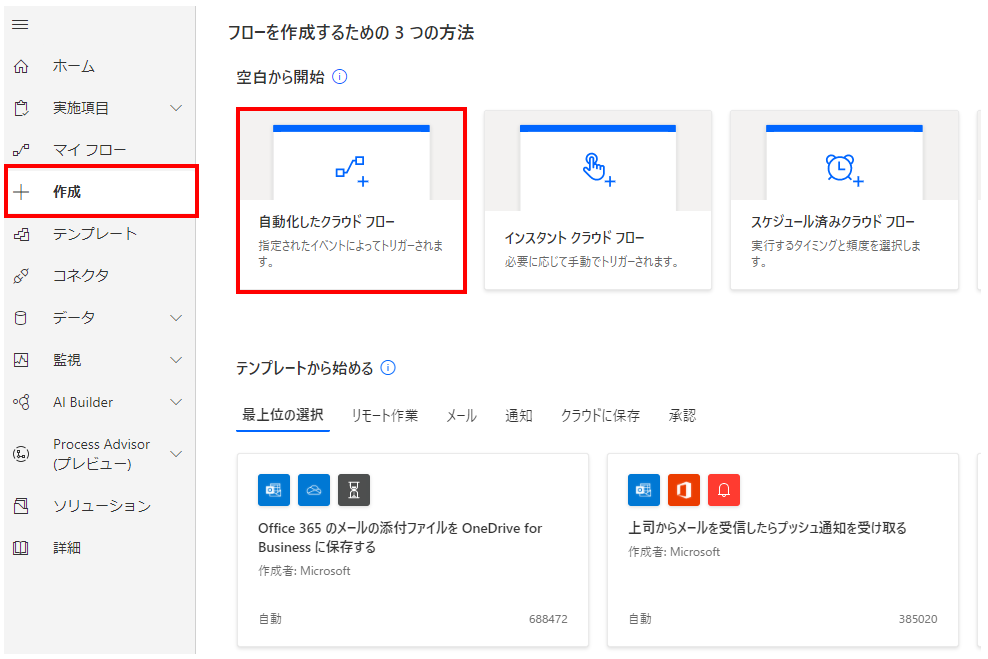
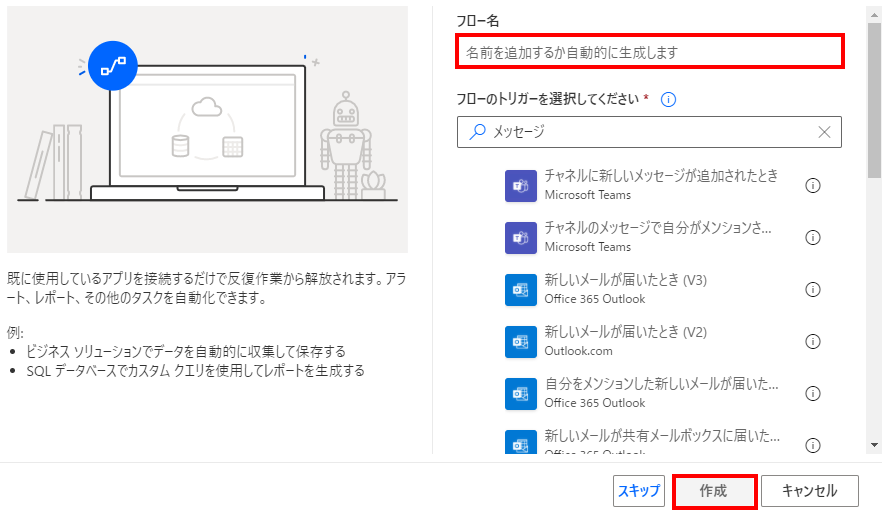
「フロー名」に任意の名前を指定し、
「チャネルに新しいメッセージが追加されたとき(Microsoft Teams)」を選択します。
両方を指定すると「作成」の色が変わるのでクリックします。
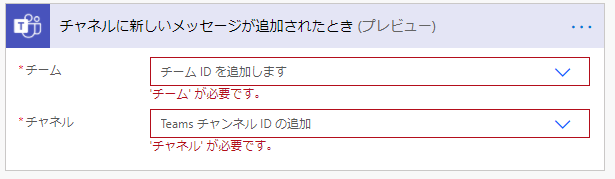
フローが表示されるので「チャネルに新しいメッセージが追加されたとき」を
クリックして開き、パラメーターを指定します。
| 項目 | 省略時の値 | 説明 |
|---|---|---|
| チーム | 省略不可 | 対象のチームを選択します。 |
| チャネル | 省略不可 | 対象のチャネルを選択します。 「一般」チャネルは「General」と表示されます。 |
動的なコンテンツ
その後のステップで動的なコンテンツとしてメッセージの本文などを取得可能です。
代表的な項目を紹介します。
| 項目 | 変数の種類 | 内容 |
|---|---|---|
| メッセージID | 整数 | TeamsメッセージのIDです。 アクション利用時に指定することがあります。 |
| メッセージ 本文 コンテンツ | 文字列 | 投稿の本文です。 |
| メッセージ createdDateTime | 文字列(日時) | 投稿の作成日時です。 協定世界時のため日本の時刻への調整が必要です。 |
| メッセージ lastModifiedDateTime | 文字列(日時) | 投稿の更新日時です。 協定世界時のため日本の時刻への調整が必要です。 基本的にcreatedDateTimeと同じですが、 投稿内容を編集した場合に変わります。 |
| メッセージ 重要度 | 文字列 | 書式で指定可能な重要度です。 ・通常…normal ・重要…high |
| メッセージ 件名 | 文字列 | 書式で指定可能な件名です。 |
| メッセージ from ユーザー displayName | 文字列 | 投稿者(Office 365 ユーザー)の表示名です。 |
| メッセージ from ユーザー ID | 文字列 | 投稿者(Office 365 ユーザー)のIDです。 「ユーザー プロフィールの取得」アクションの 「ユーザー」オプションに指定すると情報を取得可能です。 |
| メッセージ メンション | アレイ(配列) | 投稿にメンションがある場合、 ユーザー情報などが配列で格納されます。 利用手順 |
| メッセージ 添付ファイル | アレイ(配列) | 投稿に添付ファイルがある場合、 SharePoint上のIDや保存URLが配列で格納されます。 利用手順 |
| メッセージ 反応 | アレイ(配列) | イイネなどの反応がある場合、 反応の種類やユーザー情報などが配列で格納されます。 利用手順 |
Teams関連のアクションでもこのトリガーが発生します。
延々とトリガーが起動する状態にならないよう注意が必要です。
当サイトの情報を再編集した実務リファレンス
ネット検索では解決しづらい「日付の変換」や「複雑なデータ処理」など、当サイトで公開している技術情報を電子書籍として読みやすく再編集しました。
400以上のコネクタや関数の仕様を網羅的に解説しており、困ったときにすぐ引ける「辞書」として活用いただけます。
現場でのトラブルシューティングや、手元での確認用に最適です。Kindle Unlimited対象(読み放題)です。

[書籍リンク:Power Automate (Web版)完全版 基本から実用まで]