Power Automate 「タスクの詳細を取得する(Planner)」アクション
「タスクの詳細を取得する(Planner)」は既存タスクの
メモ、添付ファイル、チェックリストの情報を取得するアクションです。
この記事では、その使い方を紹介します。
利用方法
フローにステップを追加する際に「Planner」コネクタを選択します。
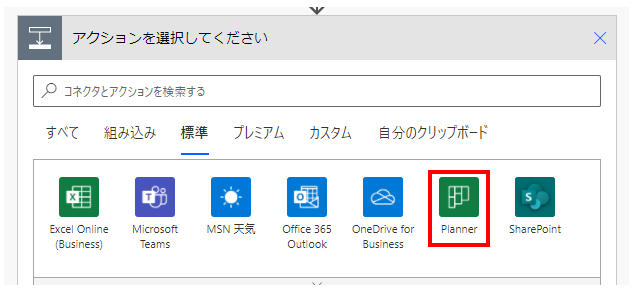
「アクション」より「タスクの詳細を取得する」を選択します。

「タスクの詳細を取得する」ステップが追加されるので情報を取得するタスクを選択します。
ここにはコネクタのログインユーザーが
担当者として割り当てられているタスクが表示されます。
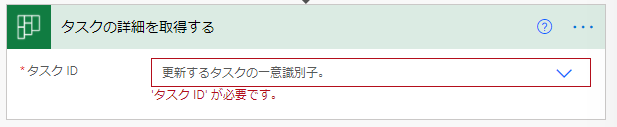
タスク IDのセレクトボックスには
現在、コネクタのログインユーザが参照できるタスクの一覧が表示されますが、
タスクは基本的に短期で完了して入れ替わるものであり
固定のタスクを指定し続けることは希であると考えられます。
よって現実的にはトリガーやアクションの動的なコンテンツで
タスク IDを取得して指定することが多いでしょう。
それには「カスタム値の入力」を選択してから動的なコンテンツを指定します。
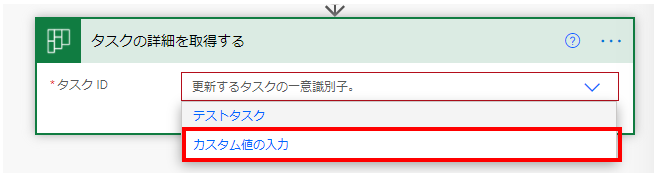

これによりトリガーの反応したタスクの情報を取得したり、
「タスクを一覧表示します」アクションで複数のタスクを取得して
「条件」アクションで特定の条件に合致するタスクを対象とするような動きになるでしょう。
動的なコンテンツ
その後のステップで動的なコンテンツとしてタスクの情報を取得することが可能です。
| 項目 | 種類 | 説明 |
|---|---|---|
| ID | 文字列 | タスクの一意識別子。 |
| 説明 | 文字列 | メモ。 |
| チェックリスト | アレイ(配列) | チェックリストの一覧が アレイ(配列)として格納されています。 コントロールの「Apply to each」の中で 動的なコンテンツを利用可能です。(後述) |
| 参照 | アレイ(配列) | 添付ファイルの一覧が アレイ(配列)として格納されています。 コントロールの「Apply to each」の中で 動的なコンテンツを利用可能です。(後述) |
チェックリストの「Apply to each」内で利用可能な動的なコンテンツです。
参照の「Apply to each」内で利用可能な動的なコンテンツです。
| 項目 | 種類 | |
|---|---|---|
| 別名 | 文字列 | 表示するテキスト。 |
| リソース リンク | 文字列 | URL。 参照先はファイルの場合もあればWebの場合もあります。 |
| 参照の種類 | 文字列 | 参照の種類。 ・PowerPoint ・Word ・Excel ・OneNote ・Project ・Visio ・Other |
当サイトの情報を再編集した実務リファレンス
ネット検索では解決しづらい「日付の変換」や「複雑なデータ処理」など、当サイトで公開している技術情報を電子書籍として読みやすく再編集しました。
400以上のコネクタや関数の仕様を網羅的に解説しており、困ったときにすぐ引ける「辞書」として活用いただけます。
現場でのトラブルシューティングや、手元での確認用に最適です。Kindle Unlimited対象(読み放題)です。

[書籍リンク:Power Automate (Web版)完全版 基本から実用まで]