Power Automate Desktop 前日・月初日・月末日・月の日数を取得する方法
日時の操作方法を紹介します。
手順
この例ではフローの実行日を対象に取得しますが、
変数の%CurrentDateTime%の部分を変更すれば別の日付でも応用可能です。
前日
フローの実行日を取得するために「現在の日時を取得する」アクションを設置します。
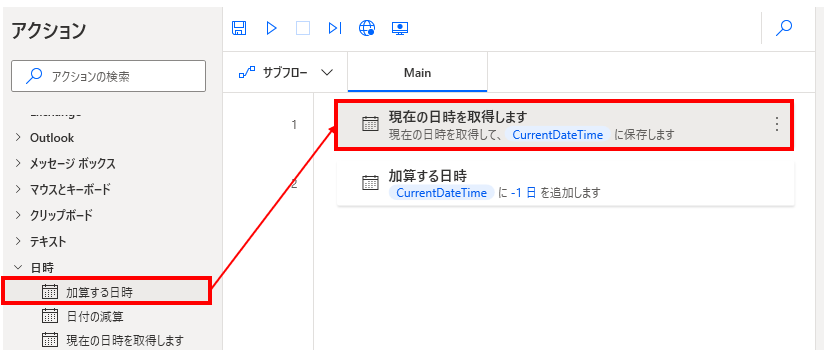
「取得」パラメータに「現在の日付」のみを指定します。

次に「加算する日時」アクションを設置します。
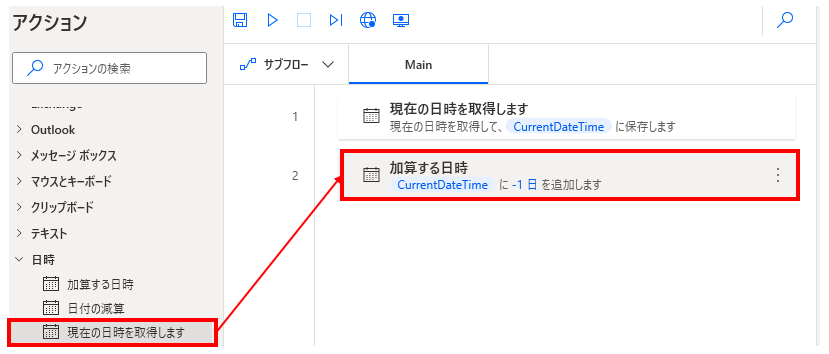
パラメータを次のように設定します。
| 項目 | 設定値 | 備考 |
|---|---|---|
| 日時 | %CurrentDateTime% | 「現在の日時を取得する」アクションの 生成された変数 |
| 加算 | -1 | |
| 時間単位 | 日 |
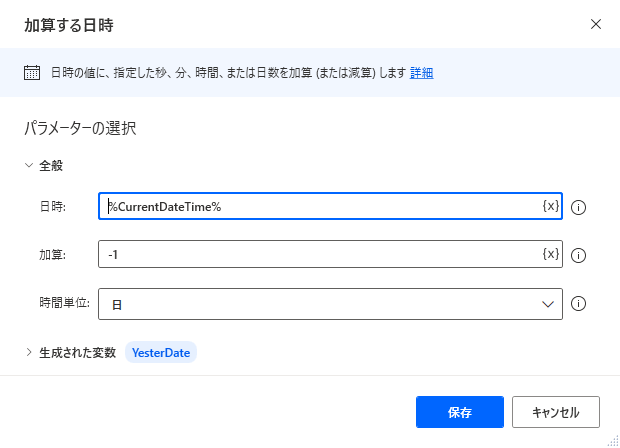
このフローを実行すると「加算する日時」アクションの
生成された変数に前日の日付が格納されます。
月初日
フローの実行日を取得するために「現在の日時を取得する」アクションを設置します。
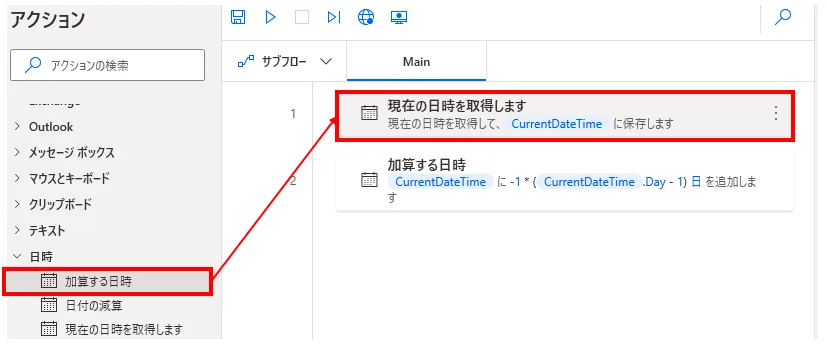
「取得」パラメータに「現在の日付」のみを指定します。
次に「加算する日時」アクションを設置します。
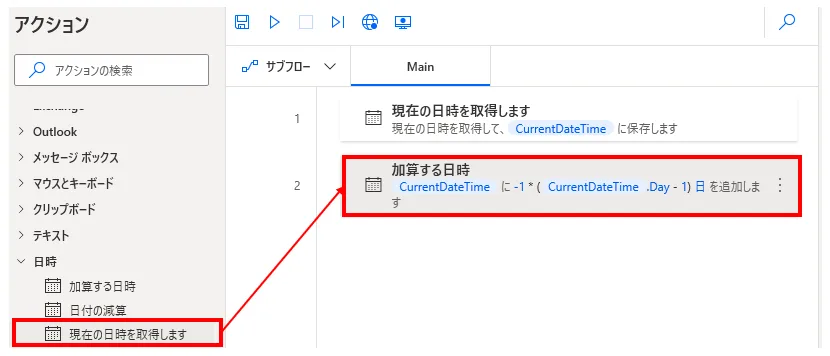
パラメータを次のように設定します。
| 項目 | 設定値 | 備考 |
|---|---|---|
| 日時 | %CurrentDateTime% | 「現在の日時を取得する」アクションの 生成された変数 |
| 加算 | %-1 * (CurrentDateTime.Day - 1)% | |
| 時間単位 | 日 |
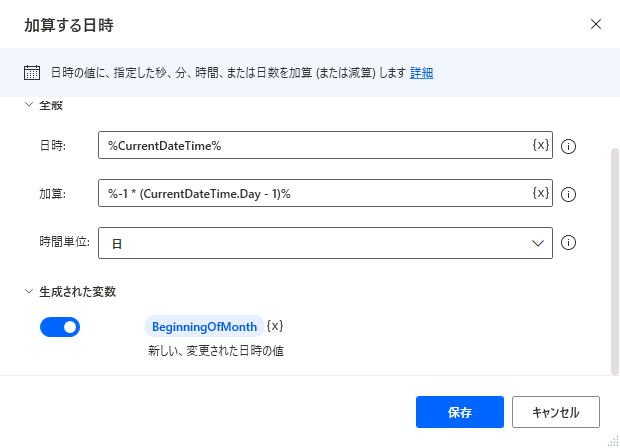
このフローを実行すると「加算する日時」アクションの
生成された変数に月初の日付が格納されます。
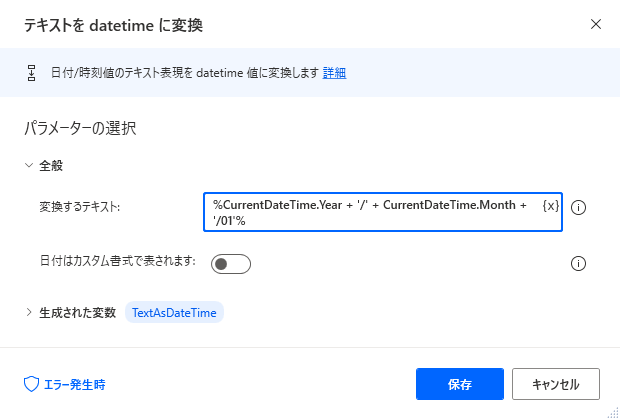
別の方法(テキストを datetime に変換)
「テキストをdatetime に変換」アクションで変換するテキストに
次のように指定することでも取得可能です。
%CurrentDateTime.Year + '/' + CurrentDateTime.Month + '/01'%
月末日
まず月初日を前述の方法で作成し
続いて 「加算する日時」アクションを設置します。
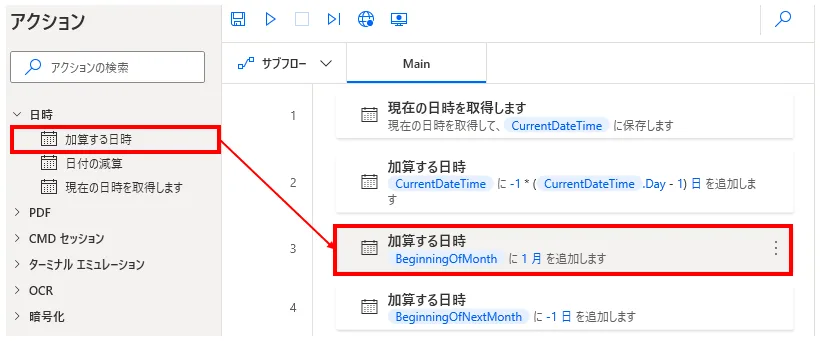
月初日に月を1つ加算して翌月初日を作成します。
| 項目 | 設定値 |
|---|---|
| 日時 | 作成した月初日変数 |
| 加算 | 1 |
| 時間単位 | 月 |
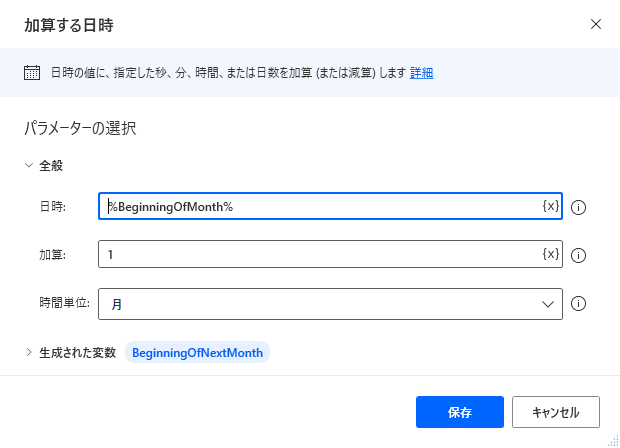
更にもう1つ 「加算する日時」アクションを設置します。
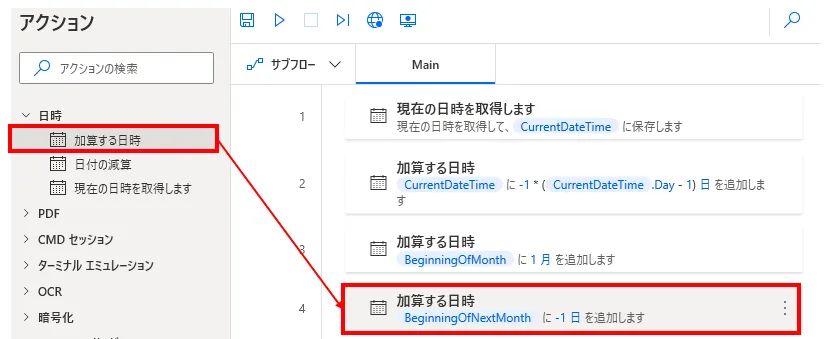
翌月の月初日に-1日を加算します。
| 項目 | 設定値 |
|---|---|
| 日時 | 作成した翌月初日変数 |
| 加算 | -1 |
| 時間単位 | 日 |
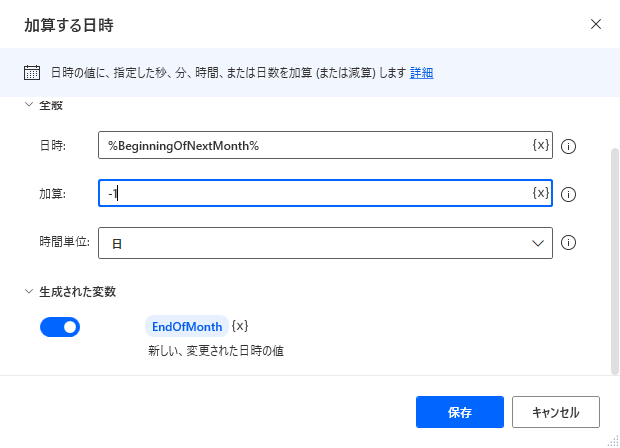
このフローを実行すると「加算する日時」アクションの
生成された変数に月末の日付が格納されます。
月の日数
月末日を前述の方法で作成し.Dayプロパティで日を取り出せば月の日数になります。

Power Automate Desktopを「最短」で習得したい方へ
「Webで情報を探す時間がもったいない」と感じていませんか
当サイトの人気記事を体系的に整理し、一冊の電子書籍にまとめました 。

ページをめくるだけで、基礎から応用まで階段を登るようにスキルアップできます。
オフラインでも読めるため、通勤時間や移動中の学習にも最適です。
【本書で学べること】
- 基本操作とフローの作成手順
- Excel、Outlook、Webブラウザの自動化 * 実務で必須のエラー処理と頻出テクニック
Kindle Unlimited会員なら追加料金なし(0円)でお読みいただけます。