Power Automate Outlookメールの抽出対象を日付範囲で指定
メールの日付による条件指定の方法を紹介します。
前提
現状、メールのフィルターには日付を範囲する項目がありません。
その代替として、ここではメールの日付による条件指定の方法を紹介します。
前提としてこの取得時点ではフィルタリングできません。
取得したメールに対して条件判定を行うことで実現します。
更にWeb版(クラウドフロー)の場合、取得の上限が25件です。
取得メールを絞るためにOutlook側の振り分けルールで
フォルダーに含まれるメールを限定しておくと効率的です。
手順
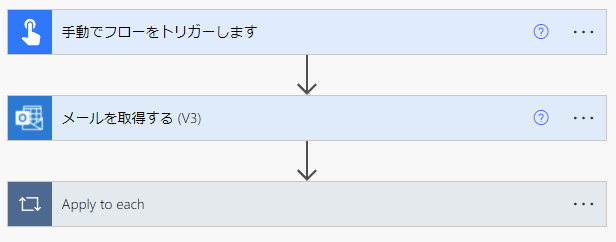
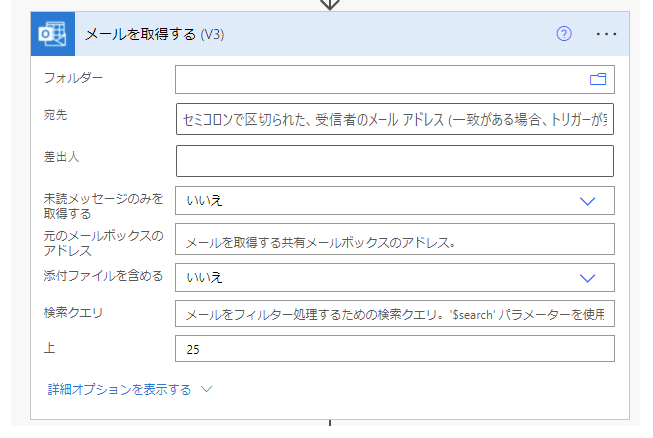
「メールを取得する」を設置して日付以外の条件を指定します。
「上」プロパティは取得上限数です。ここは最大の25以下で設定します。
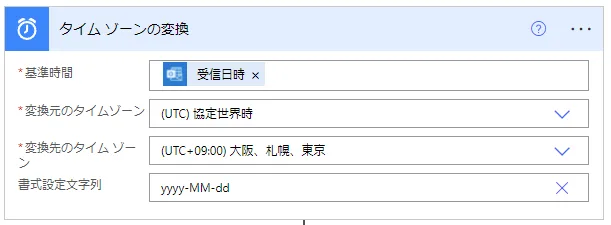
次に「タイムゾーンの変換」を設置して
「受信日時」を協定世界時から日本の日付、書式設定をyyyy-MM-ddに変換します。
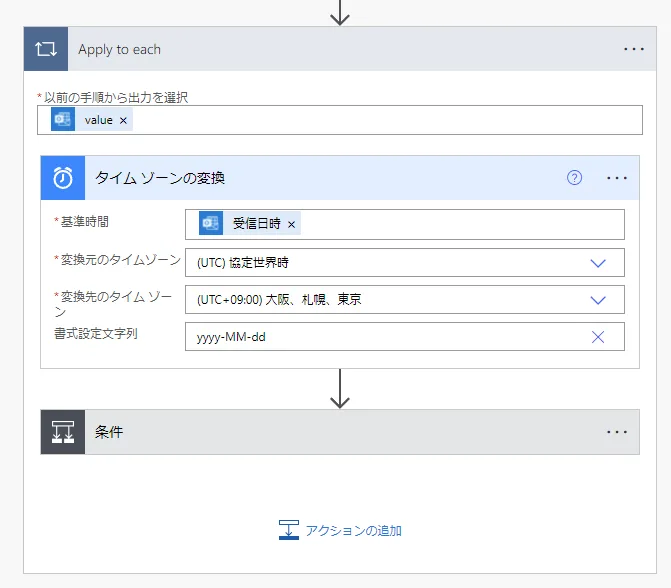
「タイムゾーンの変換」を設置すると「Apply to each」が自動設置されます。
続いて「Apply to each」の中、「タイムゾーンの変換」の下に「条件」を設置します。
And条件で2つの条件を指定します。
左側に指定する「変換後の日付」は動的なコンテンツです。
| 左 | 中央(比較方法) | 右 |
|---|---|---|
| 変換後の日付 | 次の値以上 | 検索の開始日 |
| 変換後の日付 | 次の値以下 | 検索の終了日 |
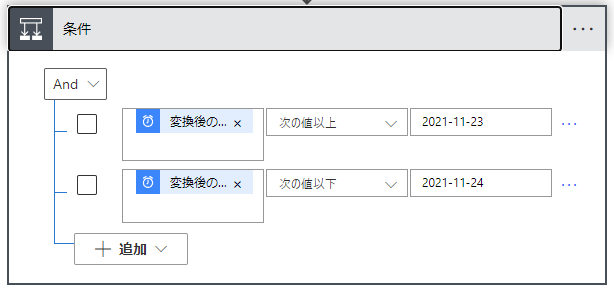
例えば開始日に「2021-11-23」、終了日に「2021-11-24」を指定すると
2021年11月23日~24日中に受信したメールが「はい」に分岐します。
(2021年11月23日 0時0分0秒 ~ 2021年11月24日 23時59分59秒 )
当サイトの情報を再編集した実務リファレンス
ネット検索では解決しづらい「日付の変換」や「複雑なデータ処理」など、当サイトで公開している技術情報を電子書籍として読みやすく再編集しました。
400以上のコネクタや関数の仕様を網羅的に解説しており、困ったときにすぐ引ける「辞書」として活用いただけます。
現場でのトラブルシューティングや、手元での確認用に最適です。Kindle Unlimited対象(読み放題)です。

[書籍リンク:Power Automate (Web版)完全版 基本から実用まで]