Power Automate Desktop レコーダー
レコーダーは「マクロの記録」のような機能で
マウスクリックやキーボード入力、アプリケーション起動などの操作を記録して
フローに反映させる機能です。(Power Automate Desktopで出来る操作のみ)
2021年12月のアップデートでデスクトップ レコーダーとWebレコーダーが統合されました。
レコーダーの使い方
Power Automate Desktopでブラウザー操作をするには
事前に拡張機能のインストールが必要です。(IEは不要)
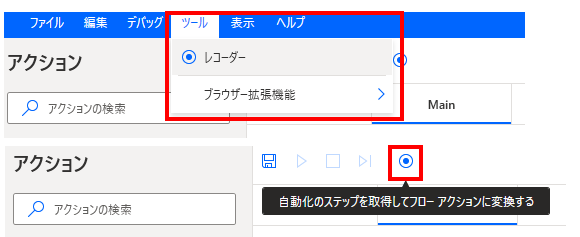
次に「ツール」よりレコーダーを選択するか、
レコーディングボタンをクリックして起動します。
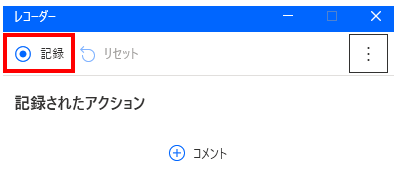
「記録」をクリックして、記録したい操作を行います。
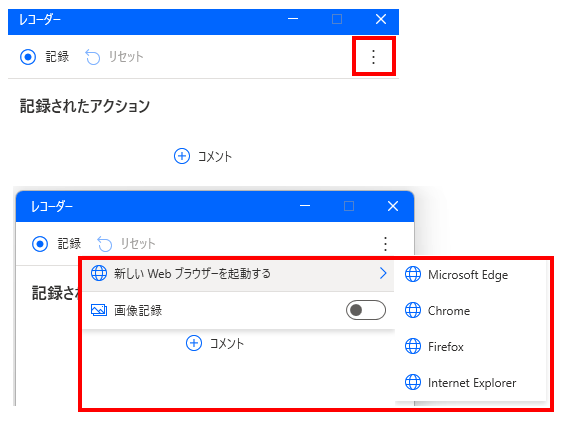
ブラウザーの記録を行う場合は右側の「…」をクリックし、
利用するブラウザーを選択します。
選択すると新規でブラウザーが開かれるため、
URLを入力して操作していきます。
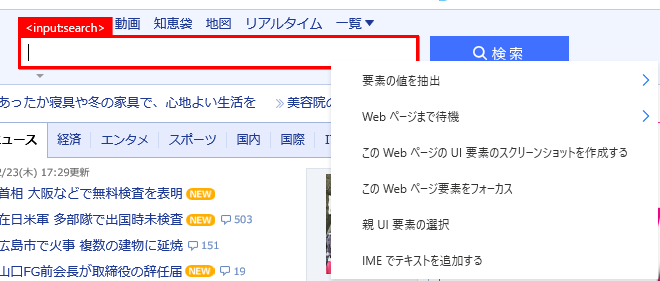
マウスを合わせると記録対象のオブジェクトが赤く強調されます。
この時にマウスクリックやキー入力を行うとアクションが記録されます。

単純なマウス操作がメインですが、右クリックを行うと
値の抽出やスクリーンショットの取得などの特殊なアクションも記録可能です。
操作が終わったら「終了」をクリックします。
もし記録したくない操作を挟む時は「一時停止」、
記録をやり直したいときは「リセット」をクリックします。

フローに記録したアクションが追加されます。
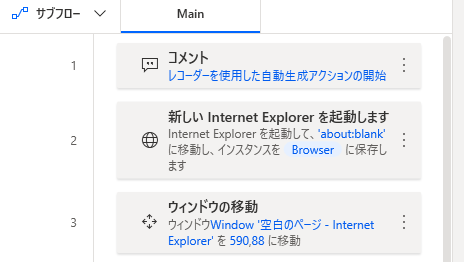
記録だけでツールを作るのは難しい場合が多いため、
方法がわからない時に都度、部品を探す感覚で記録機能を試すのが現実的です。
(それにより、そもそも実現できないことがわかる場合もあります)
またマウスやキーボード操作が連続する場合は
個々のアクションを設置するよりもレコーダーの方が効率的です。
次の記事
フローに影響のないメモ書きを行うコメント機能を紹介します。
Power Automate Desktopを「最短」で習得したい方へ
「Webで情報を探す時間がもったいない」と感じていませんか
当サイトの人気記事を体系的に整理し、一冊の電子書籍にまとめました 。

ページをめくるだけで、基礎から応用まで階段を登るようにスキルアップできます。
オフラインでも読めるため、通勤時間や移動中の学習にも最適です。
【本書で学べること】
- 基本操作とフローの作成手順
- Excel、Outlook、Webブラウザの自動化 * 実務で必須のエラー処理と頻出テクニック
Kindle Unlimited会員なら追加料金なし(0円)でお読みいただけます。