Power Automate Desktop Excelのデータを読み込みループで1行ずつ処理する
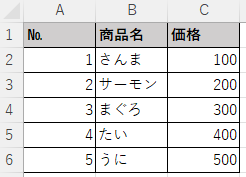
次の表を読み込んで1行ずつ、何らかのアクションを行うフローを紹介します。
手順
Robin言語(コピー&ペースト用)
Excel.LaunchExcel.LaunchAndOpenUnderExistingProcess Path: $'''C:\\Test\\Data.xlsx''' Visible: False ReadOnly: False Instance=> ExcelInstance
Excel.SetActiveWorksheet.ActivateWorksheetByName Instance: ExcelInstance Name: $'''Sheet1'''
Excel.ReadFromExcel.ReadAllCells Instance: ExcelInstance ReadAsText: False FirstLineIsHeader: True RangeValue=> ExcelData
Excel.CloseExcel.Close Instance: ExcelInstance
LOOP FOREACH CurrentItem IN ExcelData
    Display.ShowMessageDialog.ShowMessage Message: $'''%CurrentItem['№']%
%CurrentItem['商品名']%
%CurrentItem['価格']%''' Icon: Display.Icon.None Buttons: Display.Buttons.OK DefaultButton: Display.DefaultButton.Button1 IsTopMost: False ButtonPressed=> ButtonPressed
END
フロー作成
「Excelの起動」で対象のブックを開きます。
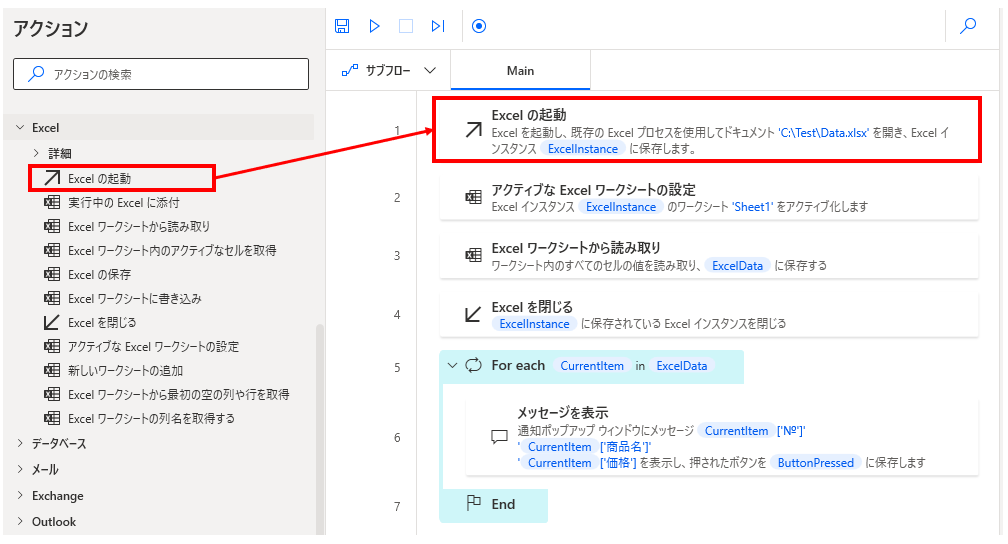
| 項目 | 設定値 |
|---|---|
| Excel の起動 | 次のドキュメントを開く |
| ドキュメント パス | 操作対象のExcelブック |
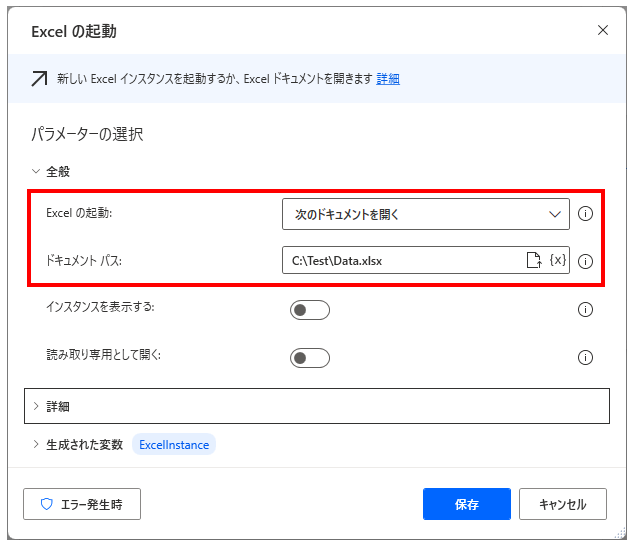
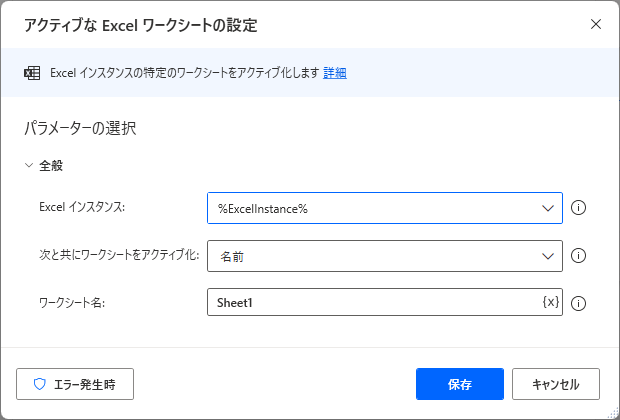
「アクティブなExcelワークシートの設定」を設置します。
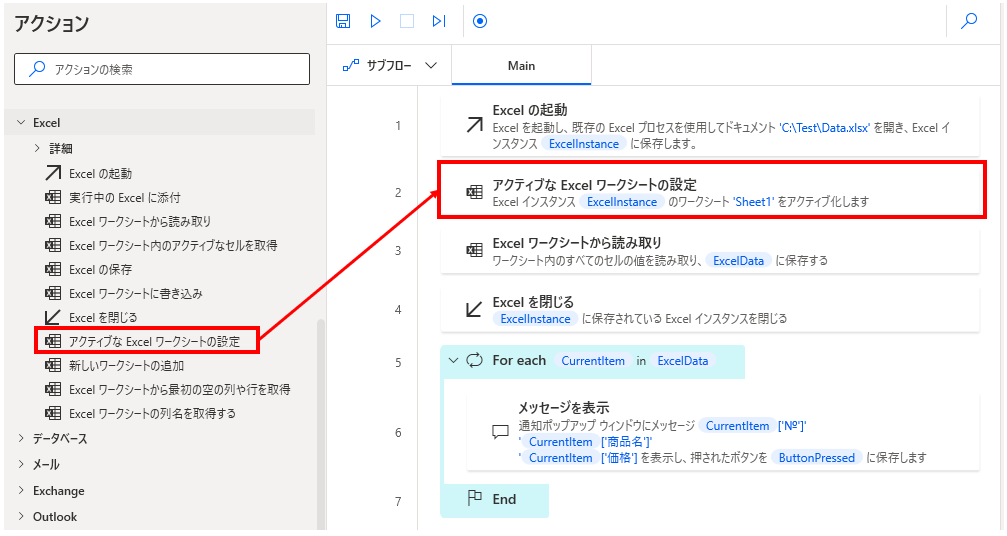
| 項目名 | 設定値 | 備考 |
|---|---|---|
| Excel インスタンス | %ExcelInstance% | 「Excel の起動」の生成された変数 |
| 次と共にワークシートをアクティブ化 | 名前 | |
| ワークシート名 | Sheet1 | データを読み込むシート名 |
「Excel ワークシートから読み取り」を設置します。
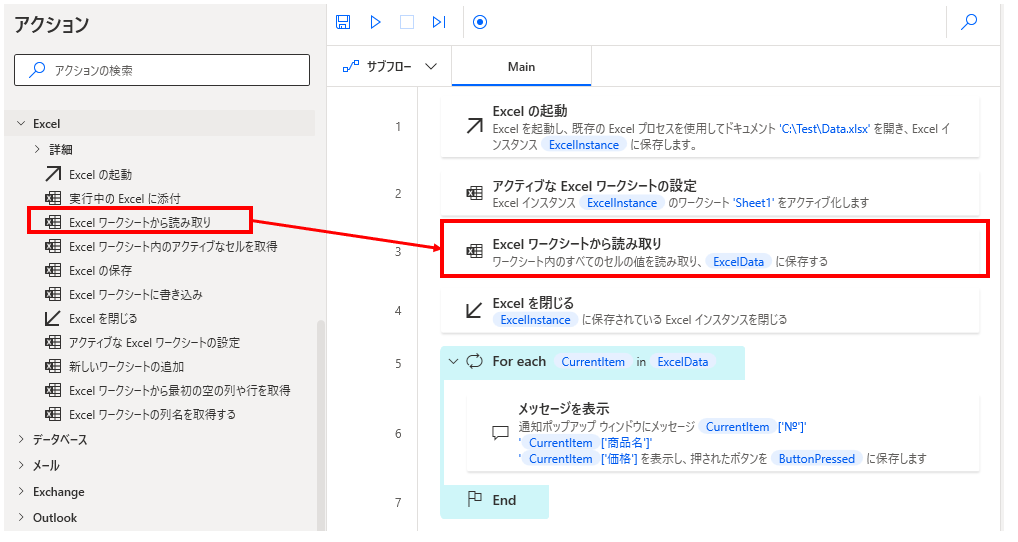
| 項目名 | 設定値 | 備考 |
|---|---|---|
| Excel インスタンス | %ExcelInstance% | 「Excel の起動」の生成された変数 |
| 取得 | ワークシートに含まれる使用可能なすべての値 | |
| 範囲の最初の行に列名が含まれます | オン | 表の先頭行が見出しでなく、データ行の場合はオフにします。 |
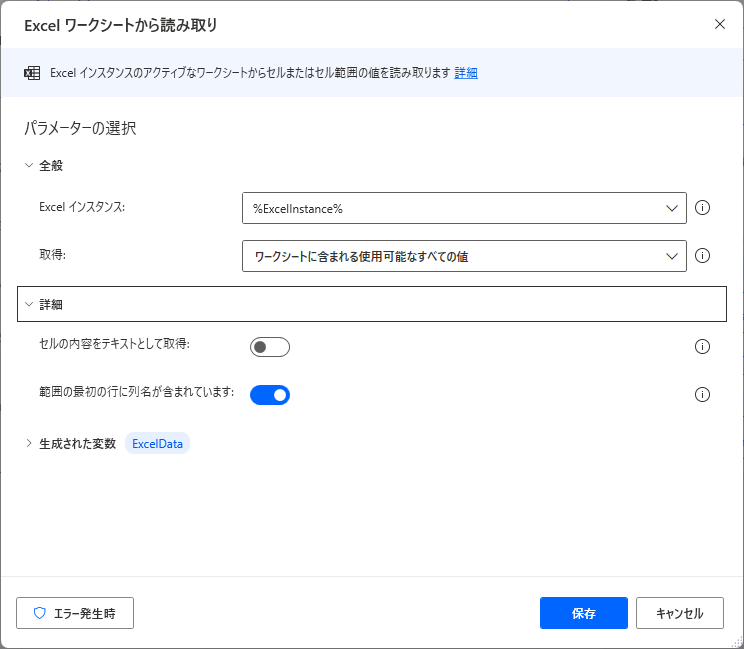
「Excelを閉じる」を設置します。
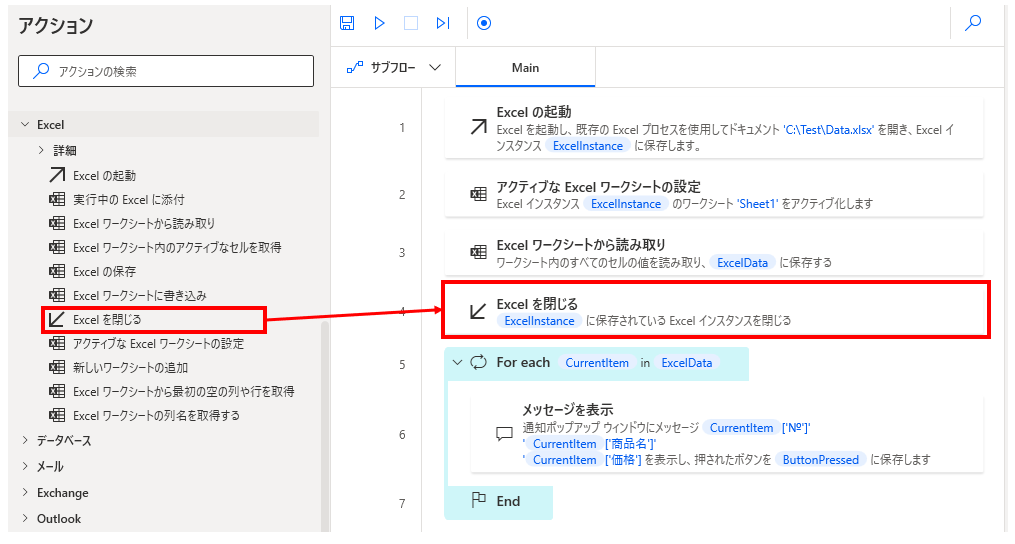
| 項目名 | 設定値 | 備考 |
|---|---|---|
| Excel インスタンス | %ExcelInstance% | 「Excel の起動」の生成された変数 |
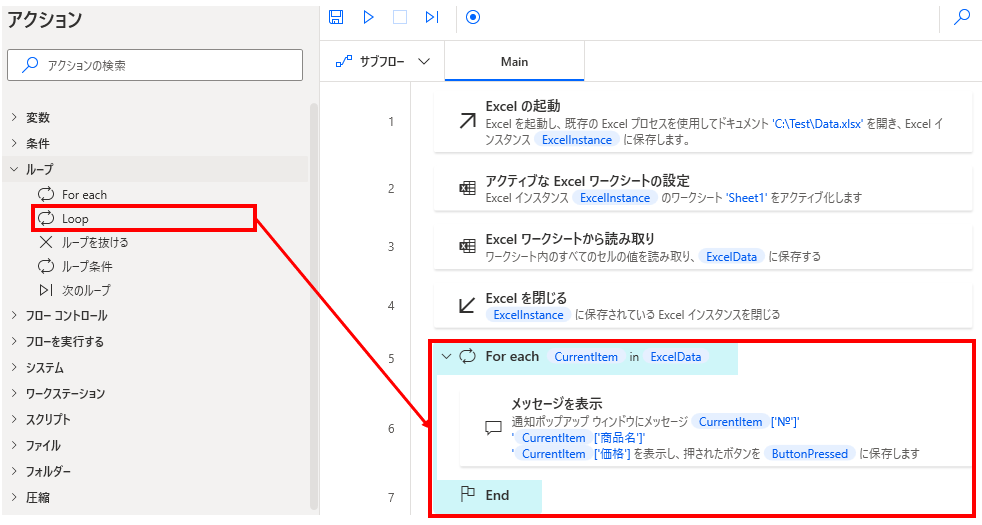
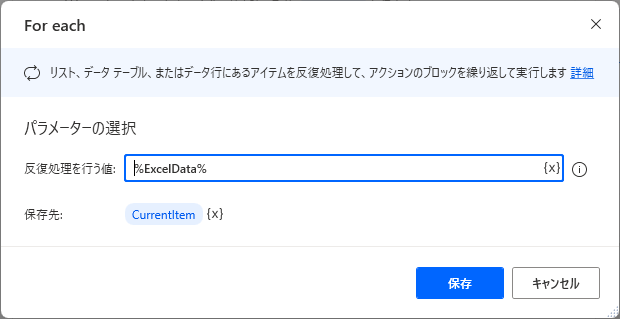
「For each」を設置し、反復処理を行う値に%ExcelData%(「Excel ワークシートから読み取り」で生成された変数)を設定します。
「For each」の中に1行ずつ行うアクションを設定します。
生成された変数の%CurrentItem%に1行のデータが格納されています。
「Excel ワークシートから読み取り」「範囲の最初の行に列名が含まれます」が
ONの場合は、次のように項目名で個々の列の値を取得可能です。
%CurrentItem['№']%
%CurrentItem['商品名']%
%CurrentItem['価格']%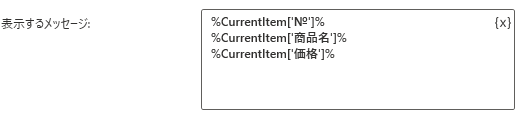
OFFの場合は、次のように先頭を0とする連番で個々の列の値を取得可能です。
(ONでも可能です)
%CurrentItem[0]%
%CurrentItem[1]%
%CurrentItem[2]%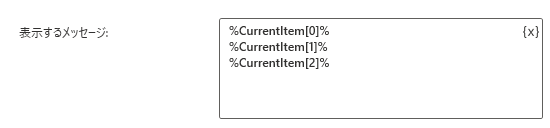
Power Automate Desktopを「最短」で習得したい方へ
「Webで情報を探す時間がもったいない」と感じていませんか
当サイトの人気記事を体系的に整理し、一冊の電子書籍にまとめました 。

ページをめくるだけで、基礎から応用まで階段を登るようにスキルアップできます。
オフラインでも読めるため、通勤時間や移動中の学習にも最適です。
【本書で学べること】
- 基本操作とフローの作成手順
- Excel、Outlook、Webブラウザの自動化 * 実務で必須のエラー処理と頻出テクニック
Kindle Unlimited会員なら追加料金なし(0円)でお読みいただけます。