【Excel初心者向け】複数シートの合計を自動計算する方法:串刺し集計の完全ガイド

Excelで月次データや部署別データを複数のシートに分けて管理している方は多いのではないでしょうか。しかし、それらのシートから合計値や平均値を求める際に、「一つ一つ手動で計算するのが面倒」「シートが増えるたびに計算し直すのが大変」といった悩みを抱えていませんか。
そんな悩みを解決するのが、串刺し集計(別名:3-D集計)という機能です。この記事では、複数のシートにまたがって自動的に集計を行う方法を、Excel初心者の方でも理解できるよう、画像付きで詳しく解説します。
串刺し集計とは何か
串刺し集計とは、同じ構成を持つ複数のシートから、同じ位置にあるセルの値を一度に集計する機能のことです。まるで複数の紙を串で刺すように、複数のシートを「串刺し」にして計算を行うため、この名前がついています。
この機能を使うことで、以下のようなメリットがあります:
- 手動計算の手間が大幅に削減される
- シートが追加されても自動的に集計に含まれる
- 計算ミスを防ぐことができる
- データの管理が効率的になる
どのような場面で使うのか
串刺し集計は、以下のような場面で威力を発揮します:
業務での活用例:
- 月次売上データの年間合計計算
- 各支店の業績データの全社合計
- 商品カテゴリー別の売上集計
- 各部署の経費データの全体集計
個人での活用例:
- 家計簿の月次データから年間集計
- 各科目の成績データの総合計算
- イベント別の参加者数集計
実際の設定例とデータ準備
今回は、4月、5月、6月の売上データから合計を求める例で説明します。

各月のシートは同じ構成で作成します。重要なのは、すべてのシートで同じセル位置に同じ種類のデータを配置することです。

串刺し集計の設定手順
ステップ1:集計関数を入力する
まず、合計を表示したいシート(ここでは「合計」シート)の該当セル(B2)をクリックします。
次に、使用したい関数を入力します。今回は合計を求めるので「=SUM(」と入力しますが、まだEnterキーは押さないでください。

ステップ2:最初のシートのセルを指定する
「=SUM(」と入力した状態で、集計対象の最初のシート(4月シート)の見出しをクリックします。
ステップ3:範囲の終点を指定する
ここが最も重要なポイントです。4月シートのB2セルを選択した状態で、Shiftキーを押しながら最後のシート(6月シート)の見出しをクリックします。

この操作により、4月から6月までのすべてのシートが選択範囲に含まれます。
ステップ4:数式を確定する
範囲の指定が完了したら、「)」を入力してからEnterキーを押して数式を確定します。

完成した数式の確認と動作テスト
完成した数式は「=SUM(4月:6月!B2)」となります。この数式の意味を詳しく説明すると:
- SUM: 合計を求める関数
- 4月:6月: 4月シートから6月シートまでの範囲
- !B2: 各シートのB2セルを参照
動作確認の方法: 各月のシートの数値を変更してみてください。合計シートの値が自動的に更新されることが確認できます。
補足:シート名を変更した場合の数式の自動更新
串刺し集計の数式を設定した後、参照しているシートの名称を変更しても、Excelは自動的に数式を更新してくれます。例えば、「4月」シートの名前を「第一四半期」に変更しても、数式は「=SUM('第一四半期:6月'!B2)」のように自動的に修正されます。これにより、安心してシート名を変更できます。
より効率的な入力方法
操作に慣れてきた方は、直接数式を入力する方法もあります:
- 集計したいセルをクリック
- 「=SUM(最初のシート名:最後のシート名!セル番地)」を直接入力
- Enterキーで確定
例:「=SUM(4月:6月!B2)」
この方法は、シート名やセル番地を正確に把握している場合に有効です。
他の関数での応用例
串刺し集計はSUM関数以外でも使用できます。なお、SUM関数の基本的な使い方については「Excel SUM関数の使い方」で詳しく解説しています。:
平均値を求める場合:
=AVERAGE(4月:6月!B2) (AVERAGE関数の詳細はこちら)
最大値を求める場合:
=MAX(4月:6月!B2) (MAX関数の詳細はこちら)
最小値を求める場合:
=MIN(4月:6月!B2) (MIN関数の詳細はこちら)
有効な数値データの個数を数える場合:
=COUNT(4月:6月!B2) (COUNT関数の詳細はこちら)
注意点とトラブルシューティング
シート構成を統一する
すべてのシートで同じセル位置に同じ種類のデータを配置することが重要です。構成が異なると、意図しない結果になる可能性があります。
シート名の注意点
シート名にスペースや特殊文字が含まれる場合は、シート名を単一引用符(')で囲む必要があります。
例:=SUM('4月 売上':'6月 売上'!B2)
エラーが表示される場合
#REF!エラー: 参照先のシートが削除された場合に表示されます。シートを復元するか、数式を修正してください。
#NAME?エラー: シート名が正しく記述されていない場合に表示されます。シート名のスペルを確認してください。
シートを追加する場合の対応
新しい月のシートを追加する場合は、以下の手順で対応できます:
- 既存のシート(例:6月)をコピーして新しいシート(例:7月)を作成
- 集計の数式を「=SUM(4月:7月!B2)」に変更
- または、新しいシートを既存の範囲内(4月と6月の間)に挿入すれば、自動的に集計に含まれます
よくある質問
Q. 串刺し集計で使えるシート数に制限はありますか?
A. Excelのバージョンによって異なりますが、現在のExcelでは非常に多くのシートを扱うことができ、実質的にシート数の制限を気にする必要はありません。
Q. 空白のセルがある場合はどうなりますか?
A. SUM関数の場合、空白セルは0として扱われるため、計算に影響しません。ただし、AVERAGE関数の場合は空白セルは除外されて平均が計算されます。
Q. シートの順番を変更した場合、集計は影響を受けますか?
A. 4月:6月」のような範囲指定の場合、シート見出しの物理的な順番に依存します。順番を変更すると集計結果が変わる可能性があります。
補足:シートの並び替えと集計結果への影響 『4月:6月』のようにシート名をコロンでつないで範囲を指定している場合、Excelはシートタブの物理的な並び順に基づいて範囲を認識します。したがって、もし5月シートを4月シートより前に移動させると、集計範囲が変わってしまい、意図しない結果になる可能性があります。集計範囲内のシートの並び替えは、結果に影響を与える可能性があるため注意しましょう。もし並び替えを行う場合は、数式の範囲指定を再度確認するか、並び替えを行っても問題がないように、集計対象シートを連続した状態に保つようにしてください。
Q. 他のブックのシートを参照できますか?
A. はい、可能です。ただし、参照先のブックが開いている必要があります。形式は「=[ブック名]シート名!セル番地」となります。
Q. 文字列データでも串刺し集計できますか?
A. 数値以外のデータの場合、COUNTA関数を使用して空白以外のセルの個数を集計することは可能です。COUNT関数は数値のみをカウントするため、文字列データには適用できません。COUNTA関数の詳しい使い方については「Excel COUNTA関数の使い方」をご参照ください。
まとめ
串刺し集計は、複数のシートにまたがるデータを効率的に集計できる強力な機能です。この記事で解説した内容をまとめると:
串刺し集計の基本手順:
- 集計関数を入力する
- 最初のシートのセルを指定する
- Shiftキーを押しながら最後のシートを選択する
- 数式を確定する
主なメリット:
- 手動計算の手間が大幅に削減される
- シートが追加されても柔軟に対応できる
- 計算ミスを防ぐことができる
- データ管理が効率的になる
この機能をマスターすることで、月次データの集計作業や部署別データの管理が格段に楽になります。最初は手順を覚えるのに時間がかかるかもしれませんが、慣れてしまえば数秒で設定できるようになります。
ぜひ実際のデータで試してみて、Excel作業の効率化を実感してください。串刺し集計を活用することで、より高度なデータ分析や レポート作成にも挑戦できるようになるでしょう。
Excel完全マスター: 関数・テクニック・新機能を網羅した決定版ガイド
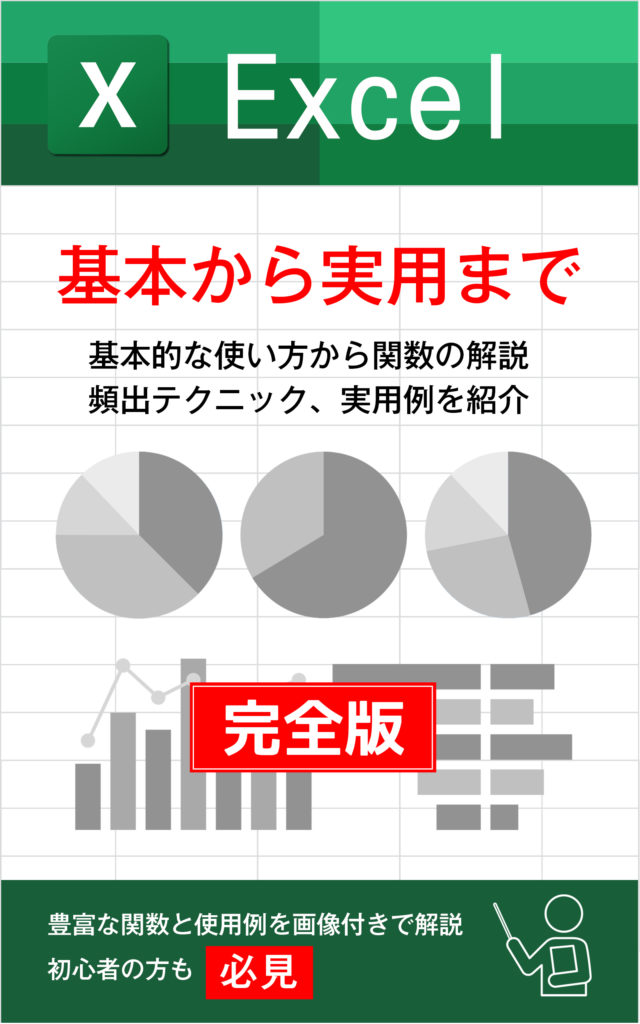
本書は、Excelの基礎から応用まで、包括的に学べるガイドブックです。当サイトの豊富な情報を、電子書籍向けに最適化し、読みやすく再構成しました。
【本書の特徴】
- 情報量:Word-A4サイズ換算で1,400ページ相当
- 基本操作から高度なテクニックまで、段階的に学習可能
- 140種類の関数を詳細に解説
- 109種類の実用的なテクニックと具体例を紹介
- 最新機能(XLOOKUP関数、LET関数、シートビュー、LAMBDA関数、スピル等)を徹底解説
【対象読者】
- Excel初心者からプロフェッショナルまで
- 体系的にExcelスキルを向上させたい方
- 業務効率化を目指すビジネスパーソン
- データ分析や可視化のスキルを磨きたい方
【本書の強み】
- 実務に即した例題と解説
- 視覚的な図表やスクリーンショットで理解を促進
- 最新のExcelバージョンに対応した内容
- 著者の長年の経験に基づく、実践的なTipsを多数収録
【更新とサポート】
- 常に最新の情報を反映するため、定期的に内容を更新
- 最新版の入手方法:Amazonカスタマーサポートへお問い合わせください
【入手方法】
- 買い切り:950円
- Kindle Unlimited:読み放題プランで利用可能
Excelマスターを目指す方、業務効率を劇的に向上させたい方に、自信を持っておすすめできる一冊です。この1冊で、Excelの可能性を最大限に引き出す力が身につきます。