Excel:プルダウン選択に連動して行の色を自動変更し、タスク管理を効率化する条件付き書式の設定方法
はじめに
Excelのプルダウンリスト(入力規則)を利用したタスク管理や進捗管理において、ステータスの変更に応じて行の背景色を自動的に変更できれば、視覚的な状況把握が容易になります。このテクニックは、手動での色変更作業を排除し、情報更新の漏れやミスを低減することで、業務の効率化と品質向上を両立します。
条件付き書式によるプルダウン連動の自動色変更は、タスク管理、進捗管理、在庫管理、入金状況の確認など、多様な業務シーンで活用できます。特に、複数の担当者が関わる案件や、日々更新される情報を扱う業務において、リアルタイムでの視覚的な判別が可能となり、状況の把握と意思決定の速度が向上します。
【設定手順】プルダウン値に応じた行の自動色付け
ステップ1:対象範囲の選択と機能の開始
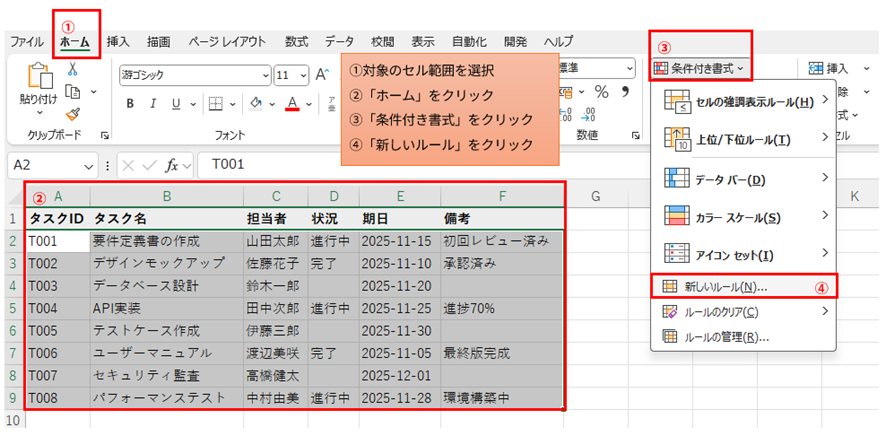
条件付き書式を設定する際、対象範囲の選択は重要なポイントとなります。行全体に色変更を適用する場合、プルダウンが設定された列(ステータス列)だけでなく、タスク名や期日などを含む行全体を選択する必要があります。これにより、ステータスの変更時に行全体が視覚的に統一された色で表示され、情報の一覧性が向上します。
また、今後の業務拡大に備え、実際に使用する行数より多めの範囲を選択しておくことで、新しい行を追加した際に書式を再設定する手間を削減できます。
範囲を選択したら、「ホーム」タブから「条件付き書式」を選択し、「新しいルール」をクリックします。
ステップ2:条件付き書式のルールの設定
条件付き書式のダイアログが表示されたら、ルールの種類で「数式を利用して、書式設定するセルを決定」を選択します。この方式により、プルダウンの選択値に基づいた柔軟な条件設定が可能になります。
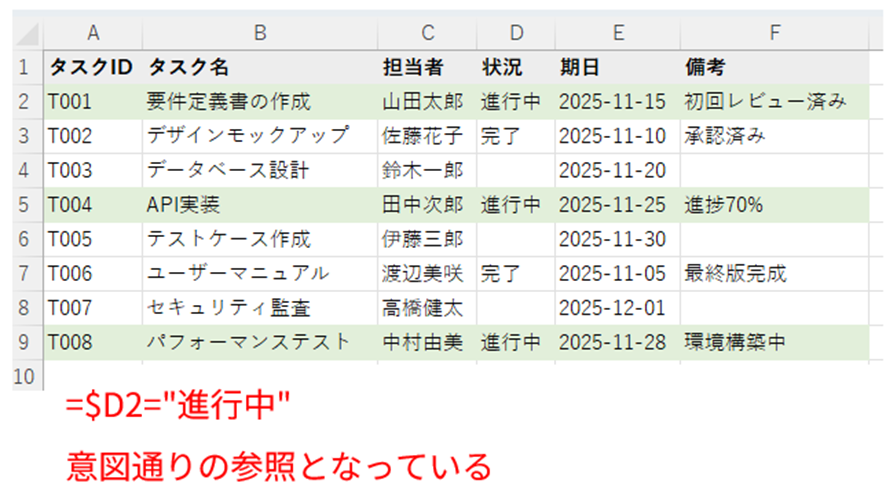
まず「進行中」のステータスに対する色設定を例に説明します。プルダウンがD列に設定されており、データが2行目から始まる場合、数式は以下のようになります。
=$D2="進行中"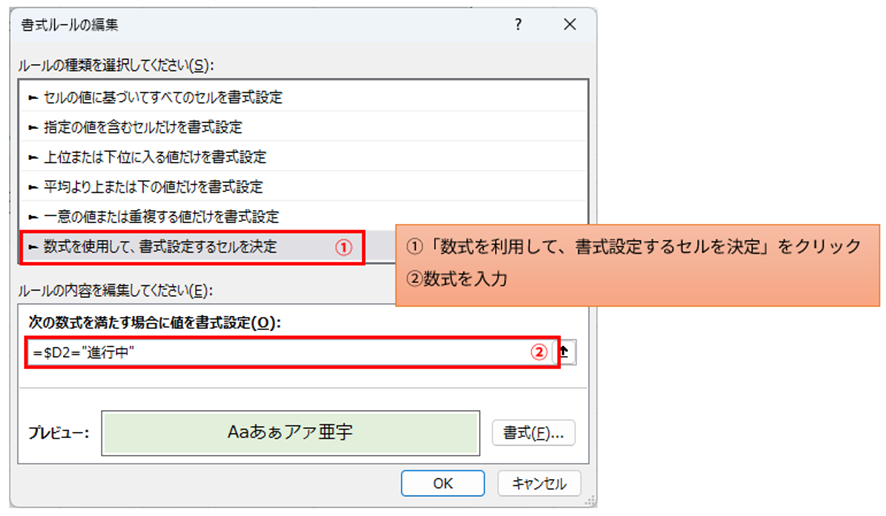
この数式における参照方式の理解が、正確な設定の鍵となります。
列指定における絶対参照($D)の必要性
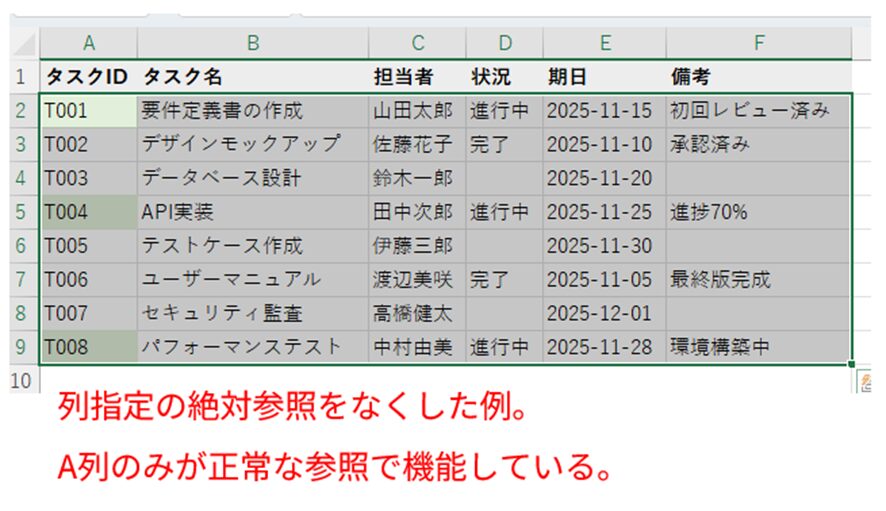
列番号の前に「$」を付けることで、列を固定した絶対参照となります。これを省略すると、選択範囲内の各列で参照列が動くため、意図した動作にならなくなります。
行指定における相対参照(2)の必要性
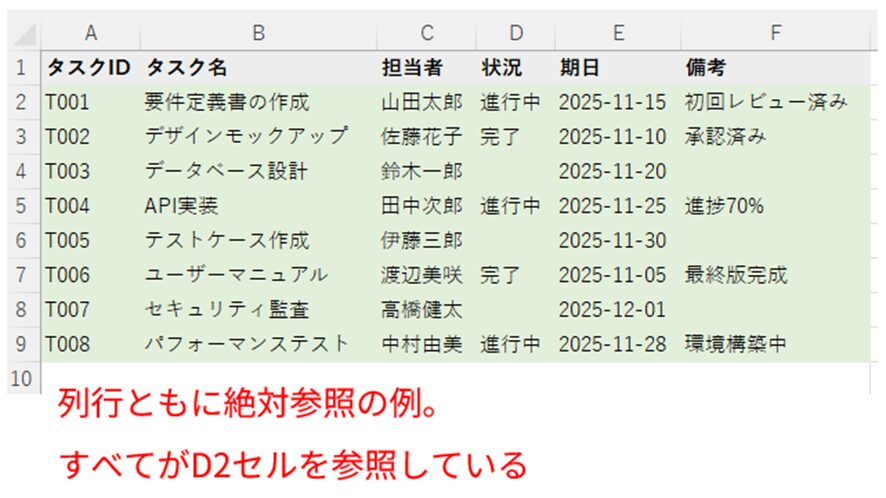
一方、行番号には「$」を付けません。これにより行は相対参照となり、各行ごとに判定が追従します。もし「$D$2」と行も固定してしまうと、すべての行が「D2セルの値」のみで判定されて、最初の行以外が機能しなくなります。
数式を入力したら、「書式」ボタンをクリックし、「進行中」に適用する背景色(例:緑)を設定します。
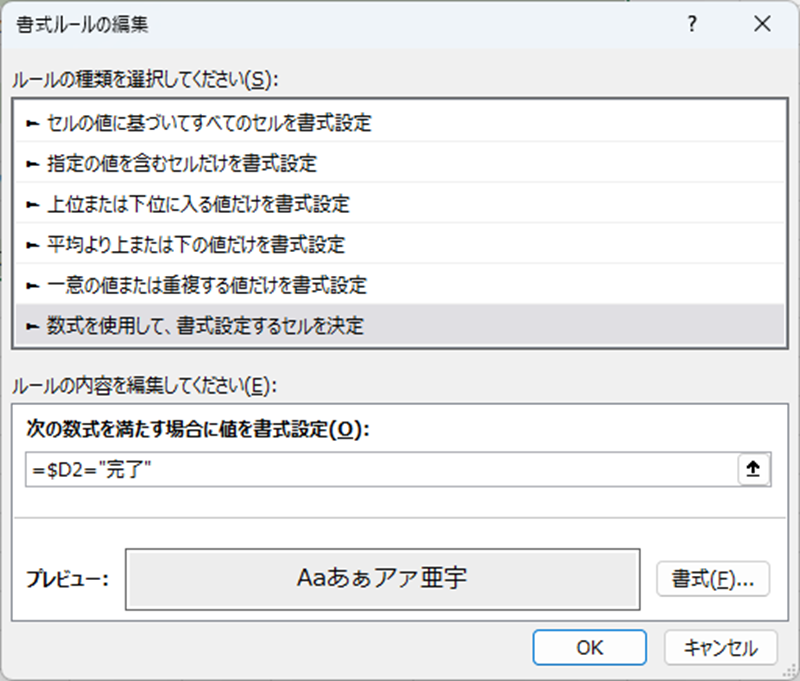
同様の手順で、「完了」ステータスに対する条件を追加します。
=$D2="完了"背景色には、完了を示す色(例:グレー)を設定します。
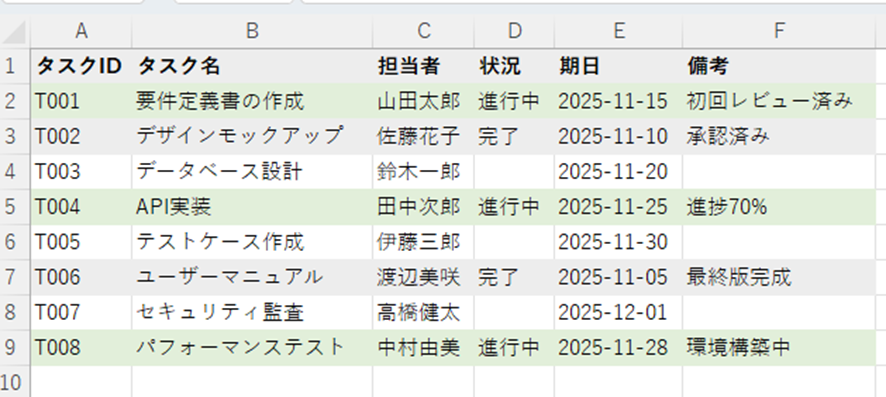
ステップ3:複数のルールの適用と優先順位の管理
複数の条件を設定した場合、ルール間で競合が発生する可能性があります。たとえば、同じセルに対して複数の条件が同時に成立する場合、どのルールが優先されるかを管理する必要があります。
条件付き書式の管理は、「ホーム」タブの「条件付き書式」から「ルールの管理」を選択することで行います。ここでは、設定済みのルールが一覧表示され、上に位置するルールほど優先度が高くなります。ルールの順序は、ドラッグ操作または「▲」「▼」ボタンで変更できます。
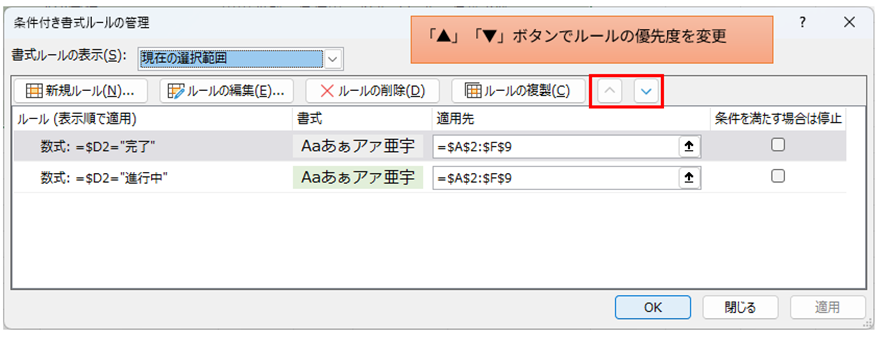
通常、より具体的な条件(例:「進行中」「完了」)を上位に配置し、包括的な条件(例:空白の判定)を下位に配置することで、意図した色分けが実現できます。
【応用】実務で直面する課題解決と連動テクニック
応用1:未着手のステータス(空白)を特定の色で明確化
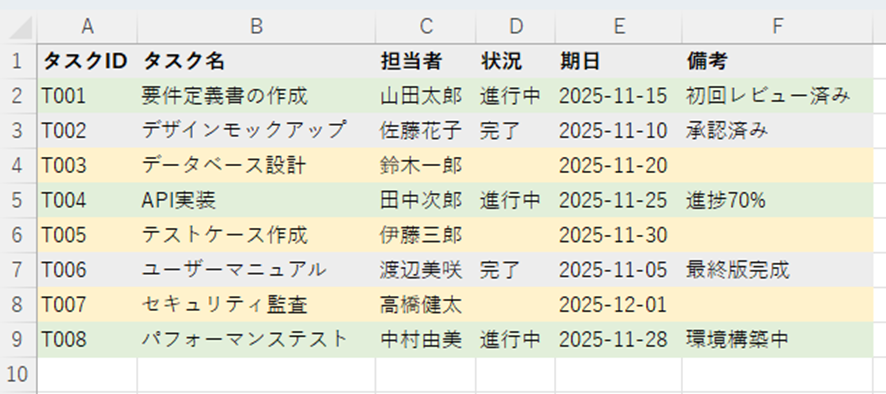
プルダウンが未選択の状態、つまり空白セルを「未着手」として扱い、特定の色(例:白や薄い黄色)で明確化したい場合があります。これにより、入力漏れやステータス未設定のタスクを容易に識別できます。
空白を判定する数式は以下のとおりです。
=$D2=""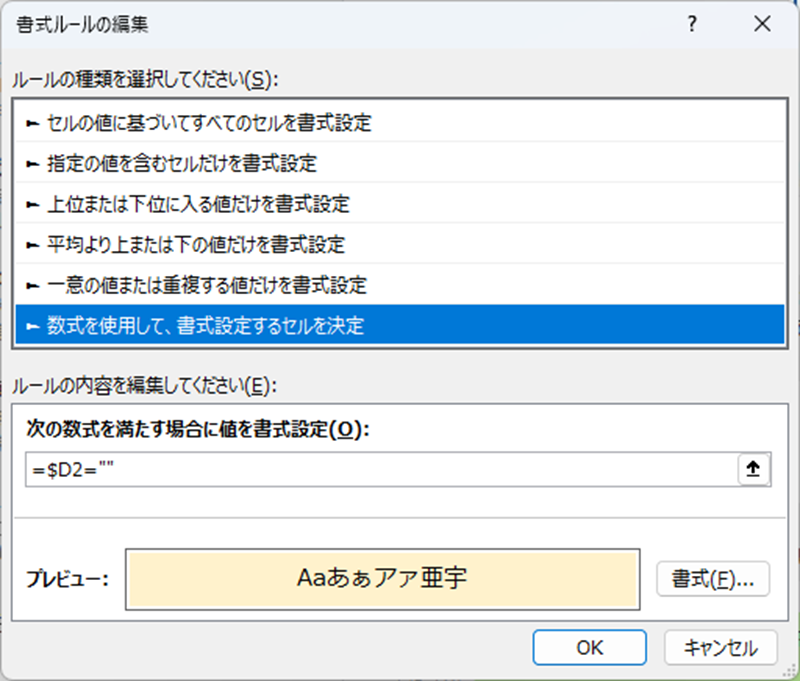
応用2:行の色変更以外の書式設定
条件付き書式は背景色の変更だけでなく、文字色、太字、罫線、フォントサイズなど、多様な書式設定に応用できます。たとえば、完了したタスクの文字を薄いグレーにすることで、視覚的に「終了済み」であることを強調しつつ、情報は残しておくという運用が可能です。
また、進行中のタスクを太字にして目立たせる、期限が近いタスクに赤い罫線を引くなど、業務の性質に応じた視認性の工夫が実現できます。書式設定の組み合わせにより、単なる色分けを超えた、高度な情報管理が可能になります。

まとめ:Excelの潜在能力を業務改善に活かす
本記事で紹介したプルダウン連動の自動色変更は、Excelの標準機能である条件付き書式のみで実現できる、効率化と品質向上の両立を支援するテクニックです。マクロやVBAなどのプログラミング知識を必要とせず、直感的な設定により、業務の視認性と正確性を大幅に改善できます。
このテクニックを応用することで、タスク管理だけでなく、進捗管理、在庫管理、顧客対応状況の把握など、多様な業務シーンでの活用が期待できます。
さらに業務効率化を推進したい場合、Excelの高度な機能や、Power Automate Desktopによる繰り返し作業の自動化、生成AI(Gemini、ChatGPT)を活用したデータ分析など、より広範な業務改善の可能性を検討することも有効です。これらのツールは、それぞれ異なる業務課題に対応し、組織全体の生産性向上に貢献します。
関連記事
入力規則によるプルダウン(ドロップダウン)リストの記事一覧
セルの相対参照と絶対参照の違いと使い方
期限が近付いたら通知してくれるリマインダーを作成する方法
Excel完全マスター: 関数・テクニック・新機能を網羅した決定版ガイド
本書は、Excelの基礎から応用まで、包括的に学べるガイドブックです。当サイトの豊富な情報を、電子書籍向けに最適化し、読みやすく再構成しました。
【本書の特徴】
- 情報量:Word-A4サイズ換算で1,400ページ相当
- 基本操作から高度なテクニックまで、段階的に学習可能
- 140種類の関数を詳細に解説
- 109種類の実用的なテクニックと具体例を紹介
- 最新機能(XLOOKUP関数、LET関数、シートビュー、LAMBDA関数、スピル等)を徹底解説
【対象読者】
- Excel初心者からプロフェッショナルまで
- 体系的にExcelスキルを向上させたい方
- 業務効率化を目指すビジネスパーソン
- データ分析や可視化のスキルを磨きたい方
【本書の強み】
- 実務に即した例題と解説
- 視覚的な図表やスクリーンショットで理解を促進
- 最新のExcelバージョンに対応した内容
- 著者の長年の経験に基づく、実践的なTipsを多数収録
【更新とサポート】
- 常に最新の情報を反映するため、定期的に内容を更新
- 最新版の入手方法:Amazonカスタマーサポートへお問い合わせください
【入手方法】
- 買い切り:950円
- Kindle Unlimited:読み放題プランで利用可能
Excelマスターを目指す方、業務効率を劇的に向上させたい方に、自信を持っておすすめできる一冊です。この1冊で、Excelの可能性を最大限に引き出す力が身につきます。