Power Automate 「タスクの更新(Planner)」アクション
「タスクの更新(Planner)」は既存タスクの内容を変更するアクションです。
この記事では、その使い方を紹介します。
利用方法
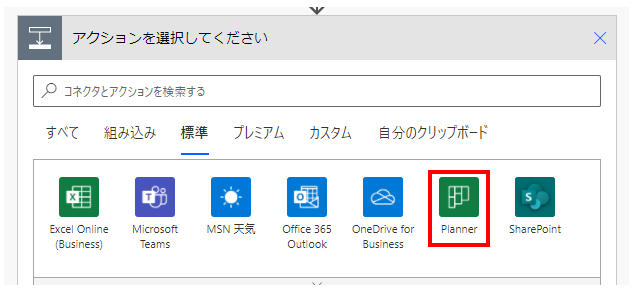
フローにステップを追加する際に「Planner」コネクタを選択します。
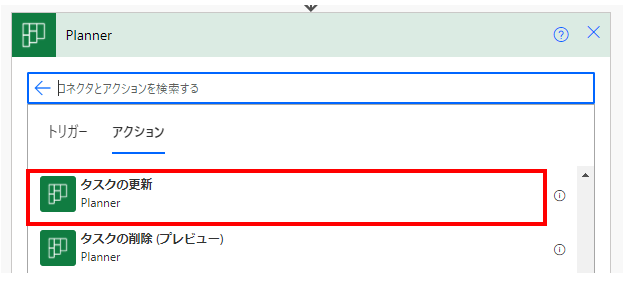
「アクション」より「タスクの更新」を選択します。
「タスクの更新」ステップが追加されるのでパラメーターを設定します。
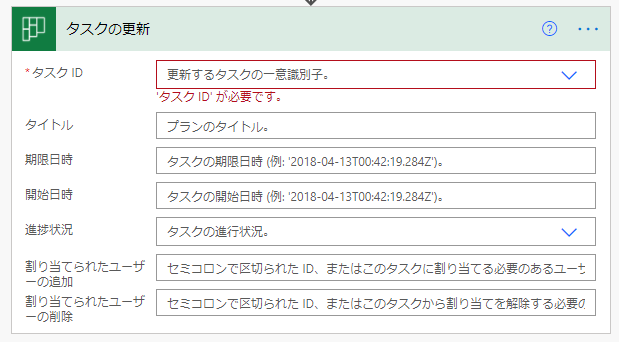
更新する項目のみ指定します。
| 項目 | 省略時の値 | 説明 |
|---|---|---|
| タスク ID | 省略不可 | 更新するタスクを選択します。 コネクタのログインユーザーが担当者として 割り当てられているタスクが表示されます。 |
| タイトル | 新規タスクの名称を指定します。 | |
| 期限日時 | 期限日を指定します。 以下のような形式で指定します。(2021年2月21日の例) 2021-02-21T00:00:00 | |
| 開始日時 | 開始日を指定します。 以下のような形式で指定します。(2021年2月20日の例) 2021-02-20T00:00:00 | |
| 進行状況 | タスクの進行状況。 ・Not Started…開始前(0) ・In Progress … 処理中(50) ・Completed … 完了済み(100) | |
| 割り当てられたユーザーの追加 | 追加するタスクの担当者を指定します。 メールアドレスかOffice365ユーザーIDで指定します。 複数指定する場合はセミコロンで区切ります。 | |
| 割り当てられたユーザーの削除 | 削除するタスクの担当者を指定します。 メールアドレスかOffice365ユーザーIDで指定します。 複数指定する場合はセミコロンで区切ります |
タスク IDのセレクトボックスには
現在、コネクタのログインユーザが参照できるタスクの一覧が表示されますが、
タスクは基本的に短期で完了して入れ替わるものであり
固定のタスクを指定し続けることは希であると考えられます。
よって現実的にはトリガーやアクションの動的なコンテンツで
タスク IDを取得して指定することが多いでしょう。
それには「カスタム値の入力」を選択してから動的なコンテンツを指定します。
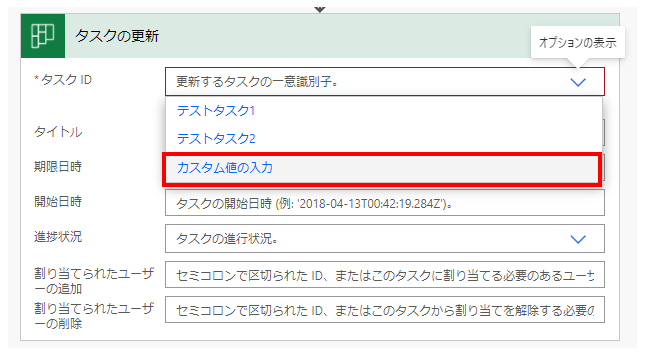
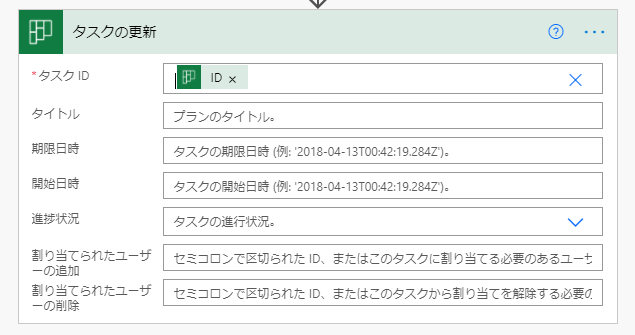
これによりトリガーの反応したタスクの内容を更新したり、
「タスクを一覧表示します」アクションで複数のタスクを取得して
「条件」アクションで特定に合致するタスクを対象とするような動きになるでしょう。
動的なコンテンツ
その後のステップで動的なコンテンツとして
更新したタスクの情報を取得することが可能です。
(多いので実用性の高いものを抜粋)
| 項目 | 種類 | 説明 |
|---|---|---|
| ID | 文字列 | タスクの一意識別子。 |
| バケットID | 文字列 | バケットの一意識別子。 |
| プランID | 文字列 | プランの一意識別子。 |
| 達成率 | 整数 | タスクの進行状況。 ・開始前 … 0 ・処理中 … 50 ・完了済み… 100 |
| 優先度 | 整数 | タスクの優先度。 ・緊急 … 0~1 ・重要 … 2~4 ・中 … 5~7 ・低 … 8~10 |
| 参照数 | 整数 | 添付ファイルの数 |
| 作成者 ユーザー ID | 文字列 | 作成者のOffice 365 ユーザー ID。 |
| 作成者 ユーザー 表示名 | 文字列 | 作成者の表示名。筆者の環境では空白でしたので (環境によって異なる可能性があります) 「Office 365 ユーザー」コネクタの 「ユーザー プロフィールの取得」アクションで 表示名を取得しました。 |
| タイトル | 文字列 | タスクの名称です。 |
| 開始日時 | 文字列(日時) | タスクの開始日時を取得します。 協定世界時のため日本の時刻への調整が必要です。 |
| 作成日時 | 文字列(日時) | タスクの開作成日時を取得します。 協定世界時のため日本の時刻への調整が必要です。 |
| 期限日時 | 文字列(日時) | タスクの期限日時を取得します。 協定世界時のため日本の時刻への調整が必要です。 |
| 完了日時 | 文字列(日時) | タスクの完了日時を取得します。 協定世界時のため日本の時刻への調整が必要です。 |
| 説明があります | ブール | メモに入力があるかを取得します。 ・入力あり…True ・入力なし…False |
| ピンク | ブール | ピンクのラベルが設定されているかを取得します。 ・設定…True ・未設定…空白(今後、変わる可能性あり) |
| 赤 | ブール | 赤のラベルが設定されているかを取得します。 ・設定…True ・未設定…空白(今後、変わる可能性あり) |
| 黄 | ブール | 黄のラベルが設定されているかを取得します。 ・設定…True ・未設定…空白(今後、変わる可能性あり) |
| 緑 | ブール | 緑のラベルが設定されているかを取得します。 ・設定…True ・未設定…空白(今後、変わる可能性あり) |
| 青 | ブール | 青のラベルが設定されているかを取得します。 ・設定…True ・未設定…空白(今後、変わる可能性あり) |
| 紫 | ブール | 紫のラベルが設定されているかを取得します。 ・設定…True ・未設定…空白(今後、変わる可能性あり) |
| 割り当て | アレイ(配列) | タスクの割り当てユーザの一覧が アレイ(配列)として格納されています。 コントロールの「Apply to each」の中で 以下の動的なコンテンツを利用可能です。 ・割当先のユーザID…担当者のOffice 365 ユーザー ID ・割当担当者のユーザID…割り当てた人のOffice 365 ユーザー ID ・オーダーヒント |
当サイトの情報を再編集した実務リファレンス
ネット検索では解決しづらい「日付の変換」や「複雑なデータ処理」など、当サイトで公開している技術情報を電子書籍として読みやすく再編集しました。
400以上のコネクタや関数の仕様を網羅的に解説しており、困ったときにすぐ引ける「辞書」として活用いただけます。
現場でのトラブルシューティングや、手元での確認用に最適です。Kindle Unlimited対象(読み放題)です。
[書籍リンク:Power Automate (Web版)完全版 基本から実用まで]