Power Automate Desktop「Outlook メッセージに応答します」アクション
Outlookで受信しているメールに対して返信か転送を行うアクションです。
このアクションを利用するにはOutlookにメールアカウントの設定をしておく必要があります。
利用方法
「アクション」の「Outlook」より
「Outlook メッセージに応答します」をドラッグしますが、
このアクションには設置順があり、次の通りに設置します。
- 「Outlook を起動します」
- 「Outlook からメール メッセージを取得します」
- 「For each」
- 「Outlook メッセージに応答します」
- 「Outlook を閉じる」
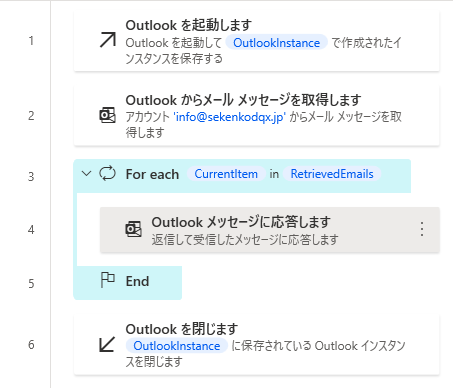
このアクションは「Outlook からメール メッセージを取得します」の結果である
Outlook メール メッセージのリスト(デフォルトの変数名はRetrievedEmails)を
「For each」の「反復処理を行う値」に指定して繰り返します。
そして 「For each」 の中に「Outlook メッセージに応答します」を設置する形になります。
よって 「Outlook からメール メッセージを取得します」 の取得条件が保存するメールの条件になりますが、
Outlook メール メッセージのプロパティによっては、それだけでは判定が不可能な場合があるため、
その場合は「For each」の中に更に「IF」などを追加することになります。
パラメータ
Outlook インスタンス
「 Outlook を起動します 」で生成された変数を指定します。
該当する変数が存在する場合、自動でプリセットされます。

アカウント
応答を行うOutlookアカウントをテキストで指定します。
設定にもよりますが、初期状態ではメールアドレスになることが多いです。

メールメッセージ
応答対象のOutlook メール メッセージを指定します。
基本的には「For each」で生成された変数(デフォルトの変数名:CurrentItem)を利用することになります。

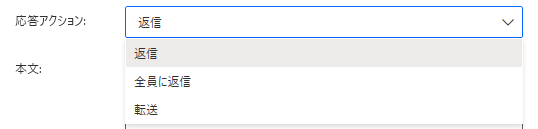
応答アクション
応答の種類を選択します。
- 返信
- 全員に返信
- 転送
転送の場合は追加で転送先のメールアドレスを指定します。
本文
応答メールの本文を指定します。

添付ファイル
応答メールに添付する対象を指定します。
この項目にはファイル/フォルダーをパスか、ファイル変数/フォルダー変数で指定します。
フォルダーを指定した場合は、フォルダー内の全ファイルを添付します。

エラー発生時
必須ではありませんが、必要があればエラー処理を行います。

Power Automate Desktopを「最短」で習得したい方へ
「Webで情報を探す時間がもったいない」と感じていませんか
当サイトの人気記事を体系的に整理し、一冊の電子書籍にまとめました 。

ページをめくるだけで、基礎から応用まで階段を登るようにスキルアップできます。
オフラインでも読めるため、通勤時間や移動中の学習にも最適です。
【本書で学べること】
- 基本操作とフローの作成手順
- Excel、Outlook、Webブラウザの自動化 * 実務で必須のエラー処理と頻出テクニック
Kindle Unlimited会員なら追加料金なし(0円)でお読みいただけます。