Power Automate Desktop Excelブックにシート名の目次を作成する
シート名の目次を作成する方法を紹介します。
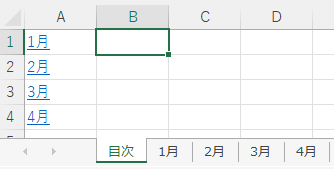
目次
フローの全体像
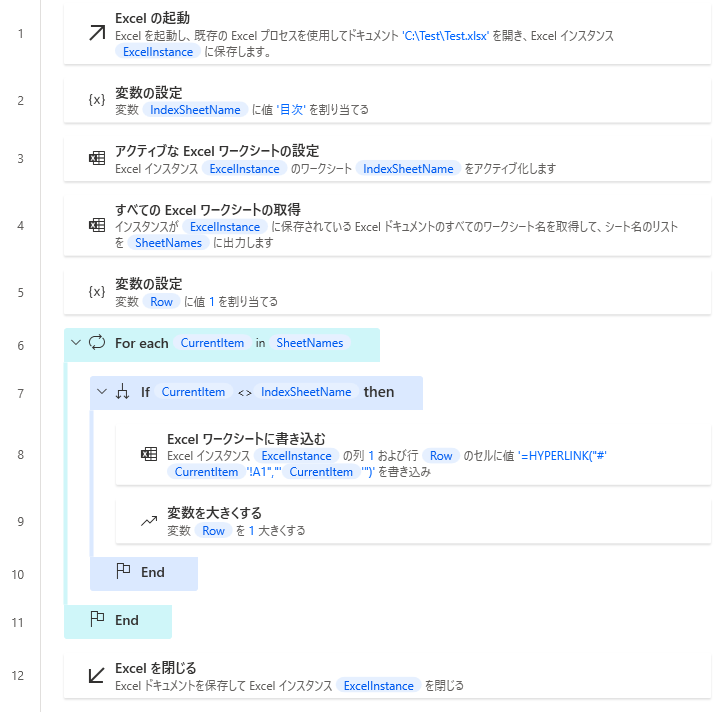
Robin言語
Power Automate Desktopにコピー&ペーストして利用可能です。
Excel.LaunchExcel.LaunchAndOpenUnderExistingProcess Path: $'''C:\\Test\\Test.xlsx''' Visible: False ReadOnly: False Instance=> ExcelInstance
SET IndexSheetName TO $'''目次'''
Excel.SetActiveWorksheet.ActivateWorksheetByName Instance: ExcelInstance Name: IndexSheetName
Excel.GetAllWorksheets Instance: ExcelInstance Worksheets=> SheetNames
SET Row TO 1
LOOP FOREACH CurrentItem IN SheetNames
    IF CurrentItem <> IndexSheetName THEN
        Excel.WriteToExcel.WriteCell Instance: ExcelInstance Value: $'''=HYPERLINK(\"#%CurrentItem%!A1\",\"%CurrentItem%\")''' Column: 1 Row: Row
        Variables.IncreaseVariable Value: Row IncrementValue: 1
    END
END
Excel.CloseExcel.CloseAndSave Instance: ExcelInstance
フロー作成
サンプルとして目次シートに作成します。
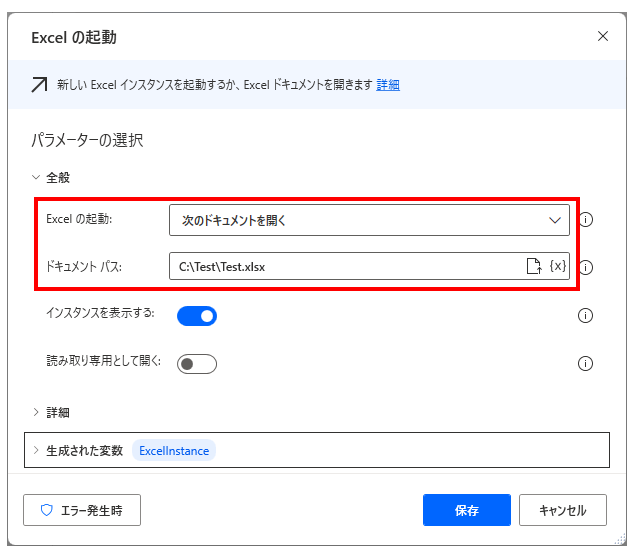
「Excelの起動」で対象のブックを開きます。
| 項目 | 設定値 |
|---|---|
| Excel の起動 | 次のドキュメントを開く |
| ドキュメント パス | 操作対象のExcelブック |
「変数の設定」を設置します。
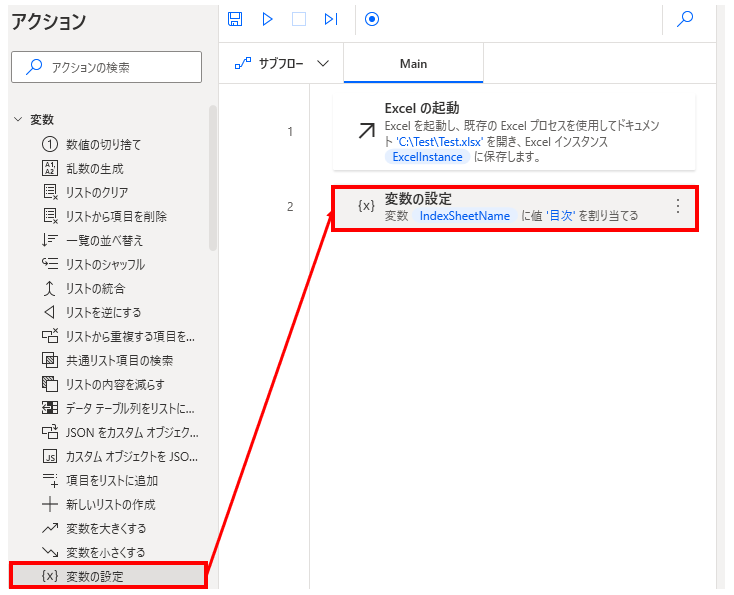
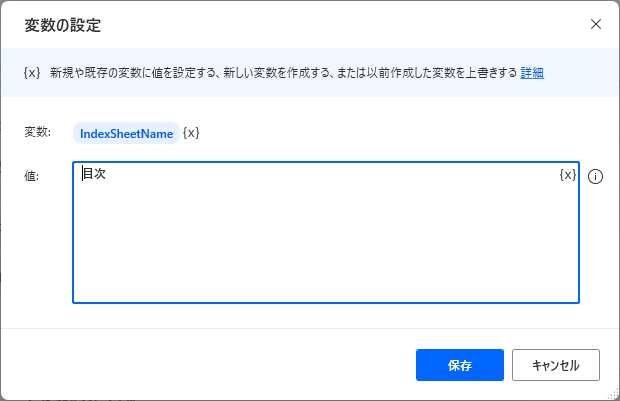
変数名は任意ですが、今回はIndexSheetNameとしています。
値には目次を作成するシート名を指定します。
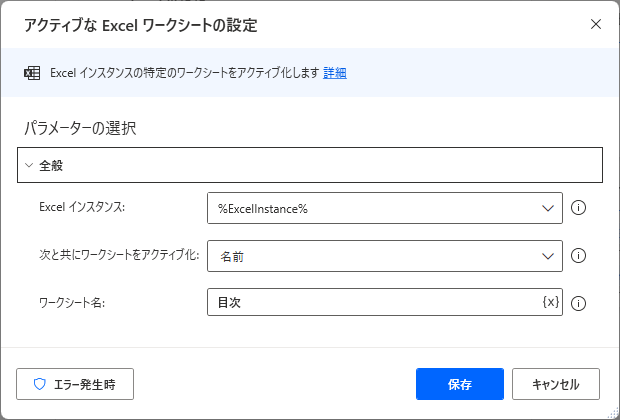
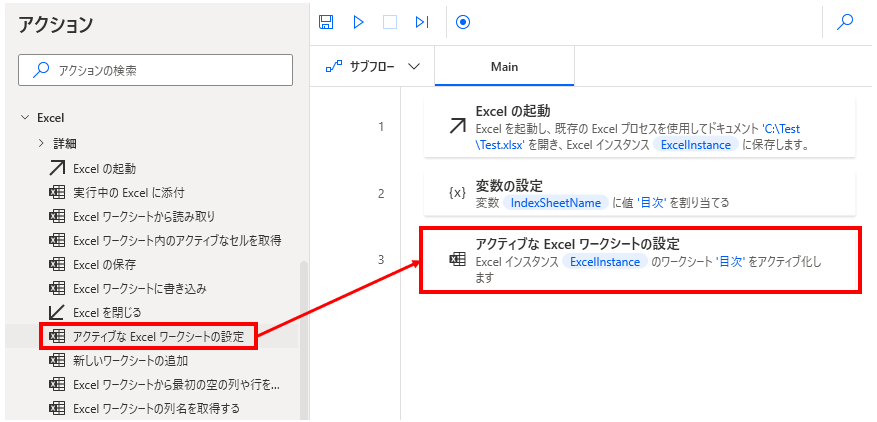
「アクティブなExcelワークシートの設定」を設置します。
| 項目名 | 設定値 | 備考 |
|---|---|---|
| Excel インスタンス | %ExcelInstance% | 「Excel の起動」の生成された変数 |
| 次と共にワークシートをアクティブ化 | 名前 | |
| ワークシート名 | 目次 | 目次を作成するシート名 |
「すべての Excel ワークシートを取得」を設置します。
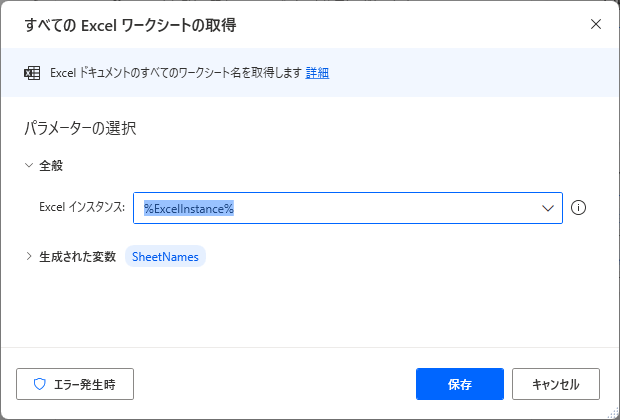
| 項目名 | 設定値 | 備考 |
|---|---|---|
| Excel インスタンス | %ExcelInstance% | 「Excel の起動」の生成された変数 |
「変数の設定」を設置して目次の行を管理する変数を作成します。
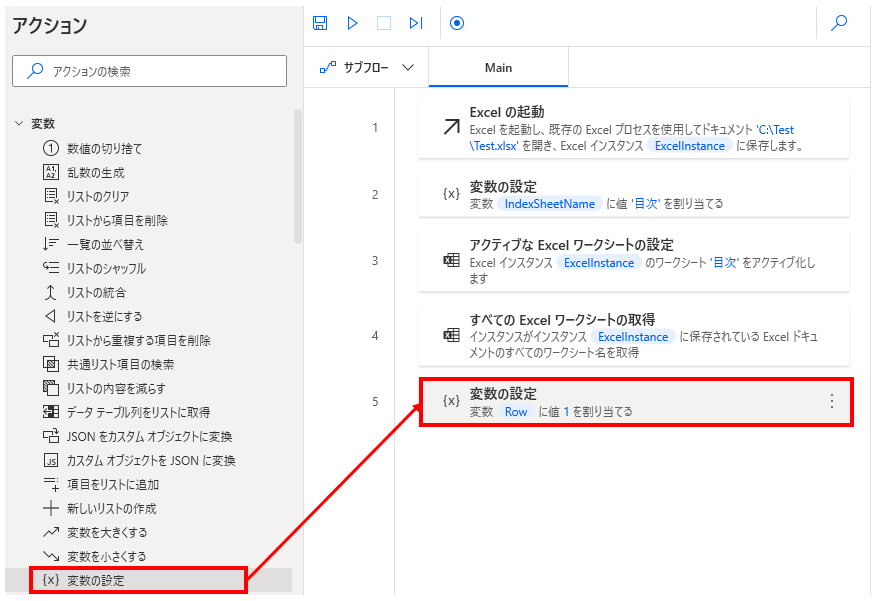
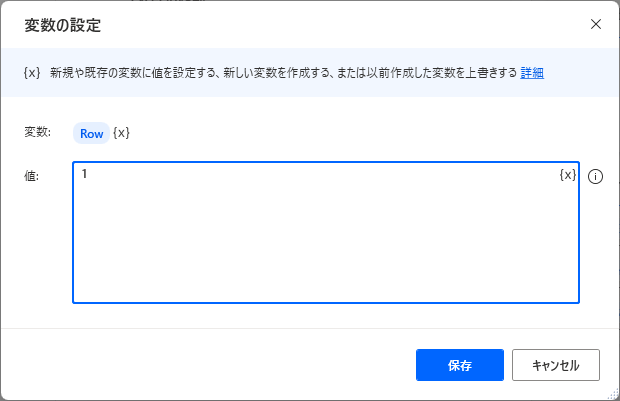
変数名は任意ですが、今回はRowとしています。
値には1を指定します。
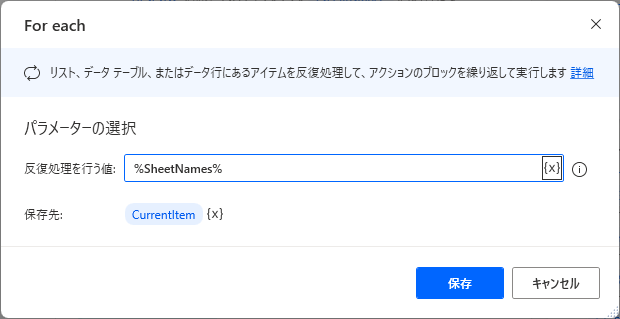
「For each」を設置します。
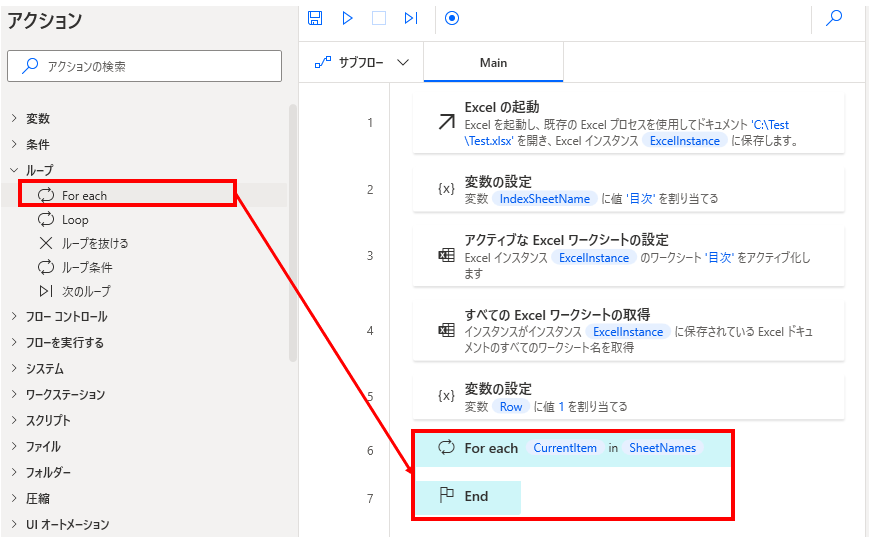
「反復処理を行う値」に%SheetNames%(「すべての Excel ワークシートを取得」の生成された変数)を指定します。
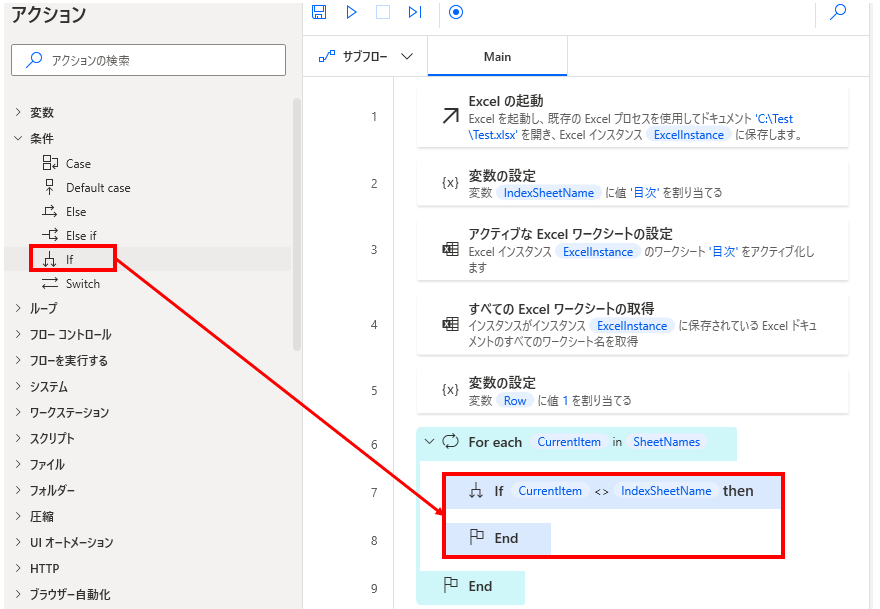
| 項目名 | 設定値 | 備考 |
|---|---|---|
| 最初のオペランド | %CurrentItem% | |
| 演算子 | と等しくない(<>) | |
| 2番目のオペランド | %IndexSheetName% | 目次のシート名(変数) |
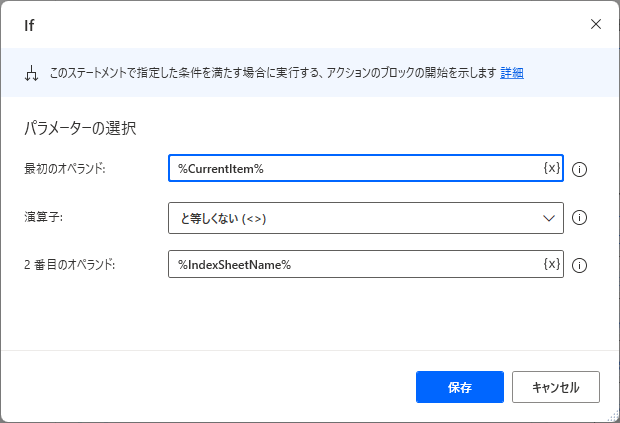
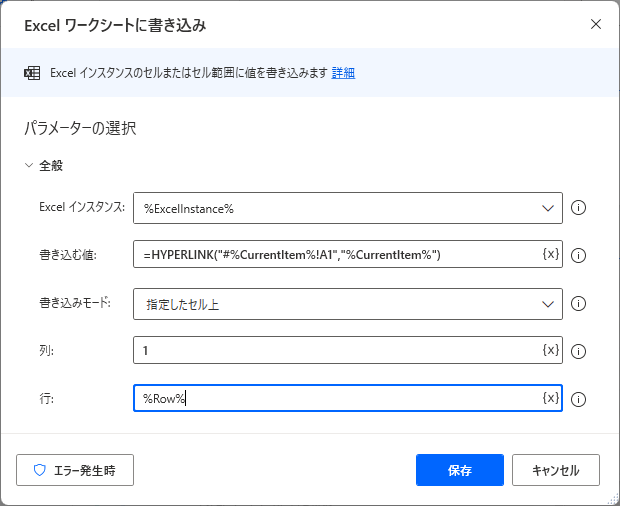
「if」の中に「Excel ワークシートに書き込み」を設置します。
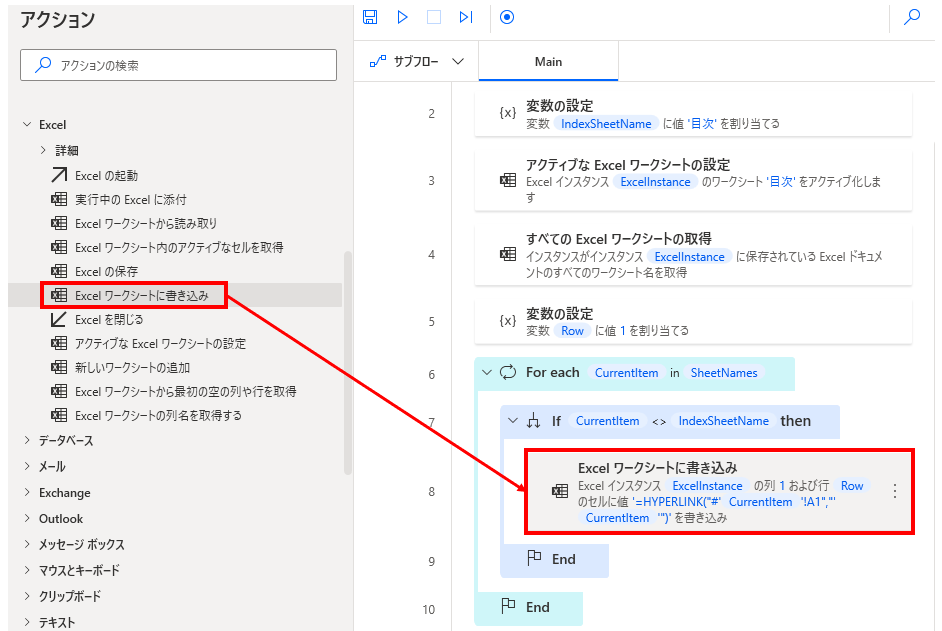
| 項目名 | 設定値 | 備考 |
|---|---|---|
| Excel インスタンス | %ExcelInstance% | 「Excel の起動」の生成された変数 |
| 書き込む値 | =HYPERLINK("#%CurrentItem%!A1","%CurrentItem%") | |
| 書き込みモード | 指定したセル上 | |
| 列 | 1 | 目次を作成する開始行 |
| 行 | %Row% |
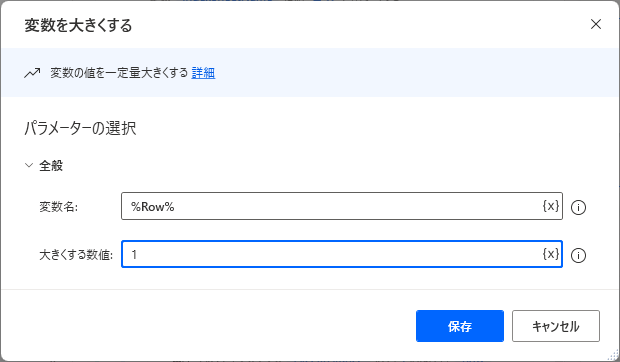
「変数を大きくする」を設置します。
| 項目名 | 設定値 | 備考 |
|---|---|---|
| 変数名 | %Row% | 目次の行を管理する変数 |
| 大きくする数値 | 1 |
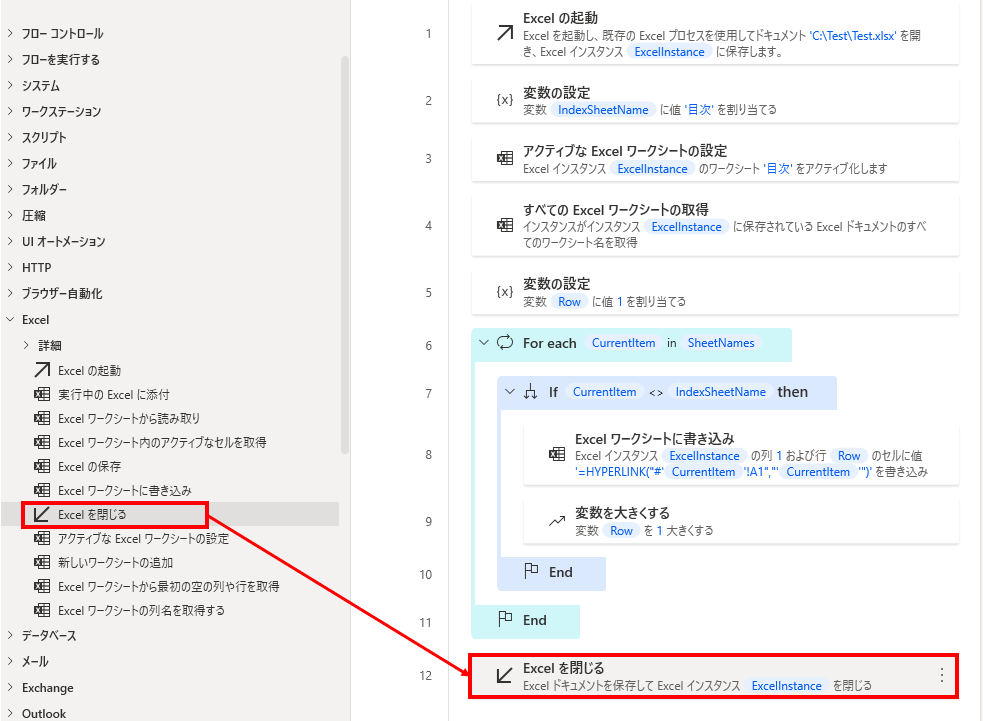
最後に「Excelを閉じる」を設置してファイルを保存します。
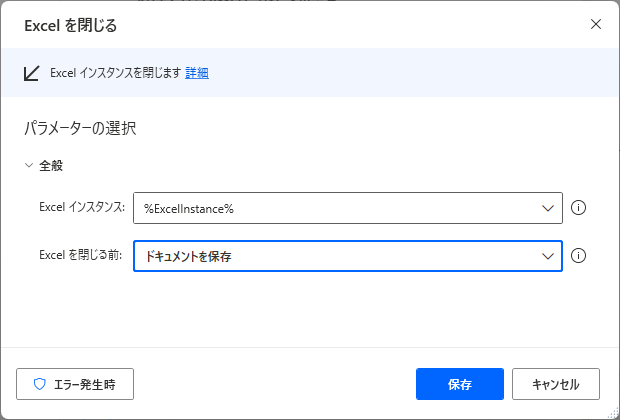
| 項目名 | 設定値 | 備考 |
|---|---|---|
| Excel インスタンス | %ExcelInstance% | 「Excel の起動」の生成された変数 |
| Excel を閉じる前 | ドキュメントを保存 |
このフローを実行すると指定シートに目次が作成されます。
Power Automate Desktopを「最短」で習得したい方へ
「Webで情報を探す時間がもったいない」と感じていませんか
当サイトの人気記事を体系的に整理し、一冊の電子書籍にまとめました 。

ページをめくるだけで、基礎から応用まで階段を登るようにスキルアップできます。
オフラインでも読めるため、通勤時間や移動中の学習にも最適です。
【本書で学べること】
- 基本操作とフローの作成手順
- Excel、Outlook、Webブラウザの自動化 * 実務で必須のエラー処理と頻出テクニック
Kindle Unlimited会員なら追加料金なし(0円)でお読みいただけます。