Power Automate Desktop ファイル名をワイルドカードで検索する方法
ファイル名に対してワイルドカードを利用して、複数ファイルを検索に一致させる方法を紹介します。
手順
「フォルダー内のファイルを取得する」を設置します。
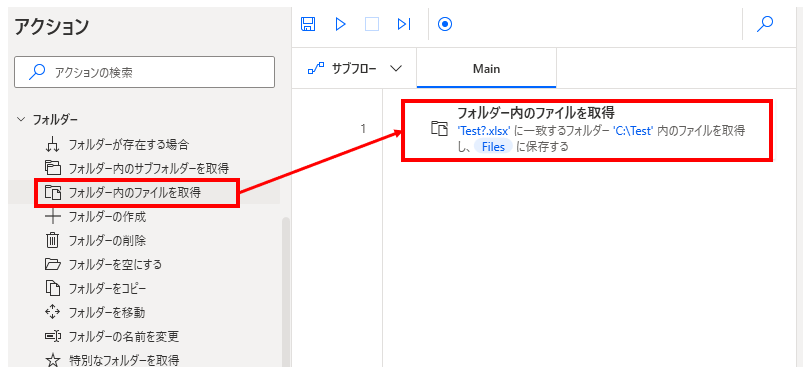
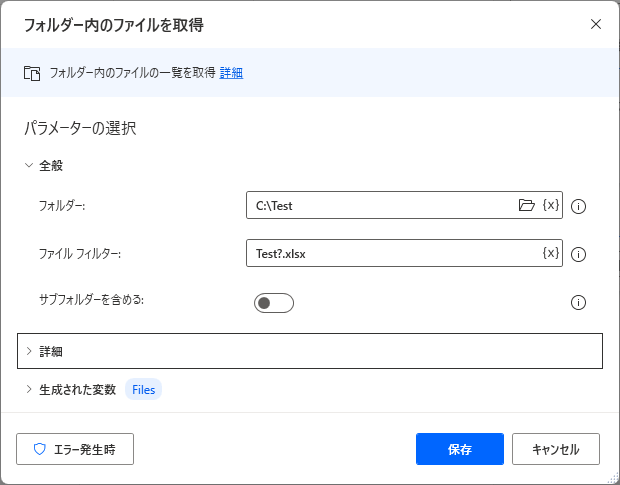
「フォルダー」に検索対象のフォルダーを指定し、
「ファイル フィルター」にワイルドカード付きのファイル名を指定します。
ワイルドカードは1文字の?と、複数文字の*が利用可能です。
次のようなワイルドカードを頻繁に利用します。
| フォルダーフィルター指定 | 取得対象 |
|---|---|
| * | すべてのファイル |
| Test* | 名前がTestで始まるファイル |
| Test*.xlsx | 名前がTestで始まるExcelファイル |
| *.xlsx | Excelファイル |
| *Test* | 名前にTestを含むファイル |
| Test.xlsx | 名前がTest.xlsxのファイルのみ(結果は1つのみ) |
| Test?.xlsx | Test1.xlsx、Test2.xlsx、Test3.xlsxなど |
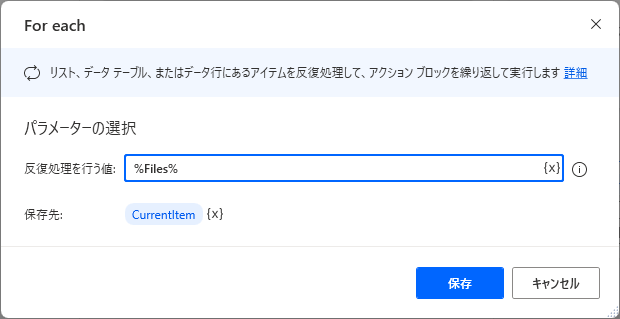
検索結果の利用には「For each」を設置して、
「反復処理を行う値」に「フォルダー内のファイルを取得する」の
生成された変数の%Files%を指定します。
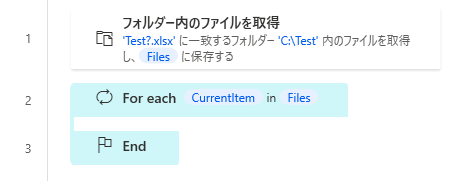
「For each」の中で各ファイル操作アクションのファイル指定に
%CurrentItem%を指定すると検索結果のファイルに操作が可能です。
行う操作は移動、コピー、削除、名前変更、読み込みが主になります。
Power Automate Desktopを「最短」で習得したい方へ
「Webで情報を探す時間がもったいない」と感じていませんか
当サイトの人気記事を体系的に整理し、一冊の電子書籍にまとめました 。

ページをめくるだけで、基礎から応用まで階段を登るようにスキルアップできます。
オフラインでも読めるため、通勤時間や移動中の学習にも最適です。
【本書で学べること】
- 基本操作とフローの作成手順
- Excel、Outlook、Webブラウザの自動化 * 実務で必須のエラー処理と頻出テクニック
Kindle Unlimited会員なら追加料金なし(0円)でお読みいただけます。