Power Automate Desktop 「Word を起動する」アクション
2024年1月のアップデートで追加されたアクションです。
Wordを操作する際に、1ファイルごとに1つ設置が必要なアクションです。
操作対象や自動操作の挙動を指定します。
このアクションは閉じているWordファイルを開くためのものです。
(開かれている状態のWordドキュメントに対して実行すると別ウィンドウで読み取り専用として開かれます)
開かれている状態のWordドキュメントを開く「実行中の Word に接続する」という類似機能も存在します。
利用方法
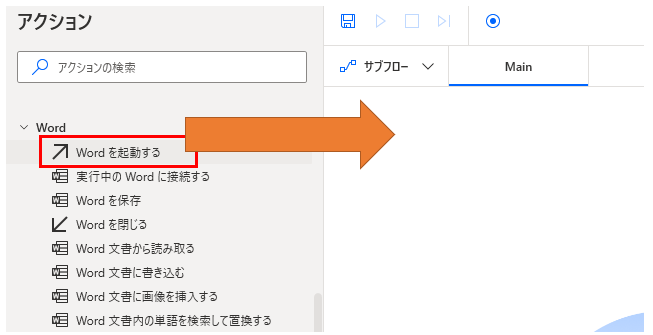
「アクション」の「Word」より「Wordの起動」をドラッグします。
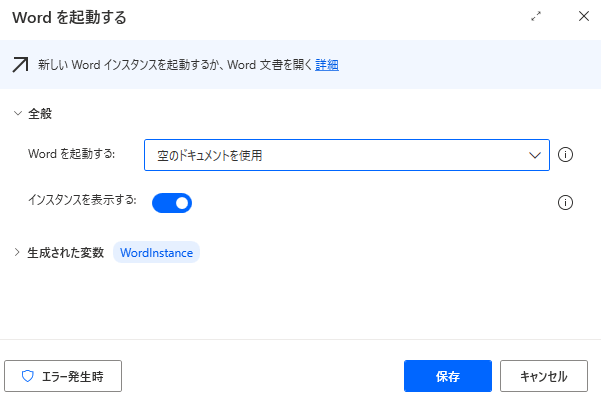
パラメータの設定画面が表示されるので値を指定します。
このアクションではWordドキュメントの内容を保存できません。
新規作成や変更した内容をファイルに保存したい場合は、
後で「Word を閉じる」か「Word を保存」を設置する必要があります。
パラメータ
Word を起動する
開くファイルを新規作成するか、既存のファイルを開くかを選択します。
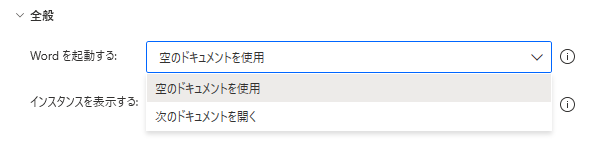
空のドキュメントを使用
「空のドキュメントを使用」を選択すると空のWordファイルを新規作成します。

次のドキュメントを開く
「次のドキュメントを開く」を選択すると保存されているファイルを開きます。
パラメータに「ドキュメントパス」が追加されるので開くファイルを以下の何れかの方法で指定します。
- キー入力
- ファイルのアイコンをクリックしてダイアログ
- ファイル情報変数を指定
変数を指定する場合は「ファイルの選択ダイアログを表示」で
ツール利用者がファイルを選択するケースがメインになるでしょう。
指定ファイルが存在しない可能性がある場合、事前に存在チェックをするのも有効です。

「詳細」に「読み取り保護パスワード」と「書き込み保護パスワード」が追加されます。
開くファイルにパスワードが必要な場合はここに指定します。

インスタンスを表示する
対象のWordドキュメントを画面に表示するか否かを指定します。
フローの作成中は動作の内容が見えるためONのほうが良いですが、
OFFのほうが高速なため実運用ではOFFに変更することを推奨します。
非表示の場合、バックグラウンドプロセスとして動きます。

読み取り専用として開く
ONにすると編集不可能な状態で開きます。
Word からデータを読み取るだけといったケースでは編集しないため、ONにしましょう。
OFFでも既に開いているファイルに対して実行した場合は、この設定は無視されて全て読み取り専用になります。

生成された変数
アクションの結果が格納されます。
WordInstance
その後のアクションで開いたWordドキュメントをパラメーター指定するための変数です。
基本的にはそのままでよいですが、複数のWordドキュメントを開く場合は、どのようなブックかを示す名前に変更しましょう。

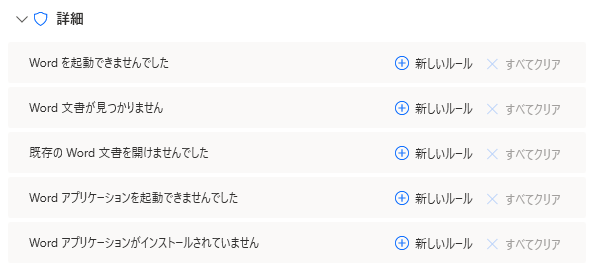
エラー発生時
必須ではありませんが、必要があればエラー処理を行います。
何らかの理由でWordドキュメントを開けないエラーを検知します。
Power Automate Desktopを「最短」で習得したい方へ
「Webで情報を探す時間がもったいない」と感じていませんか
当サイトの人気記事を体系的に整理し、一冊の電子書籍にまとめました 。

ページをめくるだけで、基礎から応用まで階段を登るようにスキルアップできます。
オフラインでも読めるため、通勤時間や移動中の学習にも最適です。
【本書で学べること】
- 基本操作とフローの作成手順
- Excel、Outlook、Webブラウザの自動化 * 実務で必須のエラー処理と頻出テクニック
Kindle Unlimited会員なら追加料金なし(0円)でお読みいただけます。