Power Automate 基本的な承認フローの構築方法
はじめに
休暇や費用の申請など、組織において承認フローは多く発生します。
Microsoft365環境ではPower Automateクラウドフローを使うことで、サイボウズなどの追加コストなしに承認フローを自動化し、電子的な証跡として残すことが可能です。
事務処理や経理業務において、休暇申請、経費精算、各種稟議などの承認フローは、組織の効率性を阻害する要因となっています。これらのフローを手動で管理することは、時間と人的リソースの無駄を発生させます。
Microsoft 365環境を利用している場合、Power Automateクラウドフローを活用することで、追加コストを発生させることなく、複雑な承認プロセスを自動化し、電子的な証跡を確記録できます。本記事は、IT初心者から中級者を対象に、この承認フローを設計・構築する手順を提供します。
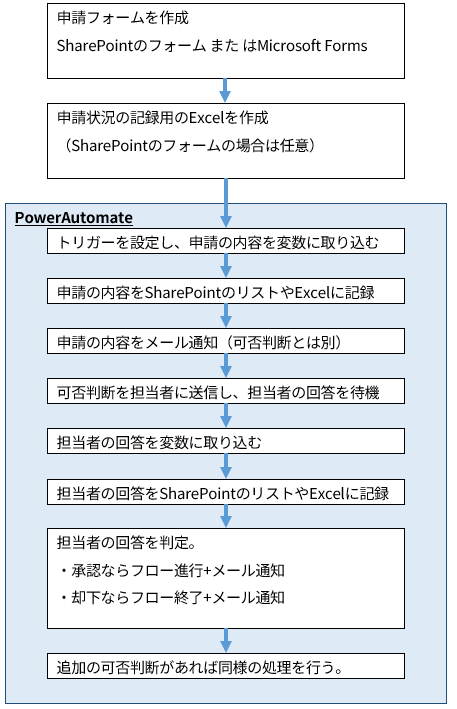
Power Automateで構築するフローの全体像
新規フロー作成とトリガー選択
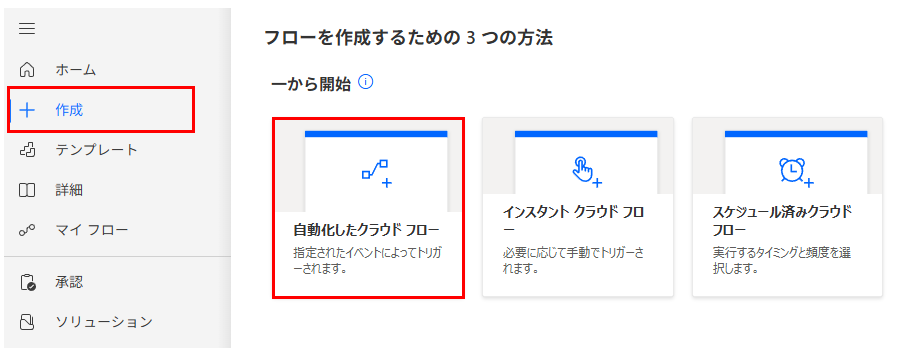
Power Automateクラウドフローの画面にアクセスし、「作成」より「自動化したクラウドフロー」を選択します。
承認フローの場合、他のアクションを利用する機会は少ないです。承認フローがPower Automateクラウドフローの管理者によって手動起動する場合に「インスタンス クラウド フロー」を利用する可能性がある程度です。
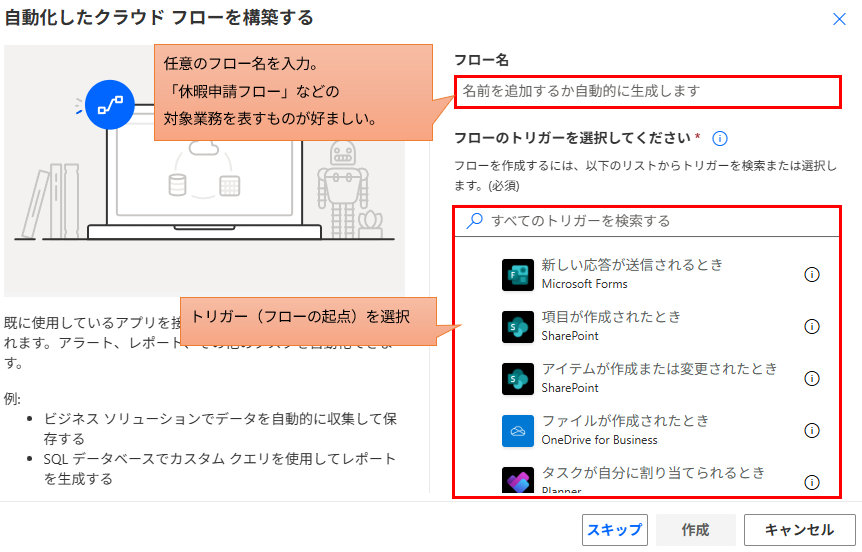
「自動化したクラウドフローを構築する」が表示されるので、以下の設定を行います。
- フロー名:任意のフロー名を入力。「休暇申請フロー」などの対象業務を表すものが好ましい。
- トリガー(フローの起点):選択(詳細は後述)
トリガーは非常に多いですが、承認フローの場合に代表的なものは次の通りです。
Microsoftのフォーム機能を利用すると設定する手順が少なく、トラブルも少ないため推奨です。
SharePointとMicrosoft Formsの比較
SharePointは総務部や管理部といった組織やチームの領域に作成することになり、多くの申請フローでは理想的です。Microsoft Formsは個人の領域に作成するため、申請を作成した個人が退職することによりフローが機能しなくなるリスクがあります(Power Automateフローを管理するアカウントにも言えますが)
手順はMicrosoft Formsの方が簡単であり、自分の権限だけで作成可能で、組織としてSharePointに作成する場合はMicrosoft365の管理者に追加の権限を依頼する必要があるケースがあります。
そのため、Power Automateで試しに申請フローを作成したい場合はMicrosoft Formsが適切で、本格稼働であればSharePointが適切という棲み分けになります。
トリガーの特徴と設定例
①SharePointに作成したフォームへの記入を起点とする:項目が作成されるとき(SharePoint)
承認フローにおいて最も代表的なトリガーです。
SharePointで作成した申請フォームへの記入をフローの起点とします。
申請フォーム作成
申請フォームは管理部門のチーム(SharePoint)に作成することが理想的です。
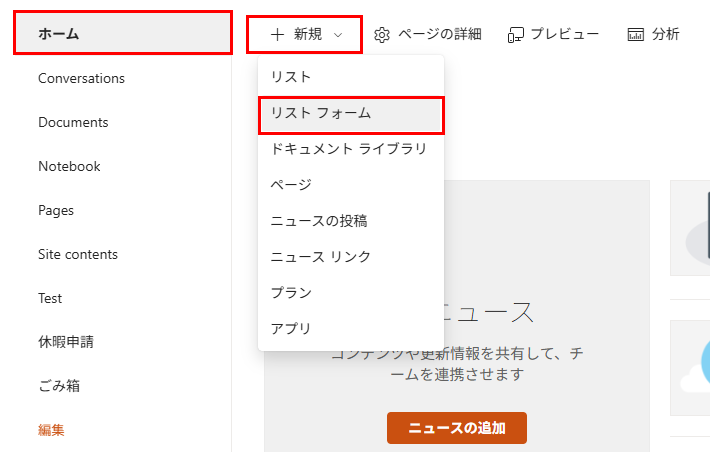
フォーム作成は、チーム(SharePoint)にアクセスし、「チーム」より「新規」、「リストフォーム」を選択します。
例として次のような休暇申請のフォームを作成します。
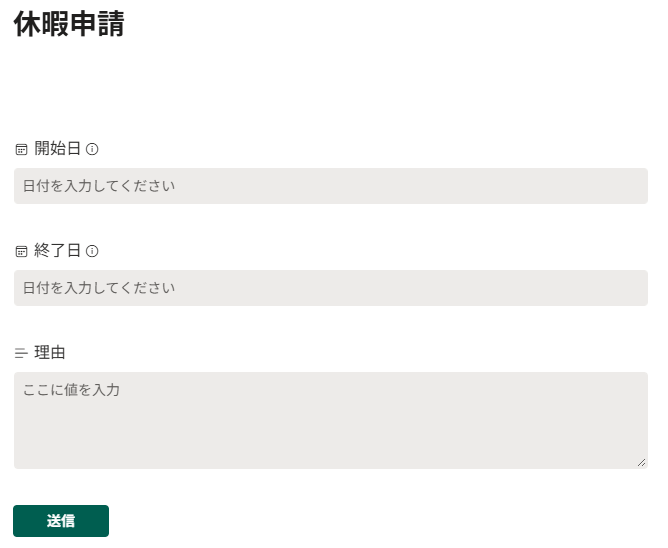
フォームを作成するとチームにリストが追加されます。(今回の例では「休暇申請))
リストには申請項目が用意されていますが、承認状況を記録していきたい場合は、「列の追加」で新たな項目を追加します。
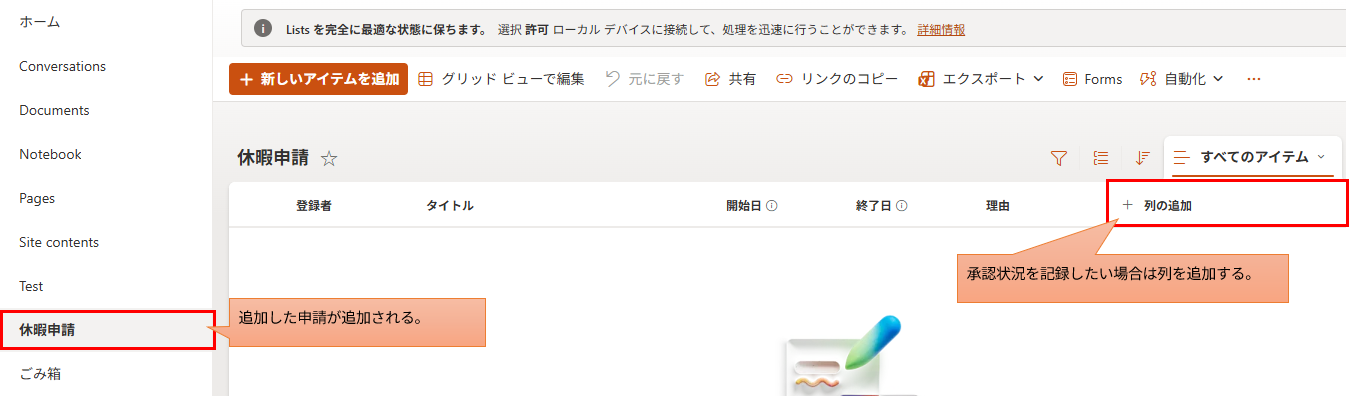
申請段階や承認者の数だけ列を用意します。
- 申請結果は「選択肢」
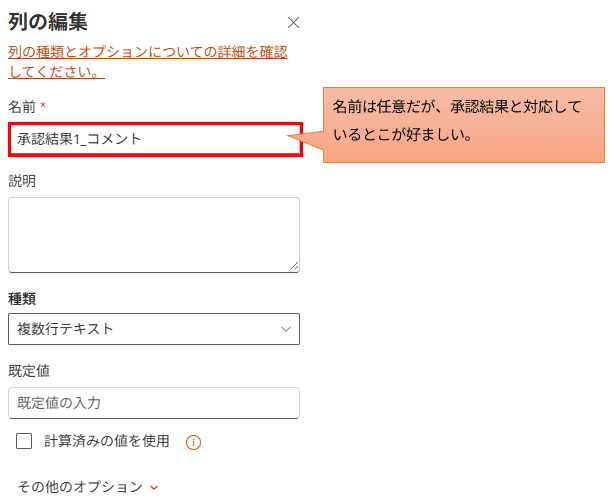
- 承認者のコメントを残す場合は、「複数行テキスト」の列も用意
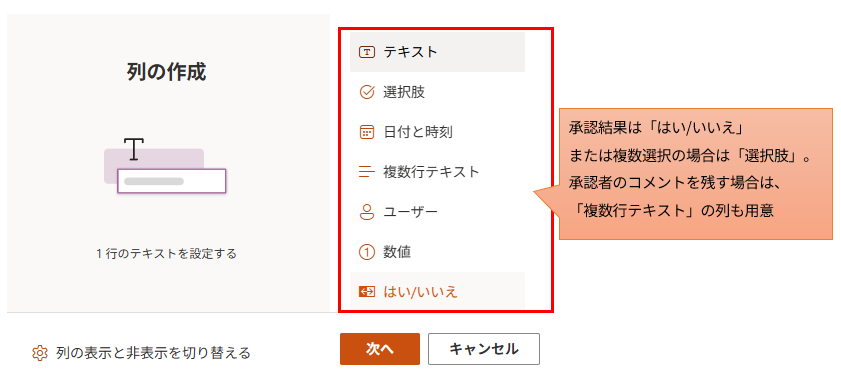
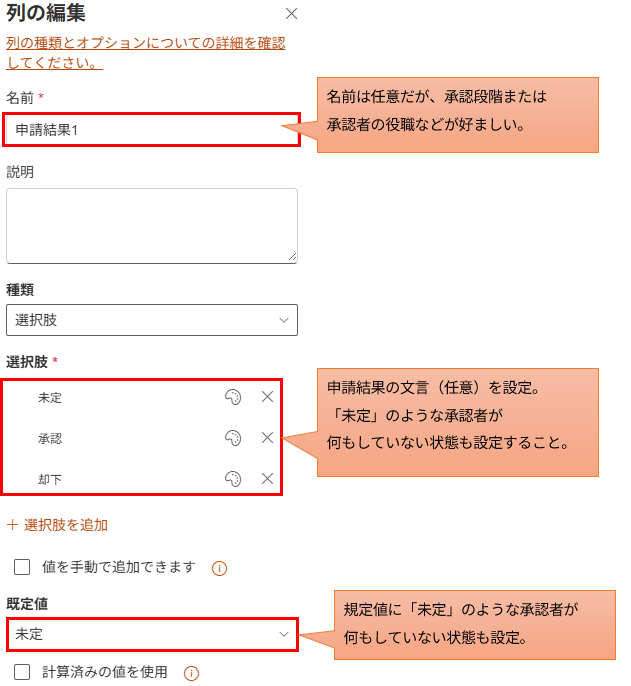
申請結果列の名前は任意だが、承認段階または承認者の役職などが好ましいです。
結果の選択肢は業務に寄りますが、基本的に「未定」、「承認」、「却下」の三つを用意します(文言は変えてもよい)。「未定」は承認者が何もしていない状態のことを差します。
この「未定」を「規定値」に設定します。
承認者のコメントは「複数行テキスト」で列作成し、名前に承認結果に対応した名前を付けます。
トリガー設定
フォームを作成後、「項目が作成されたとき(SharePoint)」トリガーで自動化したクラウドフローを作成します。
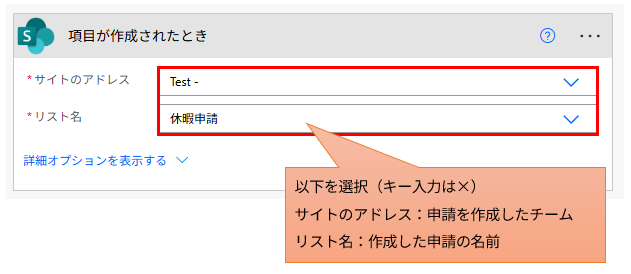
フロー作成画面に遷移するので「項目が作成されたとき」に値を設定します。
- サイトのアドレス:申請を作成したチーム
- リスト名:作成した申請の名前
ここはキーボードでなく、マウスで選択してください。名前に見えますが、中身はIDで「休暇申請」などの名前を入力しても失敗します、
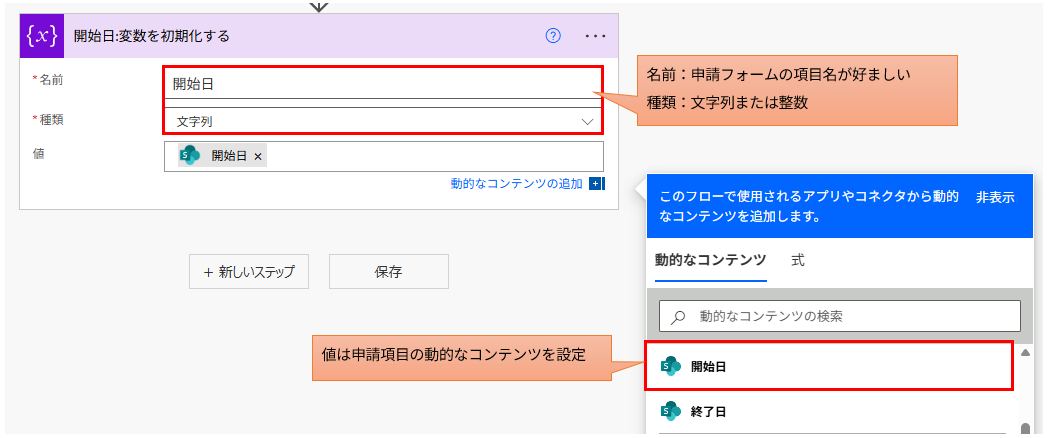
次に申請内容を変数に受け取る設定を行います。変数化は必須ではありませんが、トリガー設定の変更やフォーム更新などが発生した際に、後続アクションの設定が解除されるリスクを回避し、フローの安定性を向上させるために推奨されます
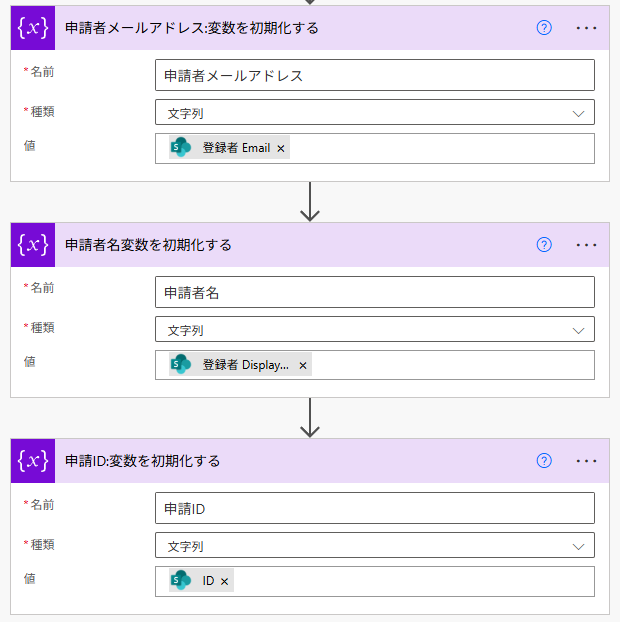
申請フォームの各項目、申請者、申請日時、IDを「変数を初期化する」アクションで変数化します。
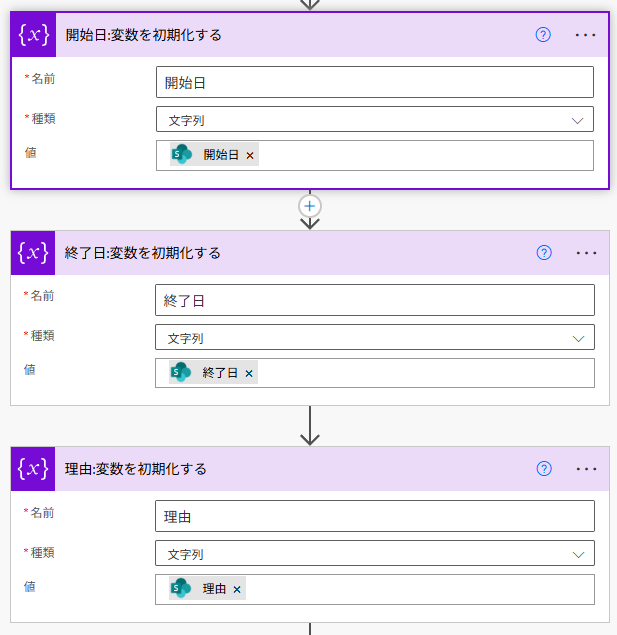
フォームの項目にない項目も次のように取得します。
- 申請者メールアドレス:動的なコンテンツ「登録者 Email」。通知メールの表示やPower Automate上の申請者の識別子として使用します
- 申請名:動的なコンテンツ「登録者 DisplayName」。通知メールの表示に利用します
- 申請ID:動的なコンテンツ「ID」。通知メールの表示や承認状況の反映のための識別子として利用します
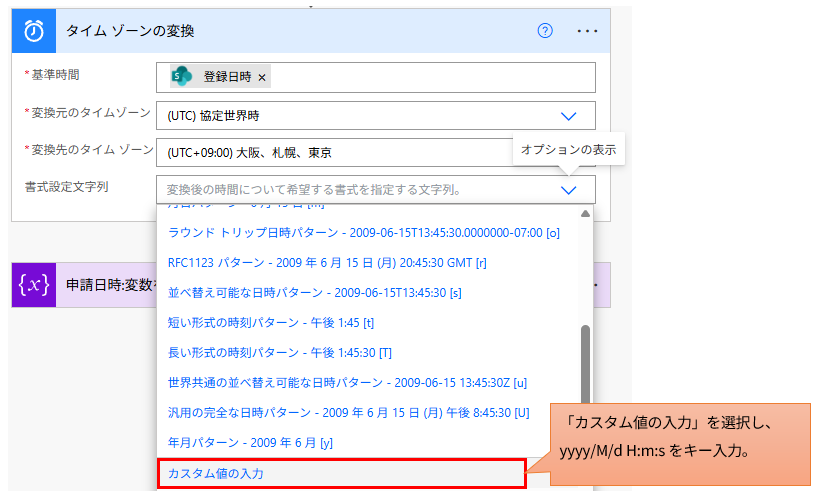
申請日時も取得しますが、協定世界時のため変換が必要です。
「タイムゾーンの変換」を設置し、次のように設定します。
- 基準時間:動的なコンテンツ「登録日時」
- 変換元のタイムゾーン:「(UTC) 世界協定時」を選択
- 変換先のタイムゾーン:「(UTC + 09:00) 大阪、札幌、東京」を選択
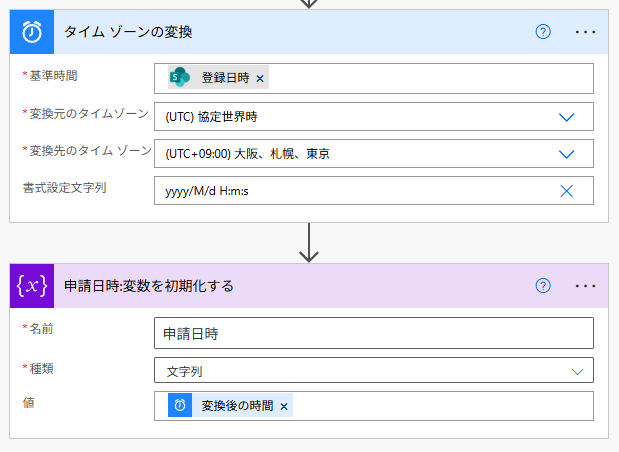
- 初期設定文字列:「カスタム値の入力」を選択し、yyyy/M/d H:m:s をキー入力。その結果を変数に設定
「タイムゾーンの変換」を結果の動的なコンテンツ「変換後の時間」を変数に設定します。
設定完了後、SharePointのフォームを送信すると申請した内容がリストにレコードが登録されます。
後のフローでこのレコードを更新していきます。

別途、Excelに保存していくことも可能です。(詳細は②に後述)
②Microsoft Formsで作成したフォームへの記入を起点とする:新しい応答が送信されるとき(Microsoft Forms)
OneDriveにMicrosoft Formsで作成した申請フォームへの記入をフローの起点とします。
申請フォームを作成後、新しい応答が送信されるとき(Microsoft Forms)トリガーで自動化したクラウドフローを作成し、「フォームID」に作成したフォームを選択します。

次に「変数を初期化します」で動的なコンテンツの応答ID(Formsの回答の通し番号)を変数に保存しておきます。種類は「整数」です。
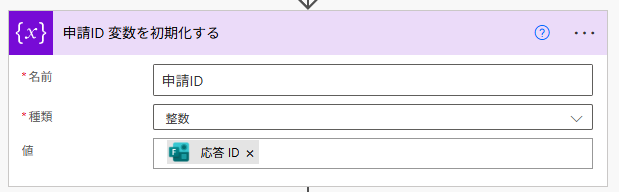
次に「応答の詳細を取得する」を設置し、「フォームID」に作成したフォームを選択し、「応答ID」に先ほど保存した変数を設定します。
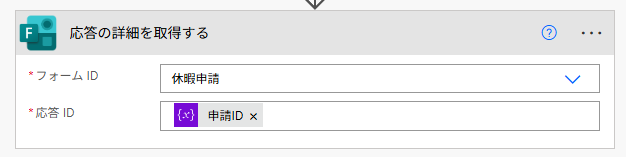
「応答の詳細を取得する」の動的なコンテンツにフォームの内容が設定されるので、変数に保存していきます。この手順は①の流れと同様のため省略します。
申請状況をExcelに記録
このフォームの回答結果は固有のExcelに保存されていきますが、このExcelの編集は非推奨です。
記録が必要な場合は新たにExcelブックを作成して更新していきます。
記録用のExcelを作成
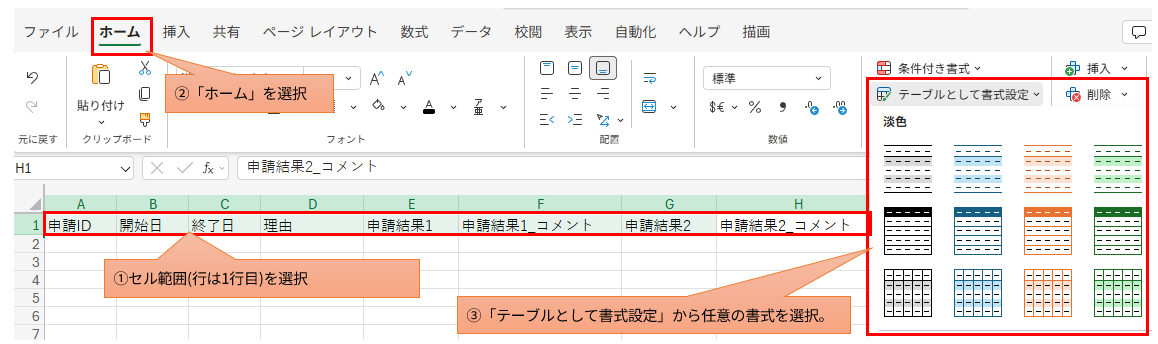
まず次のような列を用意し、SharePointかOneDriveに保存します。(ローカルでは×)
- 申請ID
- フォームの項目(開始日、終了日、理由など)
- 各申請段階の結果やコメント
- 他に必要な項目があれば適宜
次に作成したセル範囲をテーブル化します。
- セル範囲(行は1行目)を選択
- 「ホーム」を選択
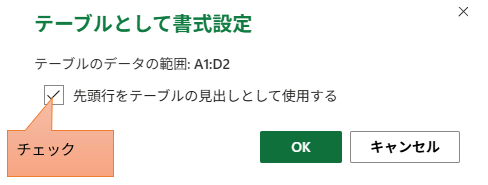
- 「テーブルとして書式設定」から任意の書式を選択。
- 「先頭行をテーブルの見出しとして使用する」にチェック
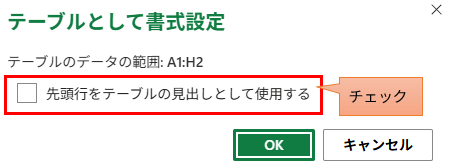
書式が変わればテーブル化が完了です。

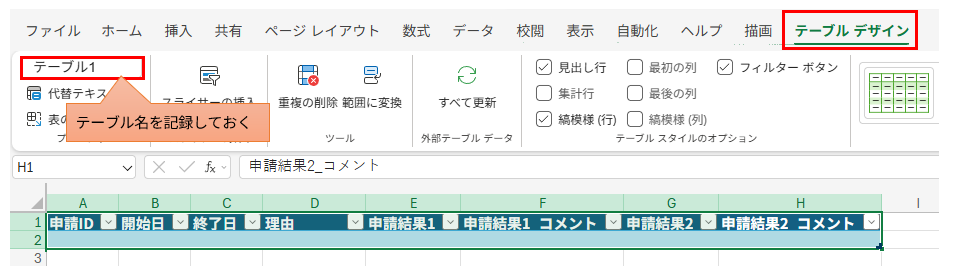
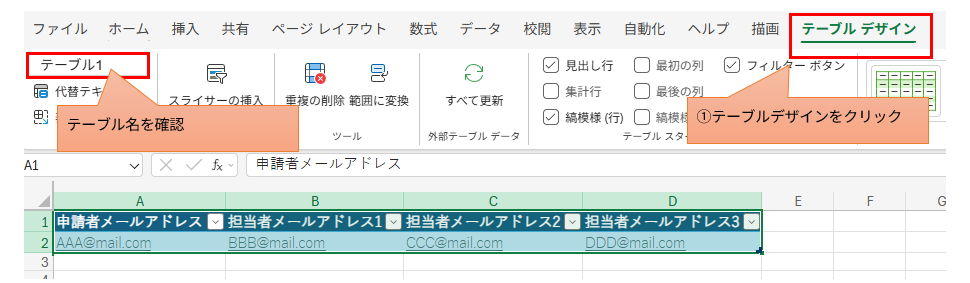
Power Automateで設定に利用するため、「テーブルデザイン」をクリックしテーブル名を記録しておきましょう。そのブック内で最初のテーブルであれば「テーブル1」で多くの場合、この名前になります。同一ブックにテーブルが複数ある場合はテーブルを示す名前に変えた方がよいですが、一つであればそのままで構いません。
Power AutomateでExcelに追記
「表に行を追加(Excel Online (Business)」アクションを追加します。
設定値は次の通りです。選択肢から選択してください。(キー入力は×)
- 場所
- OneDrive:「OneDrive for Business」
- SharePoint:Excelを保存したチーム
- ドキュメントライブラリ
- OneDrive:多くの場合、「ドキュメント」
- SharePoint:多くの場合、「Documents」か「ドキュメント」
- ファイル:申請状況のファイルを選択
- テーブル:申請状況のテーブル名(多くの場合『テーブル1』)
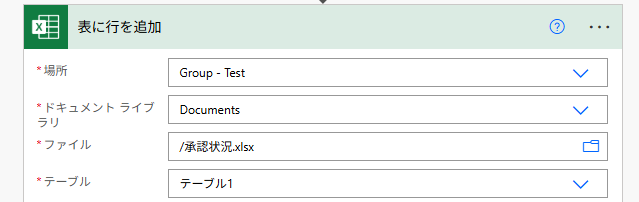
この4項目を設定すると記録用のExcelの項目が列挙されるため、その項目に変数化した各申請の値を設定します。
なお申請結果は固定で「未定」をキー入力しています。ただ、この項目は空白を「未定」と見なしてしまえば問題ないため、空欄のままでも問題はありません(「未定」と入れた方が明確にはなる)。
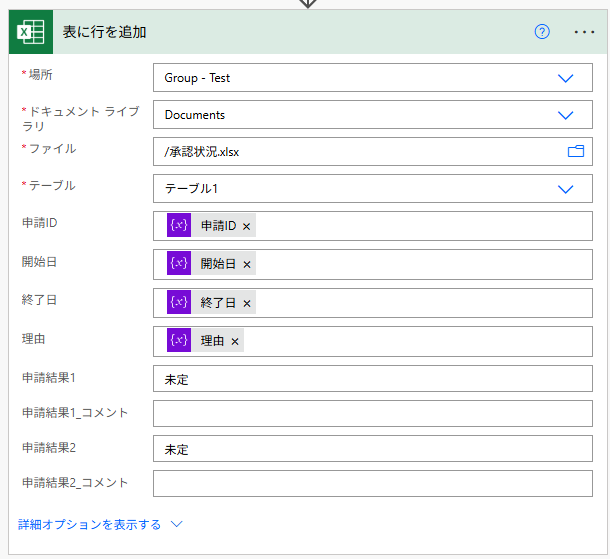
「表に行を追加(Excel Online (Business)」アクションが実行されると、申請の内容が追記されます。

「Excel」と「SharePointのリスト」の比較
申請状況の記録先としてExcelとSharePointリストを比較すると次の通りです。両者に利点が存在するため、SharePointでフォームを作成した場合でも、分析目的で両方に記録する選択肢も存在します。
| 項目 | Excel (申請状況記録用) | SharePointのリスト |
|---|---|---|
| 永続性と権限管理 | 適切でない。OneDriveに保存す場合、作成者退職によりアクセス権が失われるリスクがあります。権限管理も煩雑です。しかしSharePointに作成するなら問題ありません。 | 適切。チームサイトの領域で管理されるため、権限設定が行いやすいです。退職者によるリスクも低いです。また電子的な証跡としては、こちらの方が証拠能力が高いです。 |
| 機能的優位点 | 分析機能。関数、ピボットテーブルによる集計・グラフ作成、既存のExcelファイルとの連携などが容易です。 | 自動連携。SharePointフォーム利用時、データ構造が自動的に連携され、手順が短縮される。大量レコードの管理に適しています。リストはExcelエクスポート可能なため、それで済むならExcel側の多くの優位点を取り込めます。 |
操作性 | 易。一般ユーザーにとって最も馴染みがあり、特別な学習は不要です。 | 難。UIや操作感がExcelと異なり、慣れが必要です。 |
| 検討すべきケース | 申請状況に対し高度な分析や集計機能が直ちに求められる場合。 Microsoft Formsをトリガーとし、既存のExcelファイルにデータを統合したい場合。 | 組織全体で永続的な電子証跡を残す必要がある場合。 申請フォームにSharePointのフォーム機能を使用する場合 |
承認機能の設定例
承認アクションの設置と設定
承認機能の設定はトリガーによる差がありません。
まず「開始して承認を待機」を設置します。
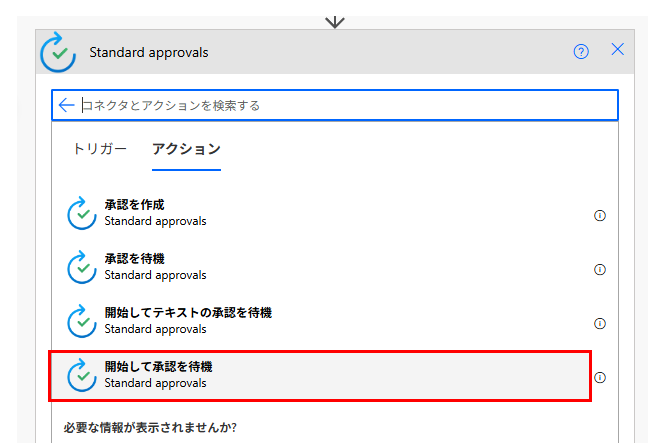
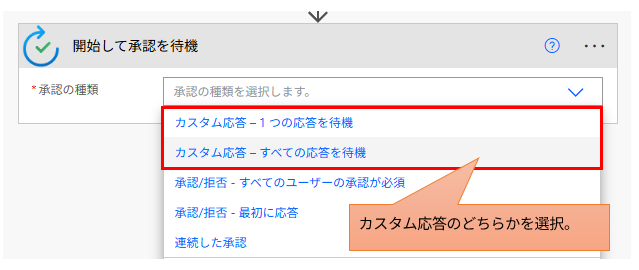
「承認の種類」としてカスタム応答のどちらかを選択します。
- カスタム応答 – 一つの応答を待機:承認者を複数指定した場合、一人が応答すればフローが進む。
- カスタム応答 – すべての応答を待機:承認者を複数指定した場合、全員が応答するまでフローが進まない。
他の選択肢は使い勝手に問題や選択肢が英語になるなどの問題であまり使用しません。
「カスタム応答 – 一つの応答を待機」で承認者が一人のパターンが最もシンプルなため、慣れないうちは、この設定から試してみるのが好ましいです。
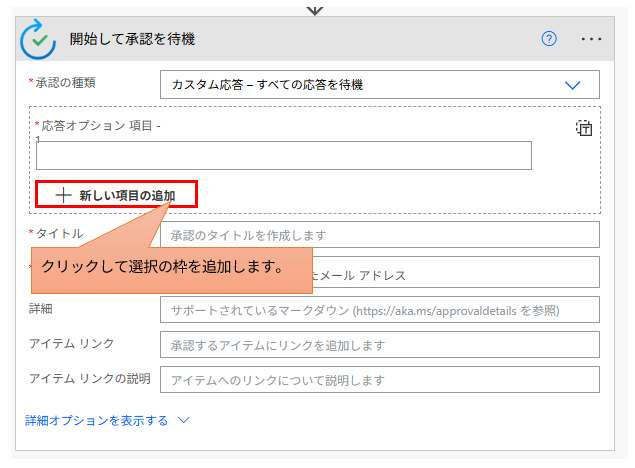
「応答オプション」の「新しい項目の追加」をクリックして選択肢の枠を増やします。
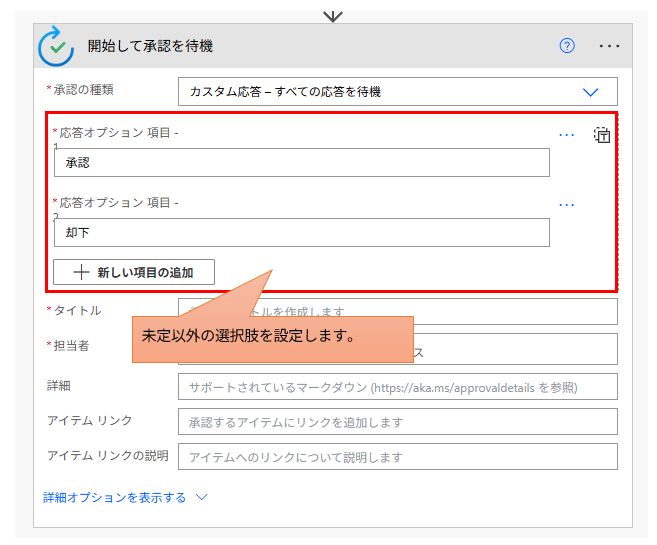
「未定」以外の選択肢を設定します。
「タイトル」と「担当者」を設定します
- タイトル:承認依頼のメールタイトルになります。主に「承認依頼」や「可否確認」など設定します。
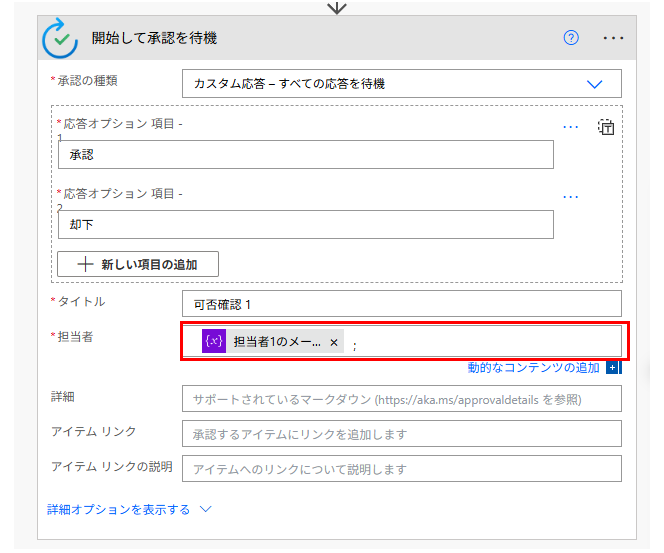
- 担当者:承認可否判断をする担当者のメールアドレスを指定します。
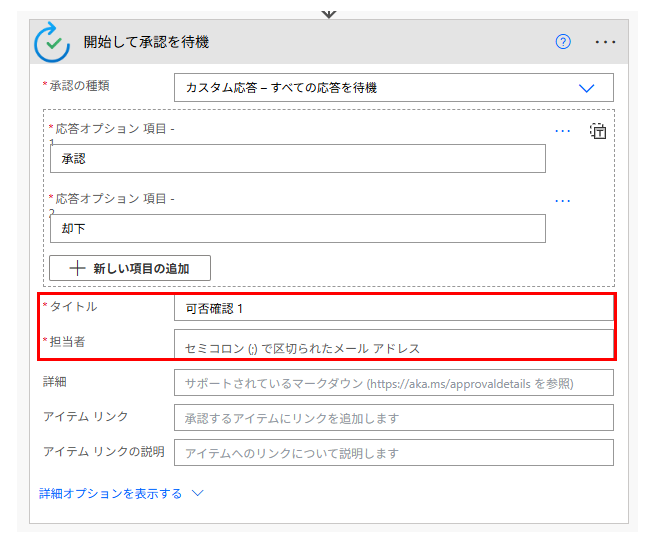
担当者は組織外のメールアドレスも指定可能ですが、管理機能で追加設定が必要でセキュリティ的にも推奨されません。
担当者の設定方法3パターン
担当者の設定方法には大きく3つのパターンがあります。
業務において適切なものを選択します。
担当者が固定
誰の申請でも担当者が固定のパターンです。直接指定してもよいし、変数を作成しておいて設定するのも有効です。

Microsoft365の上司設定を利用
申請者の直属の上司であり、Microsoft365のユーザー設定で上司が設定されている場合に利用可能です。
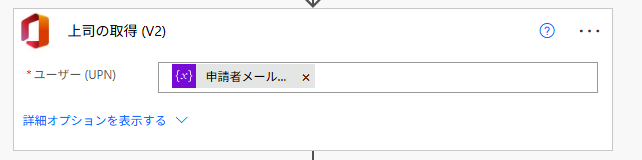
まずOffice365ユーザーの「上司の取得」を設置します。
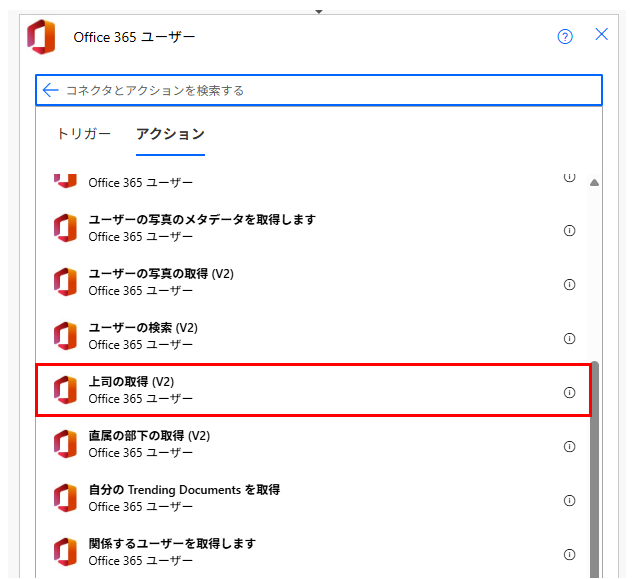
「ユーザー(UPN)」に申請者のメールアドレスを設定します。
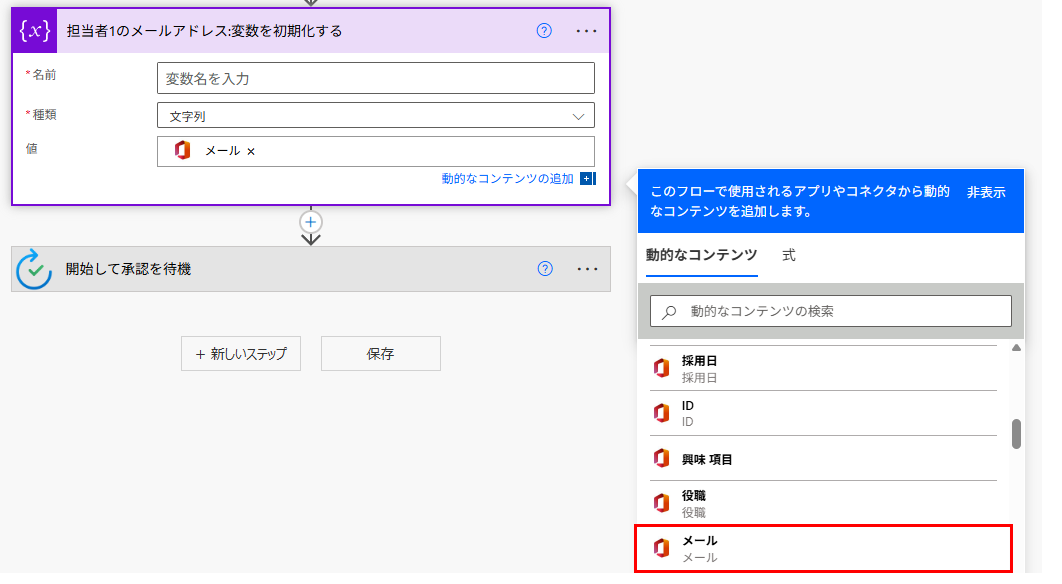
動的なコンテンツ「メール」を変数化します。これが上司のメールアドレスでそのまま担当者に利用可能です。
Excelの名簿管理
Microsoft365のユーザー設定で解決できないパターンはExcelで名簿を作成して管理します。
Excel OnlineでOneDriveかSharePointに名簿を作成し、テーブルに変換します。
- 名簿のセル範囲を選択
- 「ホーム」をクリック
- 「テーブルとして書式設定から任意の書式」を選択。
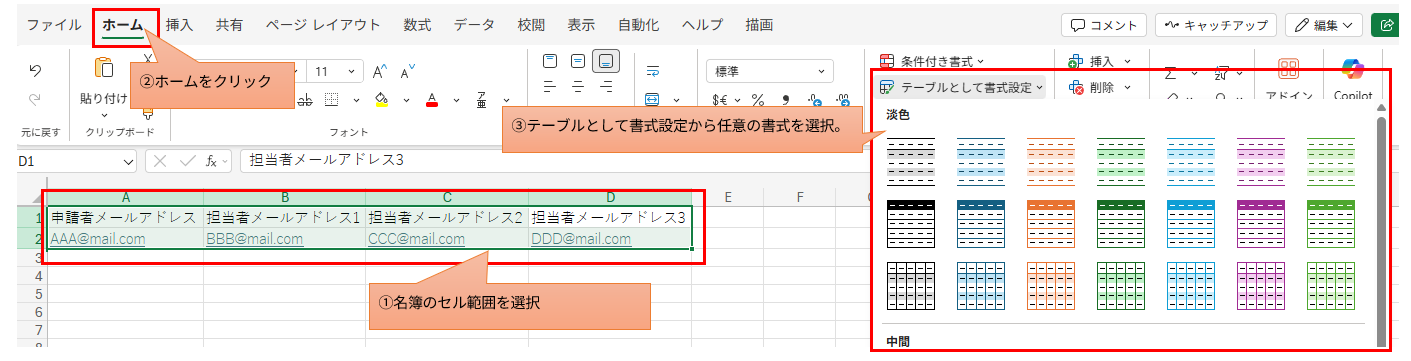
「先頭行をテーブルの見出しとして使用する」をチェックします。
「テーブル デザイン」をクリックしてテーブル名を確認します。
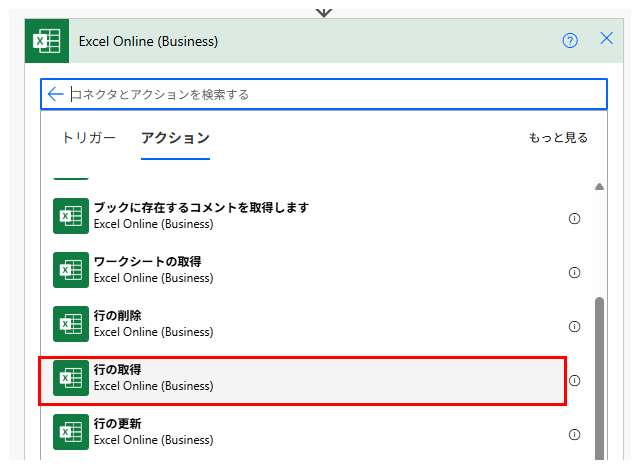
Power Automateの申請フローに戻り、「行の取得」を設置します。
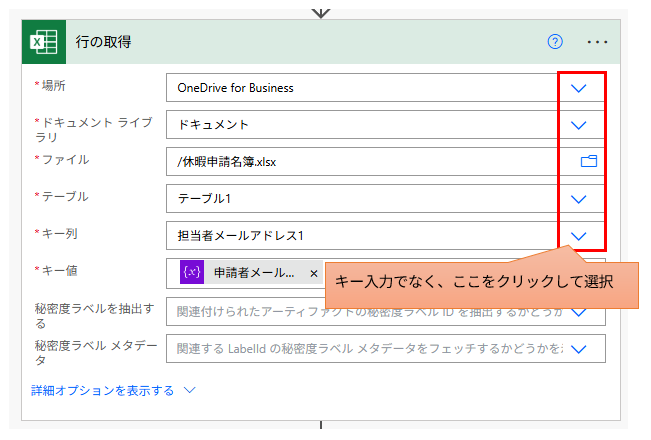
パラメータを設定します。
- 場所:名簿の保存場所を選択。OneDrive for BusinessかSharePointのチーム名を選択します。
- ドキュメント ライブラリ:多くの場合、「ドキュメント」を選択します。
- ファイル:名簿のファイルを選択します。(ファイルパスを入力するのは×)
- テーブル:名簿のテーブル名を選択します。
- キー列:Excelを検索する列です。申請者のメールアドレスの列を選択します。
- キー値:検索値です。申請者のメールアドレスを指定します。
動的なコンテンツで名簿の項目を取得します。これによりキー値(申請者)に対応する担当者が取得可能です。
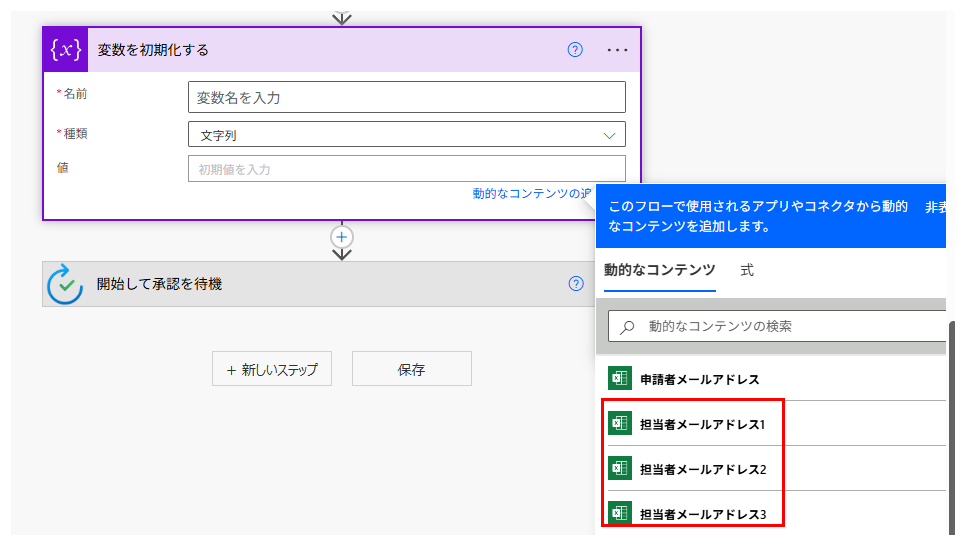
通知を有効にする
担当者に「メール」と「Teams」通知を送信するかの設定です。「いいえ」にすると担当者に何の通知も送信されなくなるので、基本的に「はい」を選択します。(承認依頼を別メールで送信したい場合を除き)
「Teams」通知だけを無くしたい場合は、個々のTeamsの設定で解除します。

再割り当てを有効にする
承認依頼された担当者が別のメンバーに判断を委任することを可能にするかです。
別のメンバーに委任することがなければ選択肢が少ない方が良いため、基本的に「いいえ」になるでしょう。

アクションの名前
承認段階が複数ある場合、「開始して承認を待機」を複数設置することになります。
アクションの名前を変更しておくと、フローの読みやすさや動的なコンテンツの選択を間違える原因となるため、どの段階かを明示する名前を付けておくと効率的です。
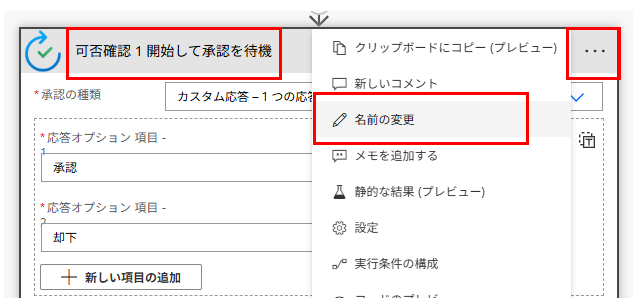
メール通知
「開始して承認を待機」アクションが実行されるとメールが送信されます。
「詳細」はメール本文にあたります。
担当者にどのような申請かを理解してもらうため、申請の内容を記載します。
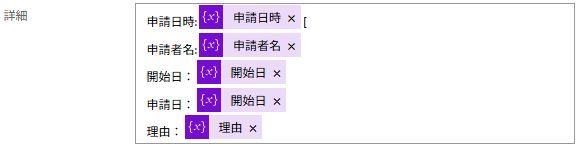
この「開始して承認を待機」アクションが実行されると次のようなメールが送信されます。
Microsoft365 Outlookで受信すればメールの中で承認/却下とコメントが可能です。
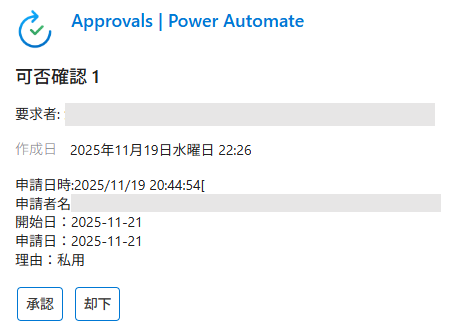
このメールは申請者には送信されません。担当者のみです。
これは必須ではありませんが、申請が担当者に送信されたことを通知するために申請者に別途メール通知するのも有効です。
また何らかの申請が発生したことを申請者と担当者以外に参考として通知する必要もあるかもしれません。
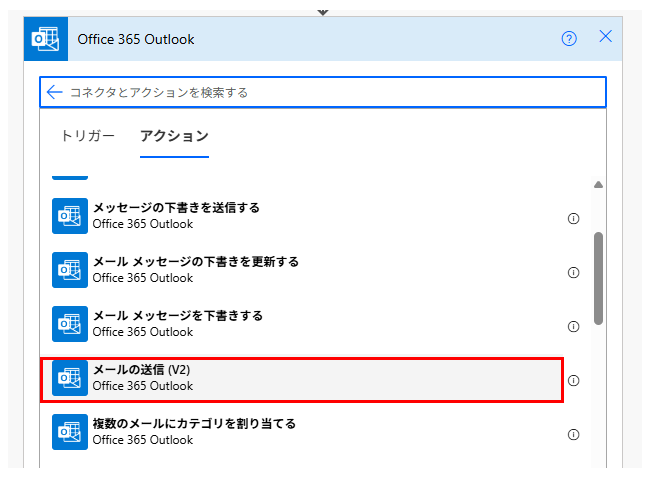
その場合、「メールの送信(Office 365 Outlook)」を利用します。
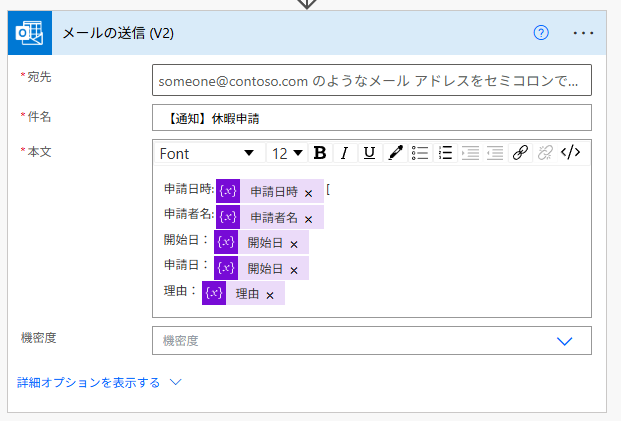
宛先と件名と本文を編集すればメール通知が可能です。
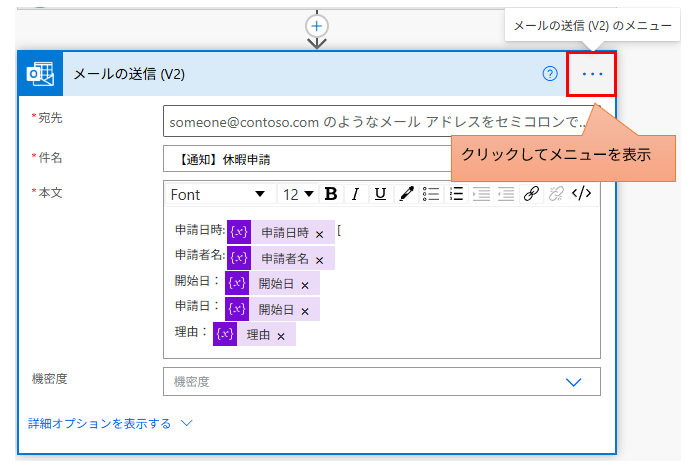
多くの場合、送信元がPower Automateフローの所有者となっています。
必須ではありませんが、送信元は個人アドレスではなく通知用のメールアドレスがベターです。
通知用のアドレスに変更する場合は、マイコネクションの設定を行います。
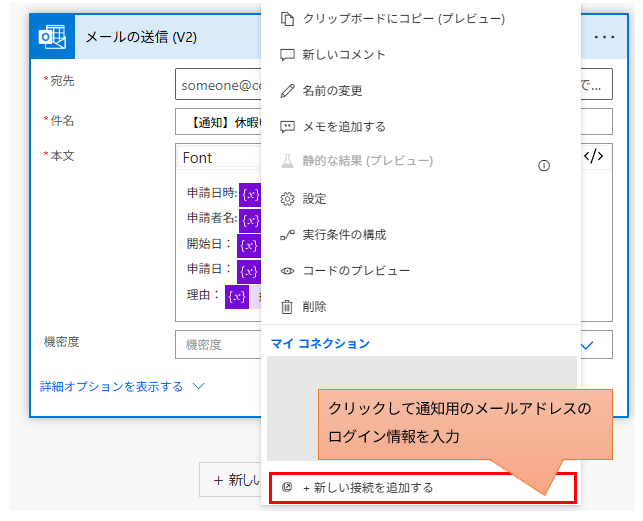
申請フローを実行し「開始して承認を待機」が実行されると担当者に承認依頼メッセージが送信され、申請フローが一時停止します。
そして担当者が承認か却下などの判断を行うとフローが再開します。
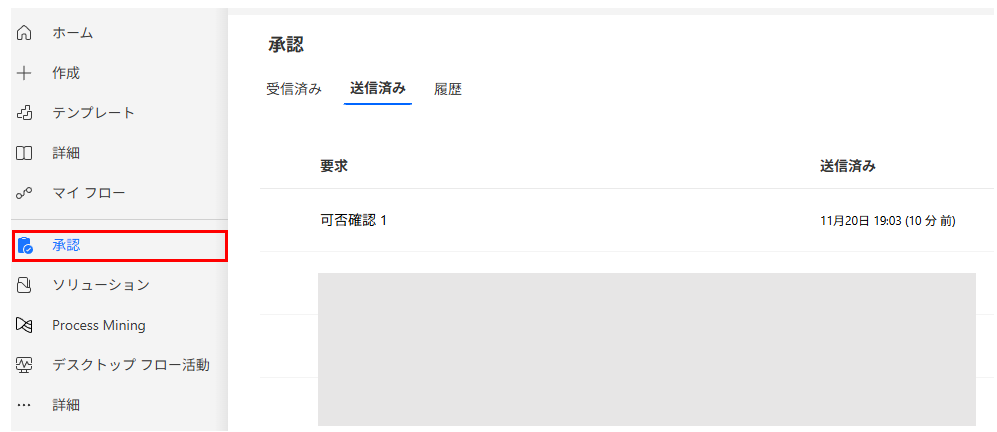
送信した承認依頼はPower Automateの「承認」から確認、削除することが可能です。
承認後の処理
その後の処理をPower Automateで設定する必要があります。
それには「開始して承認を待機」の後続にステップを追加していく必要があります。
結果の判断
多くの場合、担当者の判断結果により、その後の処理が変わります。
その内容は「開始して承認を待機」の「承認の種類」によって異なります。
一つの応答を待機する場合
大まかに次のようなフロー設定になります。
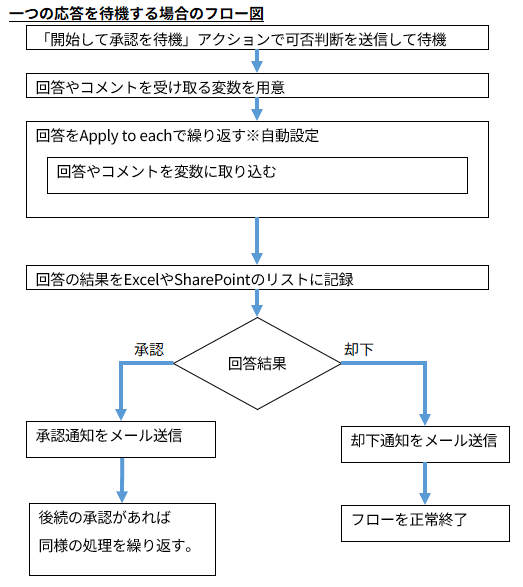
応答の結果を「変数を初期化する」と「変数の設定」で変数に設定していきます。
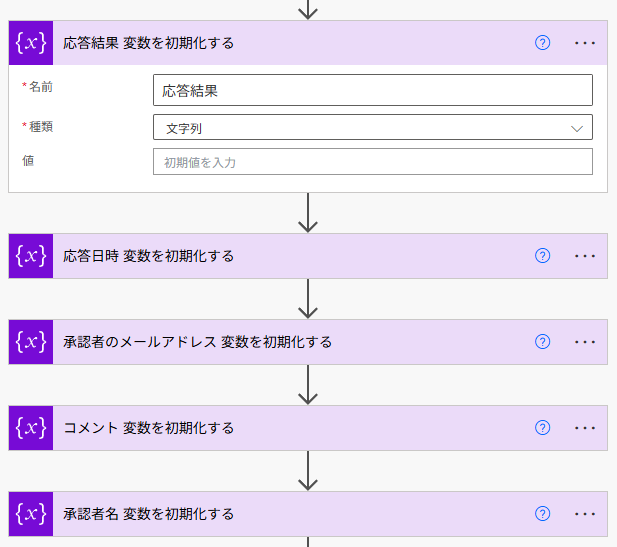
「開始して承認を待機」、メール通知している場合は、メール通知のあとに「変数の初期化」を設置します。
代表的な項目は「応答結果」、「応答日時」、「コメント」、「承認者のメールアドレス」、「承認者名」などです。変数名は承認段階などに合わせて調整してください。
「種類」は基本的に「文字列」、「値」は未設定で進めます。
「応答結果」以外は必須ではないため、必要に応じて取捨選択してください。
次に「変数の設定」を設置し、「応答結果」に「回答数 応答結果」を取得します。動的なコンテンツは「承認者の応答」です。この動的なコンテンツには担当者の結果、「承認」か「却下」が設定されています。
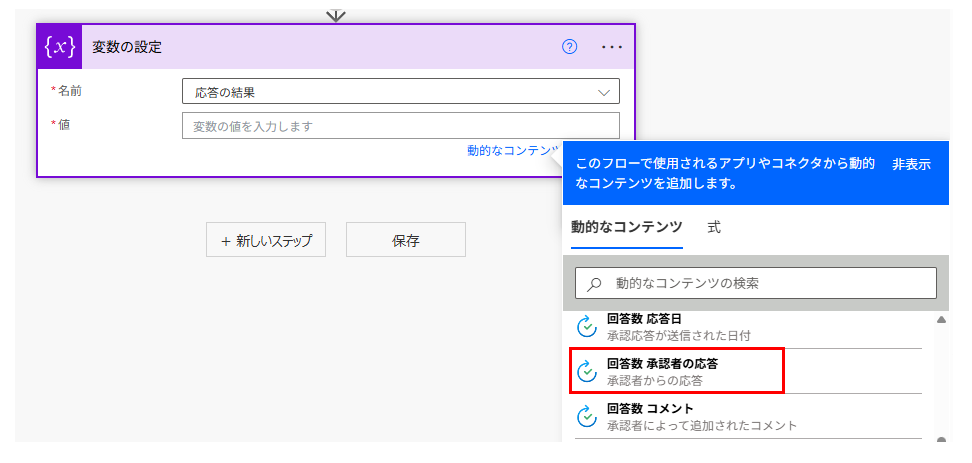
設定すると「Apply to each」が追加されますが、正常な動作です。
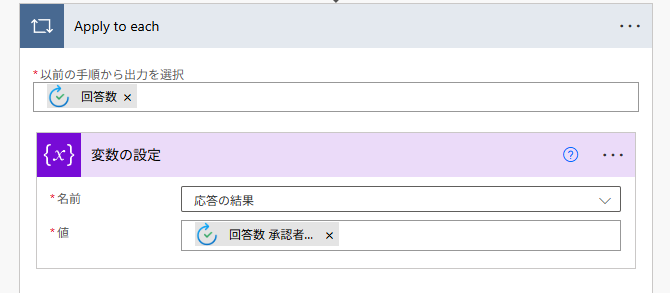
この「Apply to each」の中に、他の「変数の設定」を追加していきます。
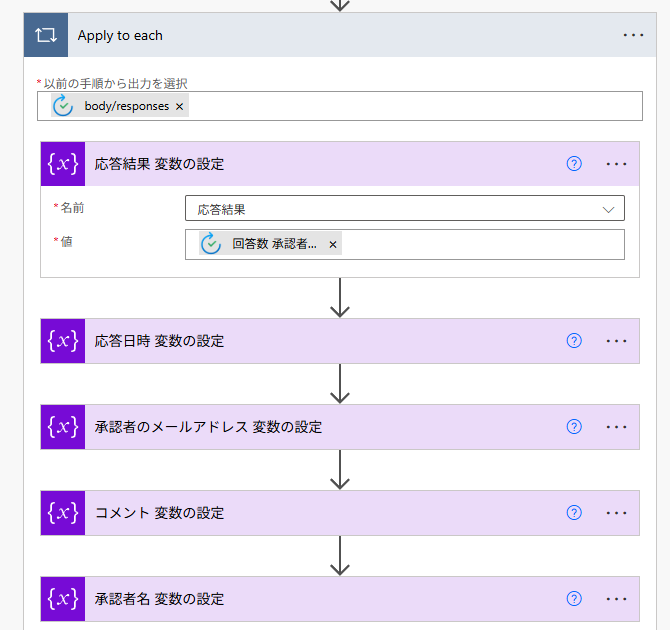
変数に設定する動的なコンテンツと内容
- 回答数 承認者の応答:「承認」か「却下」
- 回答数 コメント:担当者のコメント。主に承認理由や却下理由。
- 回答数 応答日:担当者が承認/却下を判断した日時
- 回答数 承認者の電子メール:担当者のメールアドレス
- 回答数 承認者名:担当者のMicrosoft365登録名
この「Apply to each」は「結果取得」などの名前を付けると後でわかりやすくなります。
次に「条件」を追加し、左側に応答結果の変数を設定します。
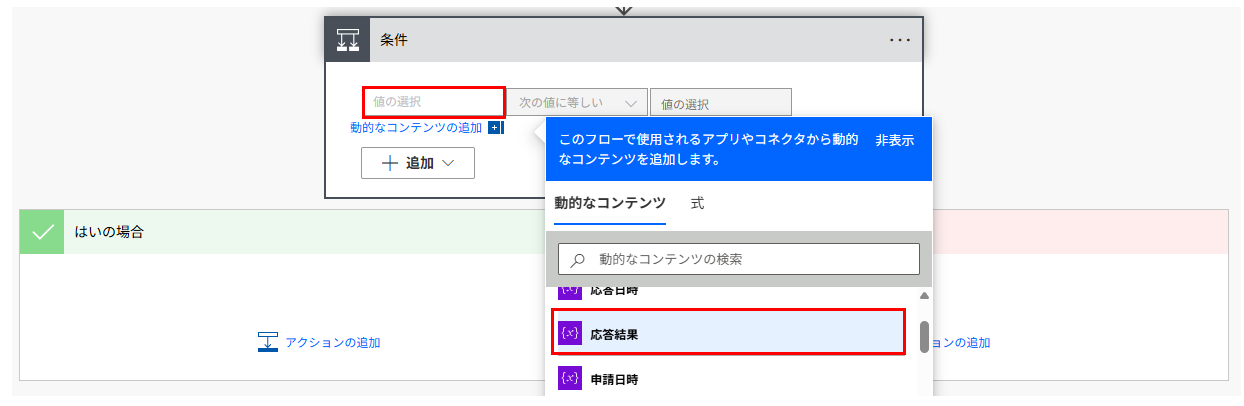
そして右側には「承認」をキー入力で設定します。(承認の文言を変えている場合は、それに合わせます)
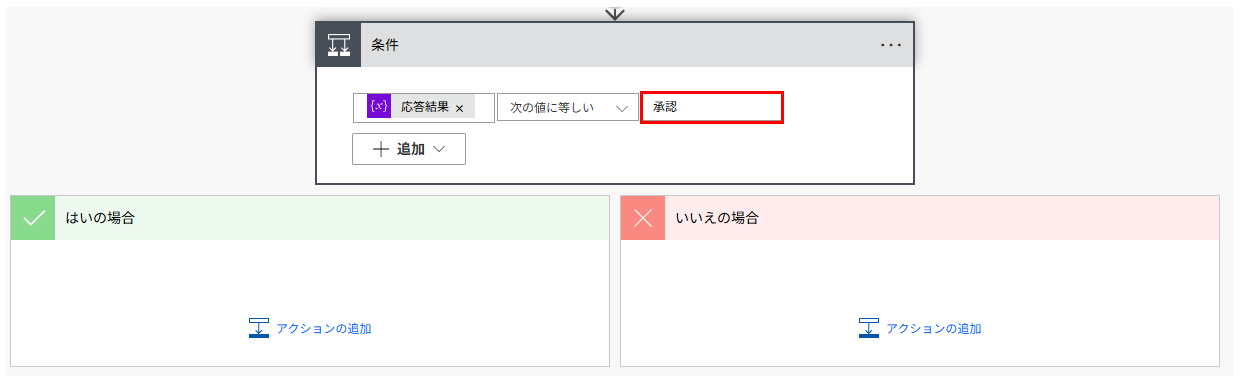
この場合、「はいの場合」が「承認」時に行うアクション、「いいえの場合」が「却下」時に行うアクションとなります。
どちらも多くの場合、結果を「メールの送信(Office 365 Outlook)」などで通知することになるでしょう。
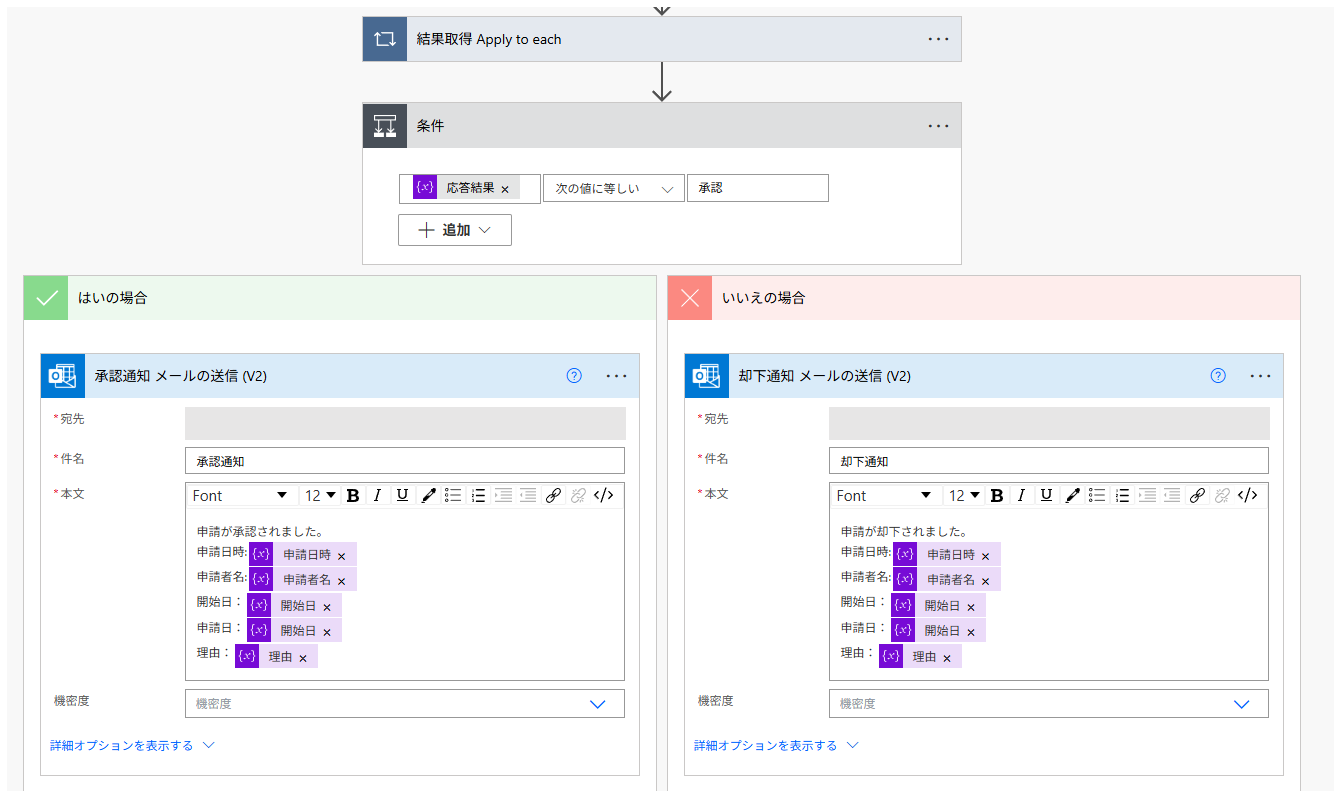
却下された場合、そこでPower Automateのフローとしてはそこで終了となるため、通知などのアクションの後に「終了」を設置します。
フローが異常終了したわけではないため、「状態」は「成功」に設定します。
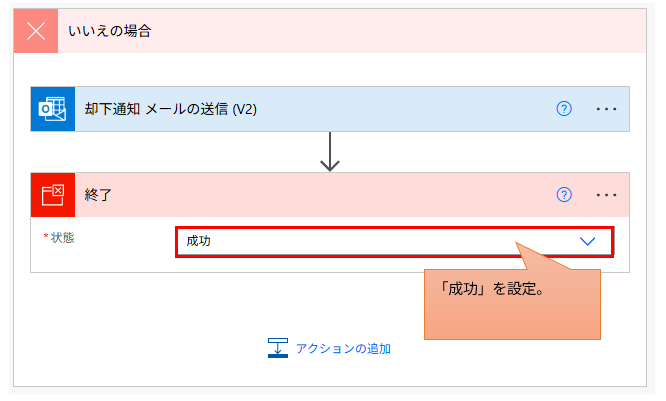
これで一度目の確認は完了です。次の段階の承認が必要な場合は、「条件」のあとに同様に承認アクションを追加していきます。
すべての応答を待機する場合
すべての応答を待機する場合は複数の担当者の結果を処理/判定する必要があるため、複雑になります。
大まかに次のようなフロー設定になります。
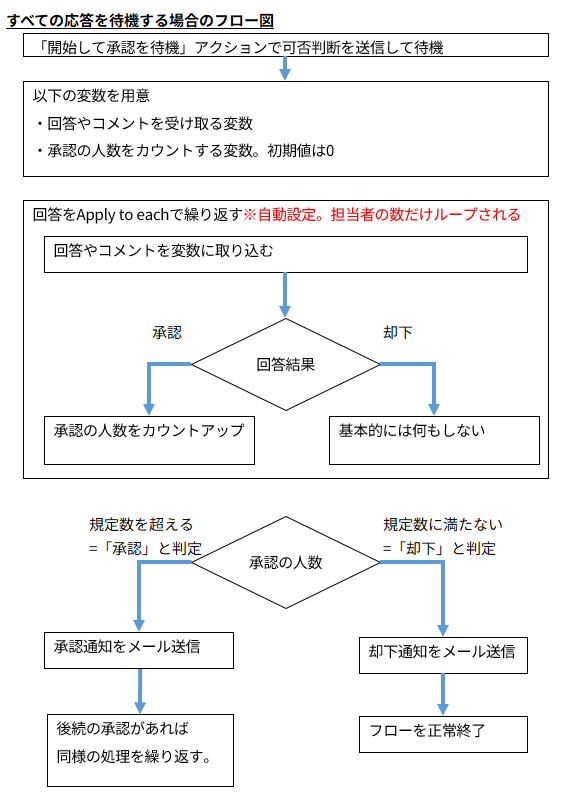
総合的な可否判断
「承認」アクションの次に「変数を初期化する」アクションで承認の数を記録する変数を作ります。
・種類:整数
・値:0
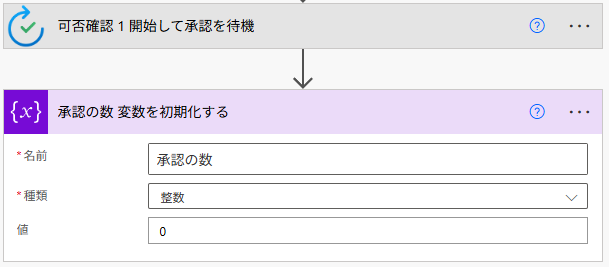
次に「条件」を追加し、左側に動的なコンテンツの「回答数 承認者の応答」を設定します。
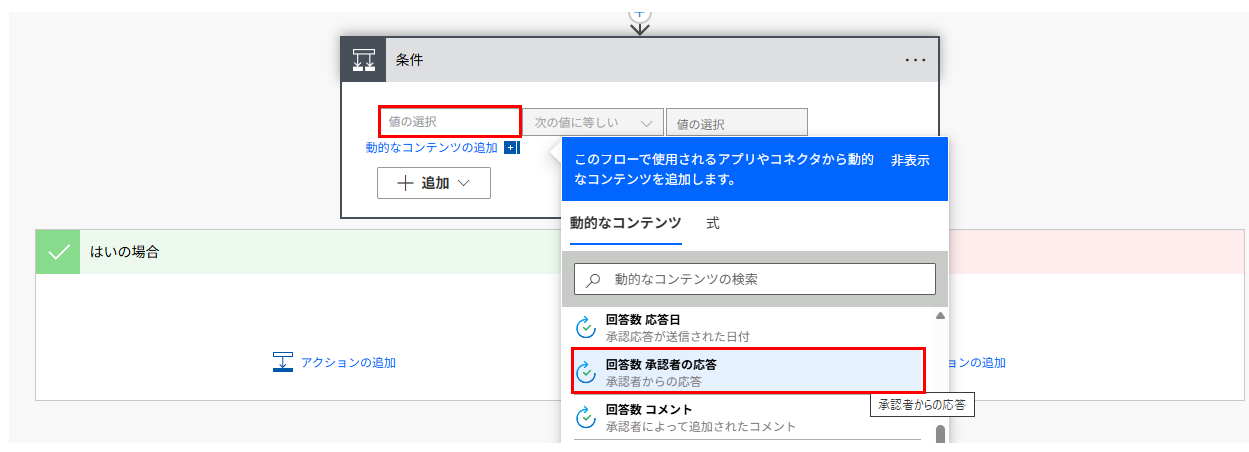
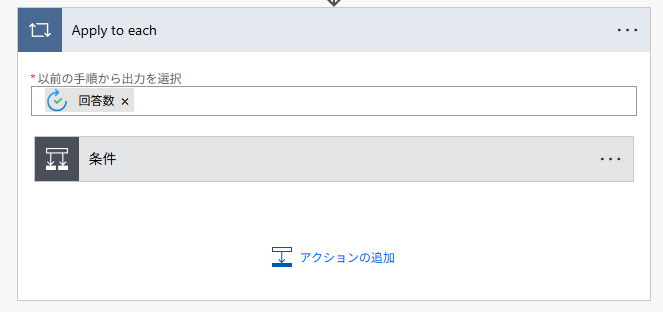
設定すると「Apply to each」が追加されますが、正常な動作です。
「Apply to each」は同じ処理の繰り返しを意味し、この設定の場合、担当者の数だけ繰り返されます。
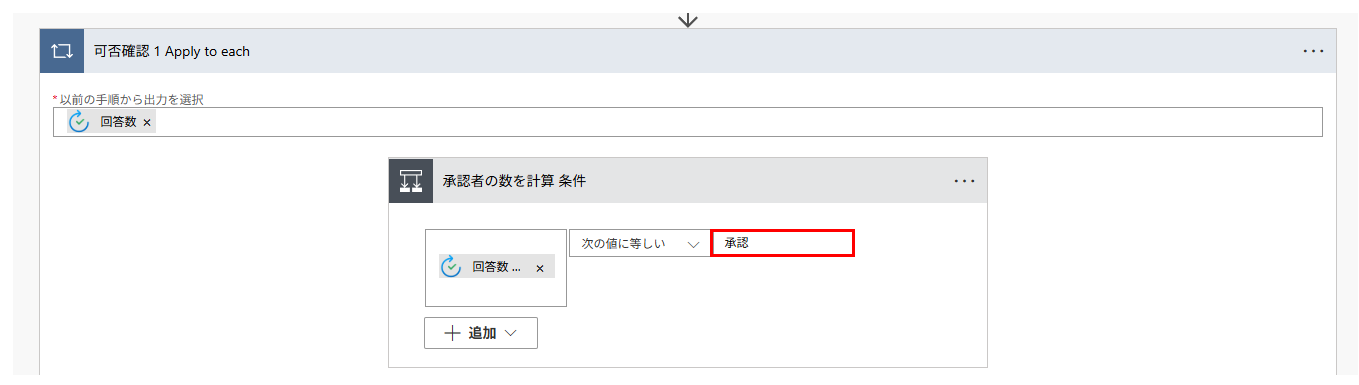
そして「条件」の左側には「承認」をキー入力します。
「はいの場合」に「変数の値を増やす」を追加し、先ほど追加した変数の数を1増やします。
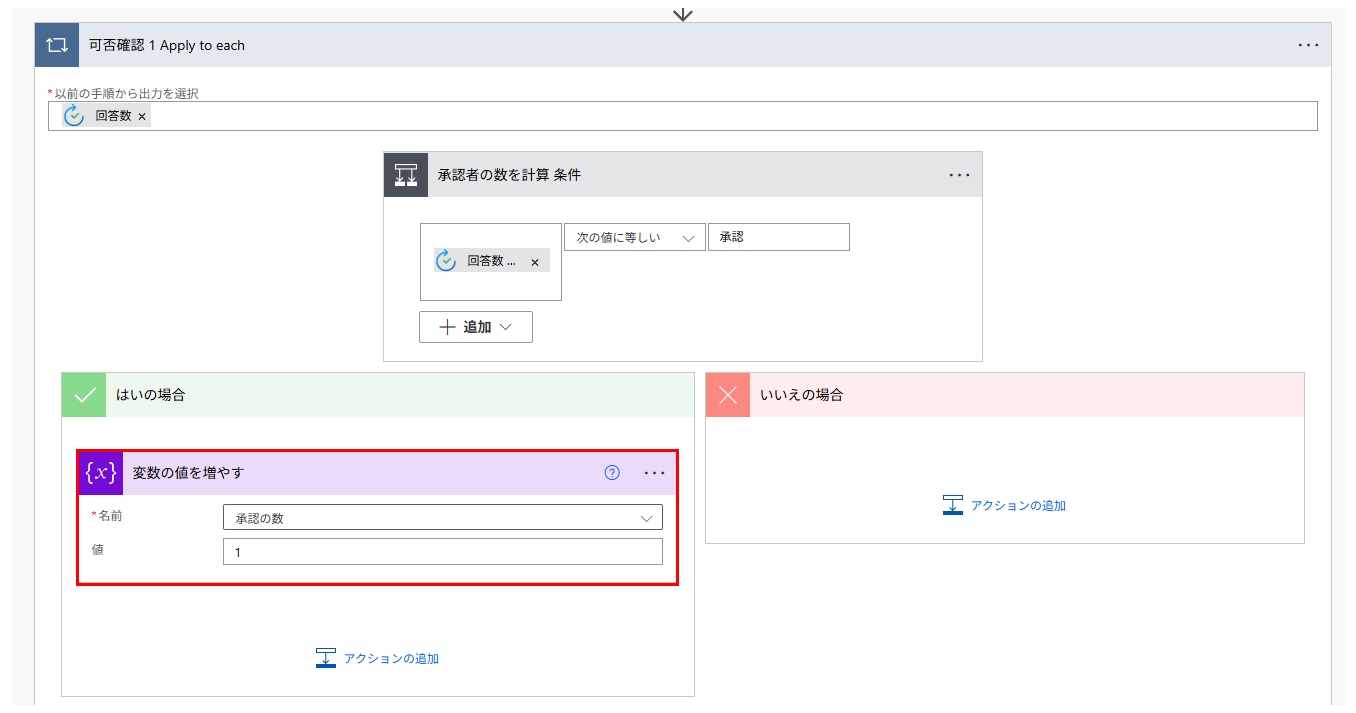
これにより「Apply to each」の繰り返しが終了後に、変数「承認の数」が承認した担当者の数になります。
「Apply to each」の後にまた「条件」を追加し、次のように設定します。
- 左側:変数「承認の数」
- 中央:次の値以上
- 右側:承認の基準とする数。
右側を2とした場合、二人以上が承認すると「はいの場合」が総合的に承認、「いいえの場合」が総合的に却下というフローになります。

その他の情報所得
承認人数以外は通知したい内容により変わるため千差万別です。一例を提示するため適宜カスタマイズしてください。
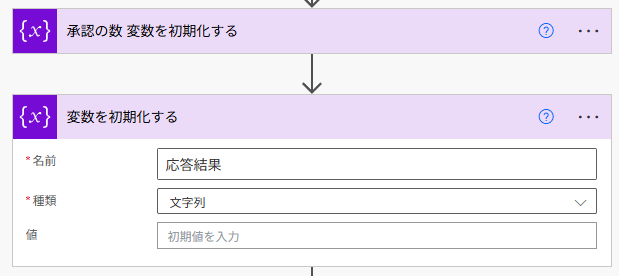
「承認の数」と同様に変数を作成します。例として「応答結果」を文字列で作成します。値は空白のままにします。
承認者の数を計算する判断の後に「文字列変数に追加」を追加します。
例えば『「動的なコンテンツの承認者名」:「承認者の回答」,』などに設定します。
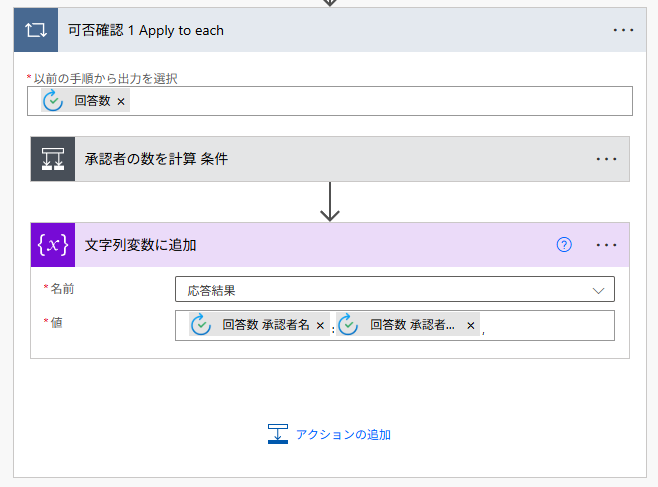
これにより「Apply to each」の繰り返しが終了後に、全ての担当者の判断結果を総合するテキスト(例:Aさん:承認,Bさん:却下,)になります。
このように承認と却下をまとめてもよいですし、承認と却下で変数を分けることも有効です。
結果の記録
申請の可否判断の情報を逐次記録していきたい場合は、大きくSharePointのリストに記録する場合とExcel Onlineに記録するパターンがあります。
SharePointのリストに記録する例
トリガーが①の場合にこの記録方法になります。
まずSharePointの「項目を更新」アクションを設置し、次のように設定します。
- サイトのアドレス:申請を作成したチーム
- リスト名:作成した申請の名前
- ID:トリガーのあとで変数に保存した申請ID
- 申請結果Value:申請結果の承認/却下を保存した変数
- 申請 コメント:申請結果のコメントを保存した変数
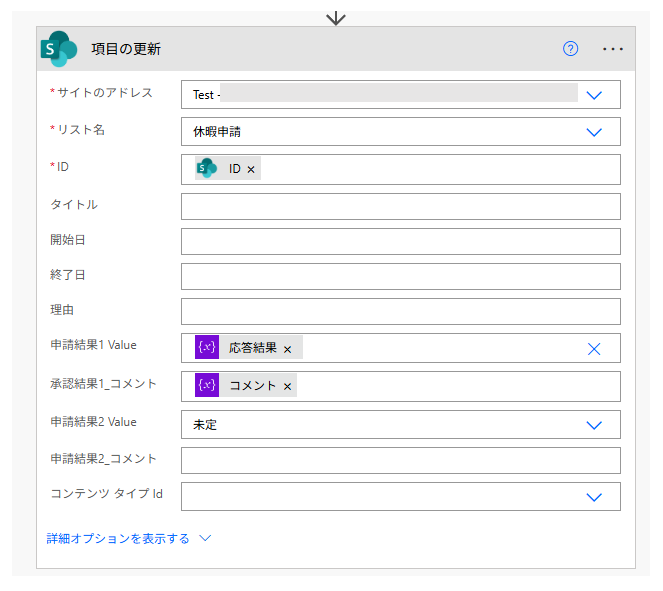
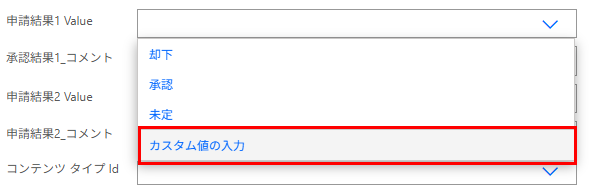
Valueを選択項目として作成している場合、「カスタム値の入力」を選択してから変数を設定します。
この操作によりSharePointのリストに、申請状況が逐次更新されていきます。
Excelに記録する例
申請状況をExcelに記録する場合、「行の更新(Excel Online (Business)」アクションを利用します。
- 場所、ドキュメントライブラリ、ファイル、テーブル:行の登録と同じ設定値
- キー列:「申請ID」を選択
- キー値:変数の「申請ID」
- 申請結果とコメント:「開始して承認を待機」アクションの結果

このアクションを利用すると担当者の可否判断の結果がExcelの該当レコードに反映されます。
エラー時の対処方法
Excelへのアクセス不能やアカウントエラーなど、業務上の意図と関係なくフローが停止した場合は、異常終了として扱われます。
業務上の却下(終了/成功)と技術的な異常終了(終了/失敗)を明確に区別することで、フロー管理者が対処すべき事態を迅速に特定できます。
よくあるエラー(異常終了)
申請フォームを変更
トリガーから動的なコンテンツを取得する部分が全てエラーになる場合があるため、その部分を再設定する必要があります。
変数化しておくと、再設定がその部分だけに限定されるため、非常に効率的です。
記録用のExcelファイルが存在しないか、アクセス不能
Excel関連のアクションがエラーしている場合、この可能性があります。
ファイル名や権限設定を確認し、再設定します。場合によってはアクションを一度、削除して再設置する必要があります。
この場合、データ取得の動的なコンテンツを変数化しておくと、影響が最小限になります。
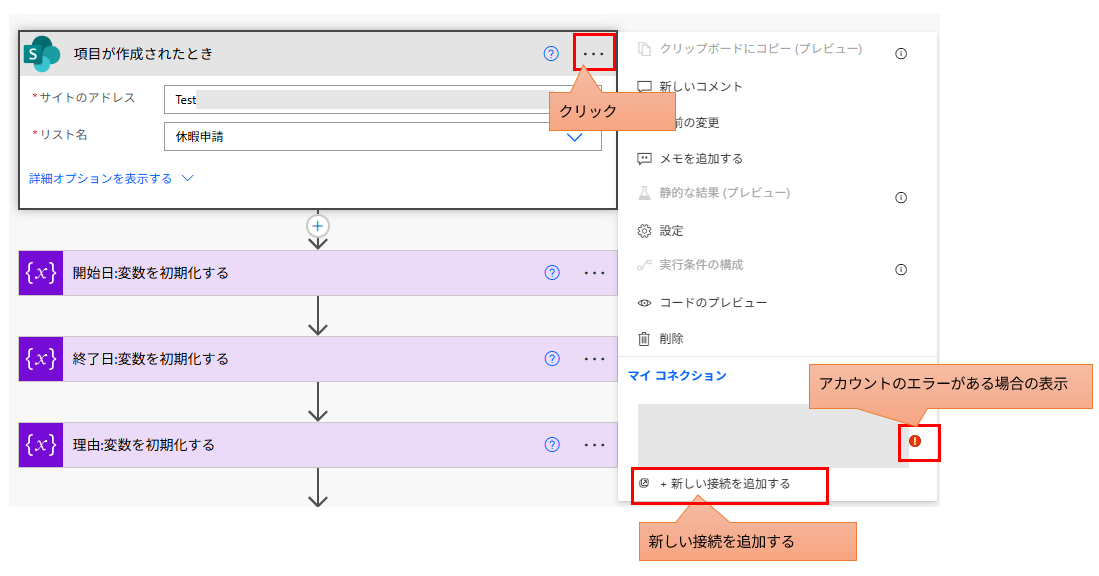
コネクタに利用するアカウントがパスワード変更、削除、停止
アカウントに変化があった場合に、発生する可能性があります。
この場合、トリガーやアクションの接続先の設定を変更する必要があります。
データを取得する部分があるアクションは動的なコンテンツを変数化しておくと、影響が最小限になります。
承認フローの中断
エラー(異常終了)の有無に関わらず、承認フローを途中で中断する場合は以下の管理を行います。
エラーが発生した場合は、基本的に中断して、最初からやり直す方がよいでしょう。
フローをキャンセル
Power Automateの同時起動数には制限があるため、不要なフローはキャンセルする必要があります。エラーで終了している場合は不要です。
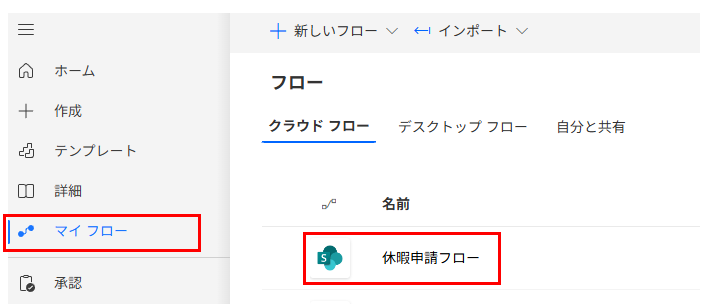
「マイフロー」から保存したフローを選択します。
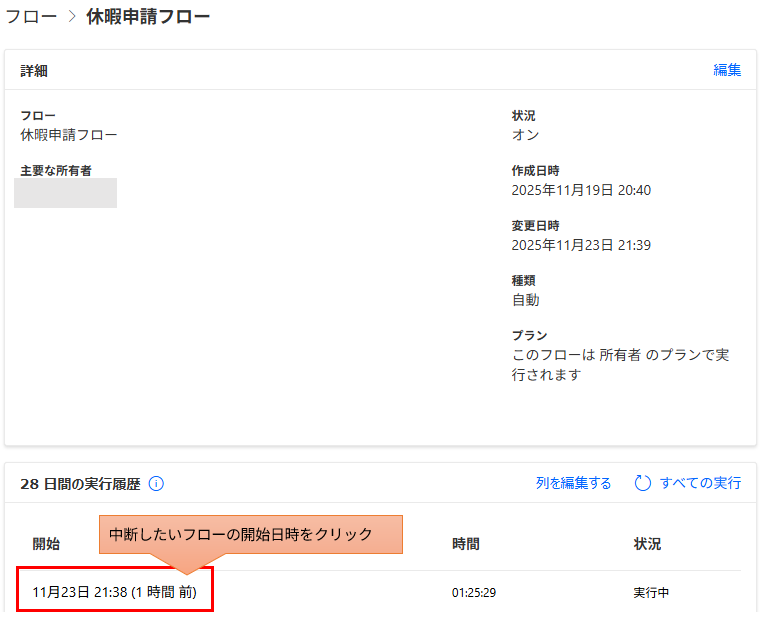
フローの詳細情報と実行中のフローが表示されるので、中断したい実行中フローの開始時刻をクリックします。
フローの実行状況が表示されるので「キャンセル」をクリックすれば、フローが中断します。
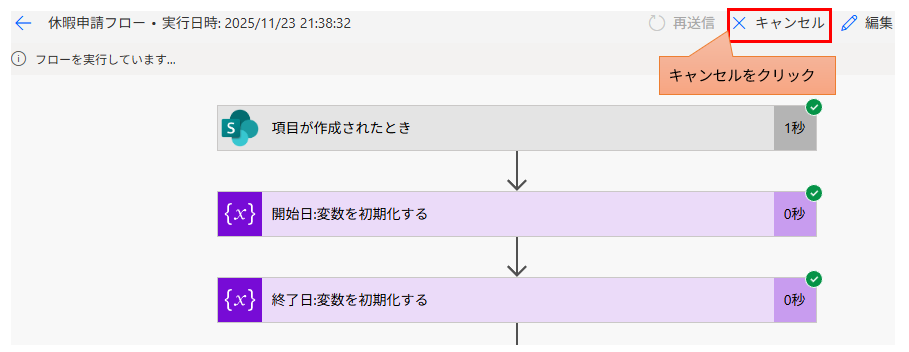
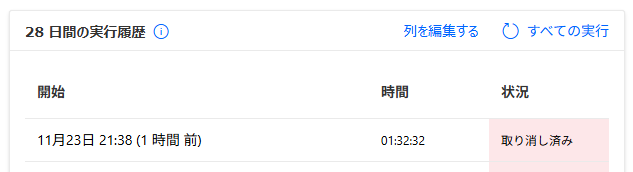
実行履歴の状況が「取り消し済み」になっていることを確認します。
送信済みの承認を削除
承認はPower Automate上に残り続けるため対処が必要です。
最も単純なのは現在担当者になっている人にコメント付きで「却下」してもらうことです。この場合、Power Automate上には残りますが、エラーのため「却下」した記録になります。
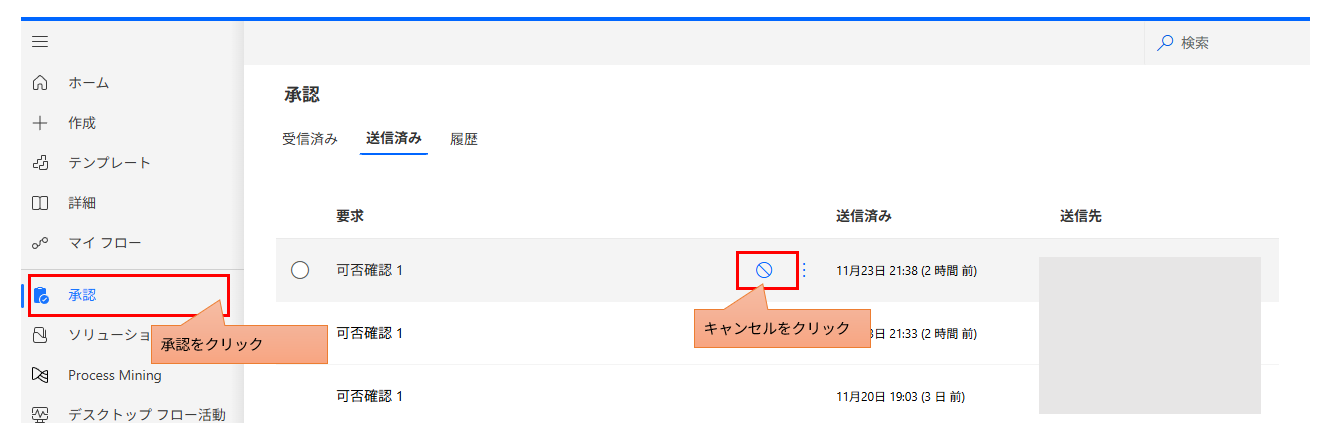
エラーしたフローの承認を残さない場合はPower Automateの「承認」、「送信済み」から「キャンセル」します。この場合、Power Automate上には残りません。
承認状況記録を更新
ExcelやSharePointのリストも更新する必要があります。
ExcelであればExcel操作で該当行を削除するか、「無効」や「無効コメント」などの列を追加し、残して削除を意味するデータを残します。
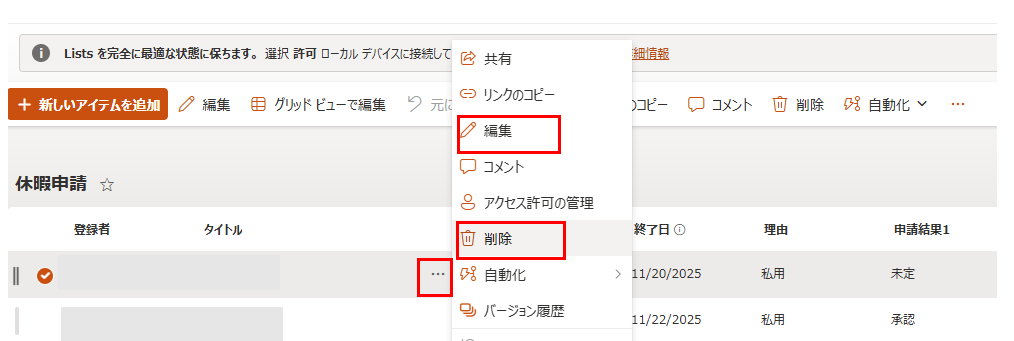
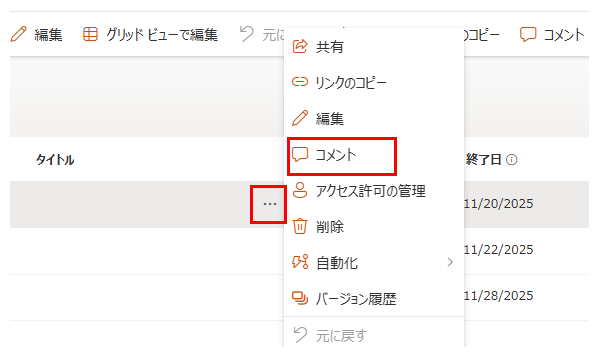
SharePointのリストの場合は、該当レコードのメニューから「削除」か「編集」を行います。
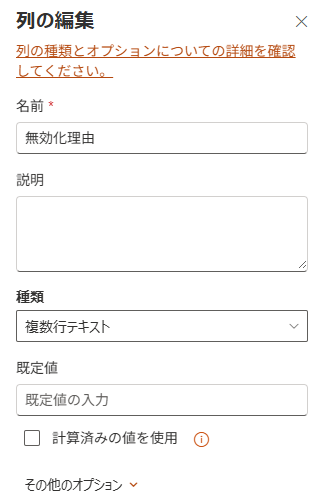
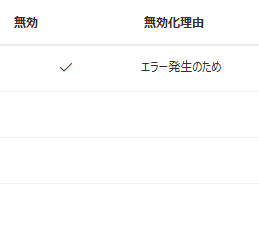
「削除」の場合は完全にSharePointから削除します。「編集」の場合は、「無効」列や「無効化理由」などを追加すると記録として明確です。
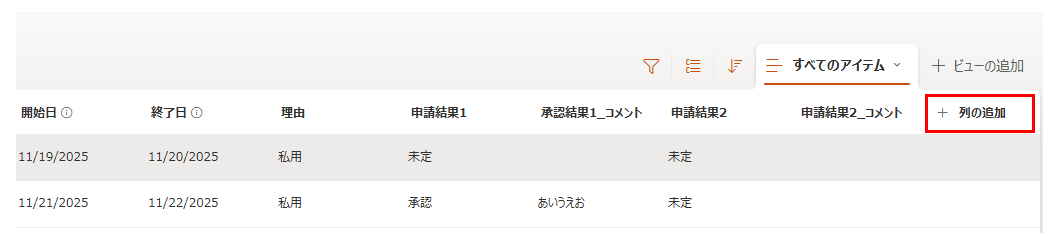
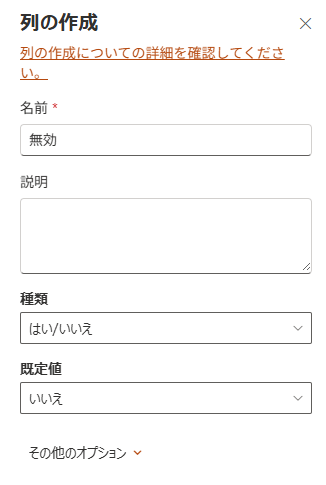
列を追加する場合は、右側の「列の追加」をクリックします。
「無効」列の種類は「はい/いいえ」。規定値は「いいえ」にし、削除する場合は「はい」に更新します。
「無効化理由」は「複数行コメント」に設定します。
ただレコード自体にコメントが存在するため、「無効化理由」は列としては追加せずコメントとして残すのも有効です。
SharePointのリストの表示に無効化理由を表示したい場合は列として追加し、そうでない場合はコメントとして残すのがよいでしょう。
まとめ
本記事で解説した手順により、Microsoft 365環境内で、追加コストなしに実務レベルの承認フローが構築可能です。
構築手順と選択基準
- トリガー: プロトタイプや試行段階では設定が容易なMicrosoft Formsが優位ですが、本格的な組織運用とデータの永続性を確保するにはSharePointを起点とすることが優位です。
- データ記録: 永続的な証跡の確保、ガバナンス、アクセス権管理を優先する場合はSharePointリストが最適解です。Excelの優れた分析機能は、リストからのエクスポートで代替可能です。
安定運用のための実務的要素
- 変数化: フローの可読性向上に加え、トリガーやフォームの変更による設定の解除リスクを回避し、安定性を確保する上で不可欠な技術です。
- タイムゾーン変換: 日時データのUTC(協定世界時)起因のズレは実務的なトラブルの原因となります。本記事の手順に則り、日本時間への正確な変換処理を実装してください。
- 異常時の管理: フローのキャンセル手順や、エラーによって無効化された申請記録のデータ整合性管理は、フロー運用における信頼性を維持するために必須です。
このフローを業務に適用することで、承認プロセスにかかる工数とミスの発生率が削減され、業務効率化が実現します。
当サイトの情報を再編集した実務リファレンス
ネット検索では解決しづらい「日付の変換」や「複雑なデータ処理」など、当サイトで公開している技術情報を電子書籍として読みやすく再編集しました。
400以上のコネクタや関数の仕様を網羅的に解説しており、困ったときにすぐ引ける「辞書」として活用いただけます。
現場でのトラブルシューティングや、手元での確認用に最適です。Kindle Unlimited対象(読み放題)です。
