Power Automate Desktop 日付から曜日を取得する方法
Power Automate Desktopで日付から曜日を取得する方法を紹介します。
目次
手順
まず最初に「テキストをdatetime に変換」や「現在の日時を取得する」などのアクション、または各種プロパティから日時変数を取得します。
そして取得した日時変数に対して、欲しい情報に対応するプロパティやアクションを利用します。
英語表記:DayOfWeekプロパティ
式で.DayOfWeekをすると英語表記の曜日を取得します。
%日付変数.DayOfWeek%
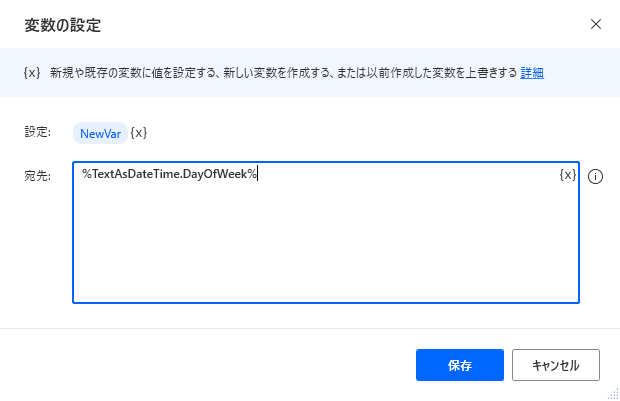
実行結果は次のようになります。
- Monday
- Tuesday
- Wednesday
- Thursday
- Friday
- Saturday
- Sunday
日本語表記:datetime をテキストに変換
「datetime をテキストに変換」でカスタム書式を指定すると日本語形式で曜日を取得します。
通常(〇曜日)
カスタム形式に「dddd」を指定すると"曜日"まで着いた状態で取得します。
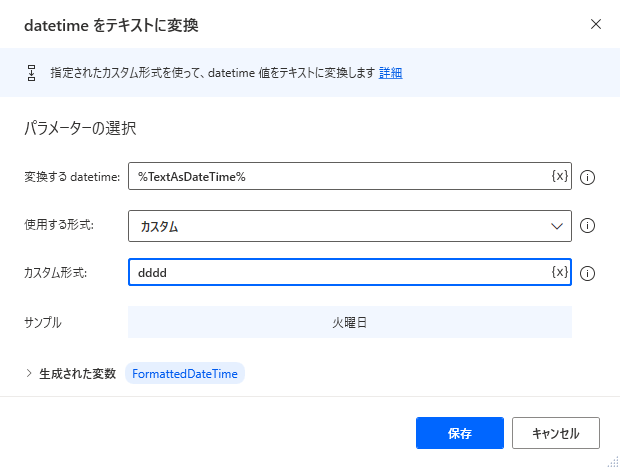
実行結果は次のようになります。
- 月曜日
- 火曜日
- 水曜日
- 木曜日
- 金曜日
- 土曜日
- 日曜日
省略(曜日無し)
カスタム形式に「ddd」を指定すると"曜日"のない状態で取得します。
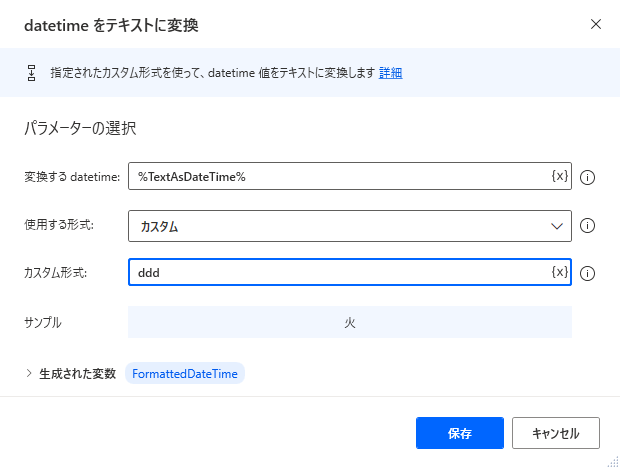
実行結果は次のようになります。
- 月
- 火
- 水
- 木
- 金
- 土
- 日
数値:JavaScript の実行
数値で取得する場合は「JavaScriptの実行」アクションを利用し
「実行するJavaScript」に次にように指定します。
WScript.StdOut.Write(new Date("%日付変数%").getDay() );
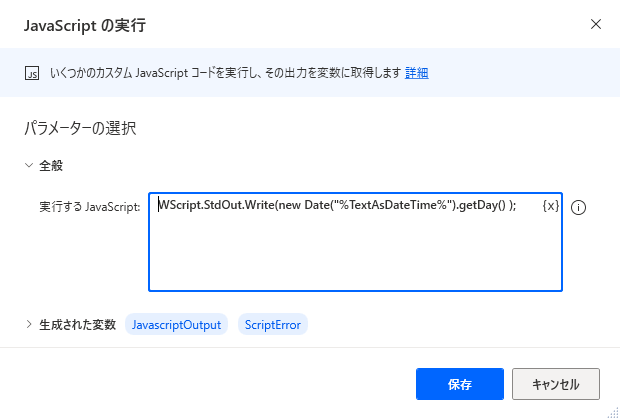
実行結果は日曜日が0~土曜日が6になります。
Power Automate Desktopを「最短」で習得したい方へ
「Webで情報を探す時間がもったいない」と感じていませんか
当サイトの人気記事を体系的に整理し、一冊の電子書籍にまとめました 。

ページをめくるだけで、基礎から応用まで階段を登るようにスキルアップできます。
オフラインでも読めるため、通勤時間や移動中の学習にも最適です。
【本書で学べること】
- 基本操作とフローの作成手順
- Excel、Outlook、Webブラウザの自動化 * 実務で必須のエラー処理と頻出テクニック
Kindle Unlimited会員なら追加料金なし(0円)でお読みいただけます。