Power Automate 「カレンダーでイベントが追加、更新、削除されたとき(Google カレンダー)」トリガー
「カレンダーからイベントが削除されたとき(Google カレンダー)」トリガーは、
Googleカレンダーの予定が追加・更新・削除された時に
自動化したクラウド フローを起動するトリガーで、
対象のイベントの内容を通知メールを送信したり、
ファイルに記録するなどの利用方法が考えられます。
機能の違いはないので一つのフローで管理したいか、
操作でフローを別にしたいかで使い分けると良いでしょう。
この記事では、その使い方を紹介します。
利用方法
Power Automateにアクセスし「作成」より「自動化したクラウド フロー」を選択します。

「フロー名」に任意の名前を指定し、
「カレンダーでイベントが追加、更新、削除されたとき(Google カレンダー)」を選択します。
両方を指定すると「作成」の色が変わるのでクリックします。
フローが表示されるので「カレンダーでイベントが追加、更新、削除されたとき」の
詳細オプションをクリックしてフローを起動する条件を指定します。
なお、PowerAutomateでGoogleアカウントを利用したことがない場合は
フローの前にログイン設定を入力する画面が入ります。
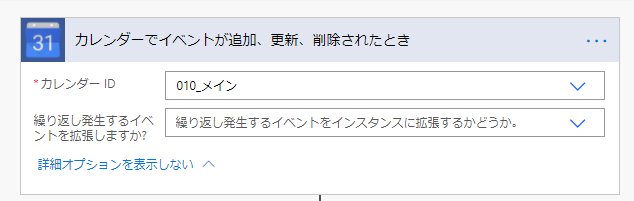
利用できるオプションは以下の通りです。
| 項目 | 必須 | 説明 |
|---|---|---|
| カレンダーID | ● | 起動対象とするカレンダーを指定 |
| 繰り返し発生するイベントを拡張しますか? | 「はい」にすると繰り返しイベントの 全日程に対してトリガーが起動します。 終了日未定の場合は延々と起動してしまうため、 未設定か「いいえ」を推奨します。 その場合は繰り返しの最初のイベントのみ トリガーが起動します。 |
後続のステップでアクションを指定すれば
予定を追加・更新・削除した際に特定の処理を行うようになります。
操作とトリガーには長い時で5分ほどタイムラグがあります。
注意点
PowerAutomateのアクションで作成した場合にもトリガーが起動するので
組み方によっては延々と起動し続けることになる
追加・更新はこのトリガーの中には極力、利用しないようにしましょう。
動的なコンテンツ
その後のステップで利用可能な動的なコンテンツは以下の通りです。
追加・更新・削除された予定の内容を取得できます。
| 項目 | 種類 | 説明 |
|---|---|---|
| アクションの種類 | 文字列 | どの操作が行われたかです。 ・added…追加 ・updated … 更新 ・deleted…削除 操作によって挙動を分ける場合は 条件アクションを利用します。 |
| イベントID | 文字列 | イベントの識別子です。 イベントの更新・削除アクションの利用に必要です。 |
| タイトル | 文字列 | イベントのタイトルを取得します。 |
| 開始日時 | 文字列(日時) | イベントの開始日時を取得します。 協定世界時のため日本の時刻への調整が必要です。 |
| 終了日時 | 文字列(日時) | イベントの終了日時を取得します。 協定世界時のため日本の時刻への調整が必要です。 |
| 説明 | 文字列 | イベントの説明を取得します。 |
| 場所 | 文字列 | イベントの開催場所(自由記入)を取得します。 |
| 状態 | 文字列 | ・confirme…確認済み ・tentative…仮の予定 ・cancelled…キャンセル済み |
| HTMLリンク | 文字列 | イベントにアクセスするためのURLです。 |
| 出席者 | 文字列 | 出席予定者のGmailアドレスをカンマ区切り取得します。 |
| 作成者 | 文字列 | 予定の作成者のGmailアドレスを取得します。 |
当サイトの情報を再編集した実務リファレンス
ネット検索では解決しづらい「日付の変換」や「複雑なデータ処理」など、当サイトで公開している技術情報を電子書籍として読みやすく再編集しました。
400以上のコネクタや関数の仕様を網羅的に解説しており、困ったときにすぐ引ける「辞書」として活用いただけます。
現場でのトラブルシューティングや、手元での確認用に最適です。Kindle Unlimited対象(読み放題)です。
[書籍リンク:Power Automate (Web版)完全版 基本から実用まで]