Power Automate DesktopとExcelで業務を効率化。別ブックへの自動転記テクニック
はじめに:なぜExcelの自動転記が必要なのか
手動転記の非効率性
毎日、毎週繰り返される手動でのデータコピー&ペースト作業は、時間と労力を消費し、入力ミスのリスクを伴います。
特に複数のExcelファイル間でのデータ移行作業は、業務効率を大幅に低下させる要因となっています。
Power Automate Desktopの利点
Power Automate Desktopは、プログラミング知識がなくても直感的な操作でこれらの定型作業を自動化できるツールです。
VBA/マクロと比較して、以下の優位性があります:
- コーディング不要の視覚的なフロー作成
- トラブル時の自動対応設定
- 他のアプリケーションとの連携が容易
この記事で得られること
Power Automate Desktopを活用したExcelの自動転記フローの作成方法を、ステップバイステップで解説します。
基本的な別ブック転記から応用的な活用まで、業務効率化に直結する実践的な内容を提供します。
概要解説動画
事前準備:転記元と転記先ファイルを準備する
転記元ファイルの構成
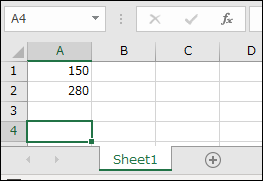
転記したいデータが入力されたExcelファイルを用意します。今回の例では、以下のような簡単なデータ構造を使用します:
- A1セル:項目1のデータ
- A2セル:項目2のデータ
転記先ファイルの構成
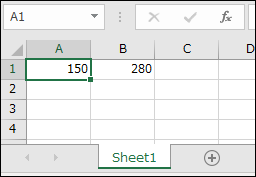
今回は新規ファイルにデータを転記するため、事前にファイルを作成する必要はありません。フロー実行時に自動的に作成され、行方向のデータを列方向に変換して保存されます。
フロー作成:Power Automate Desktopで自動転記フローを構築する
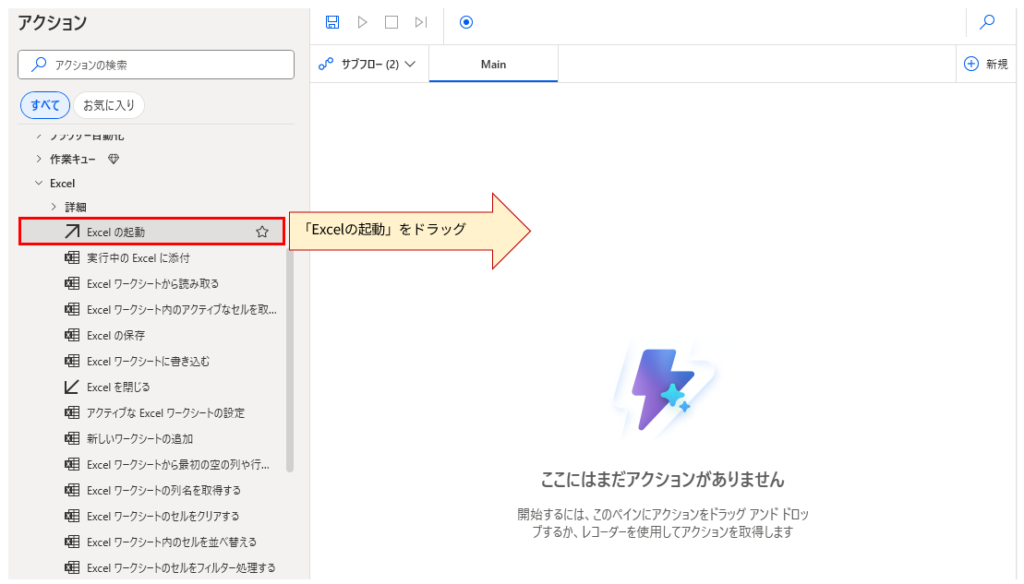
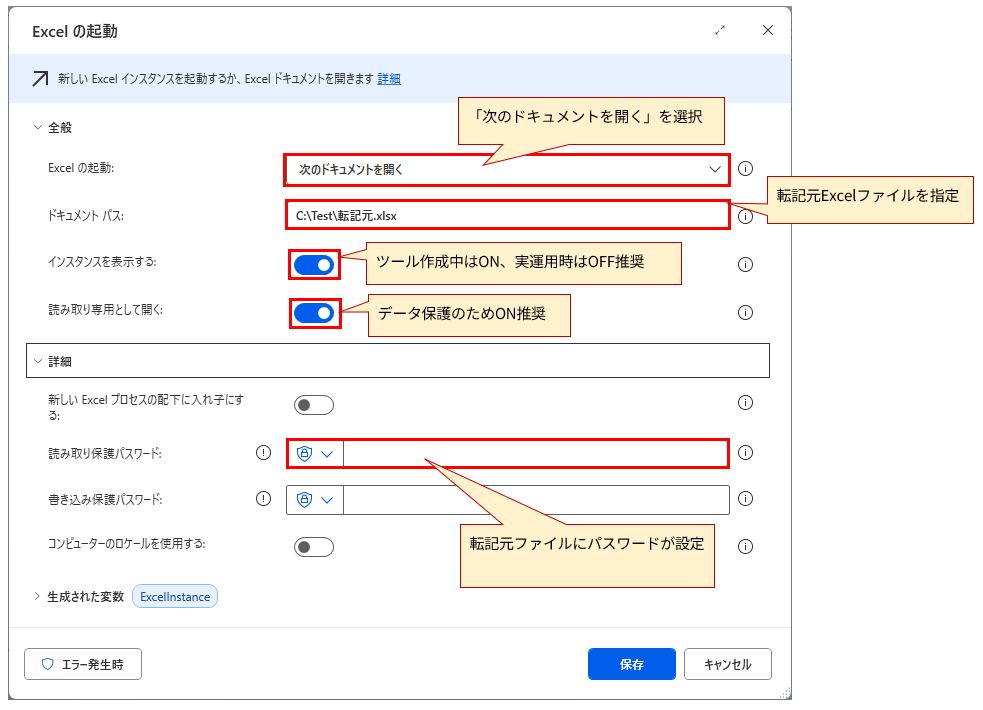
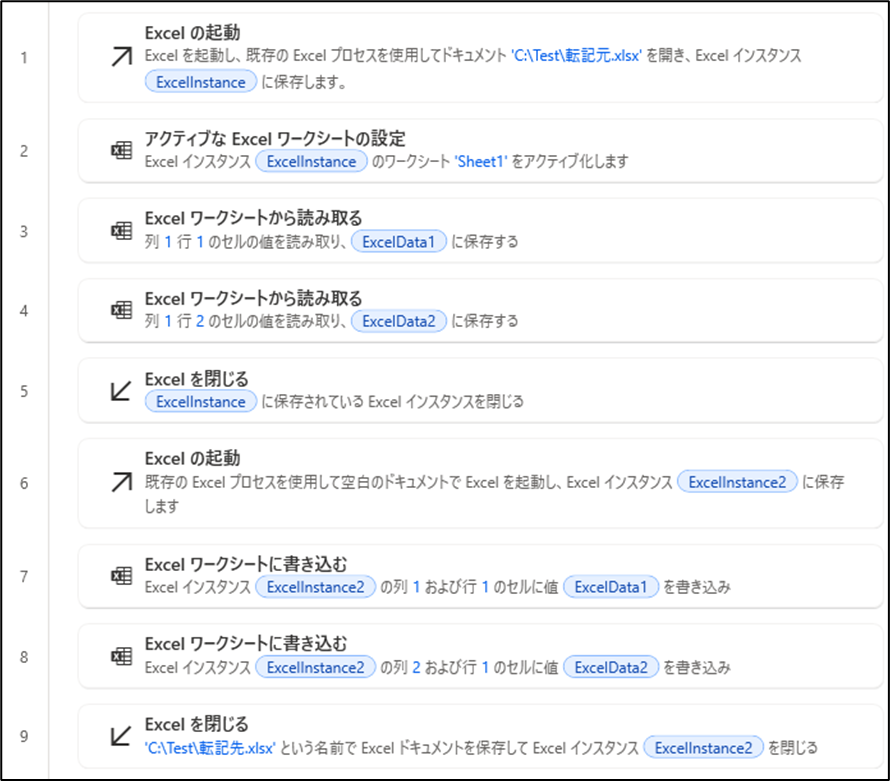
転記元Excelの起動
ワークシートの指定
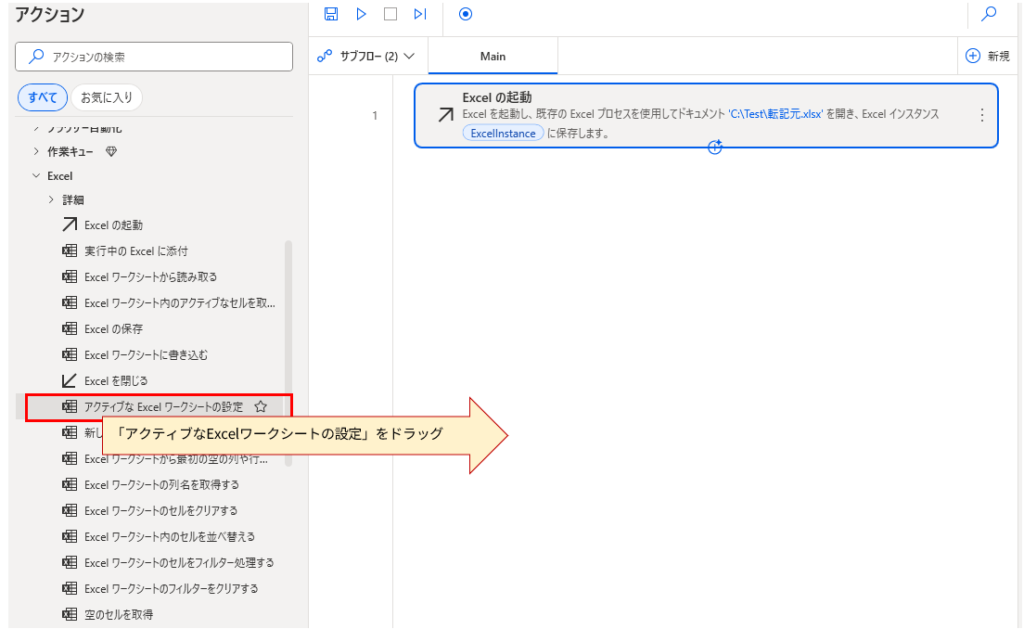
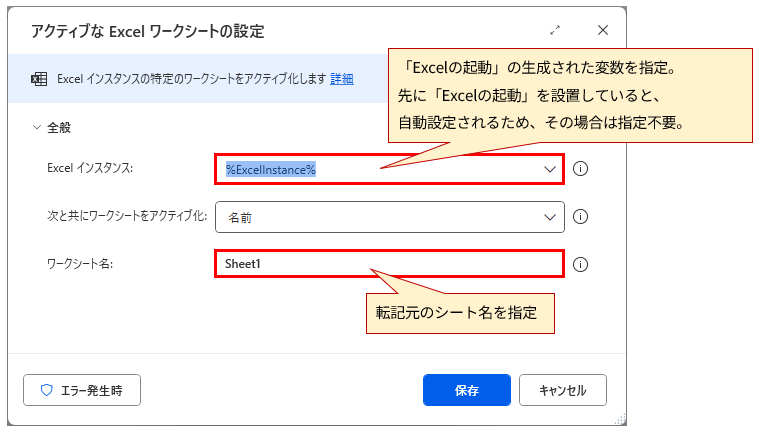
「アクティブなExcelワークシートの設定」で転記元の対象シートを指定します。
この指定を行わない場合、意図しないシートのセルからデータを読み込んでしまう場合があります。
転記元データの読み取り
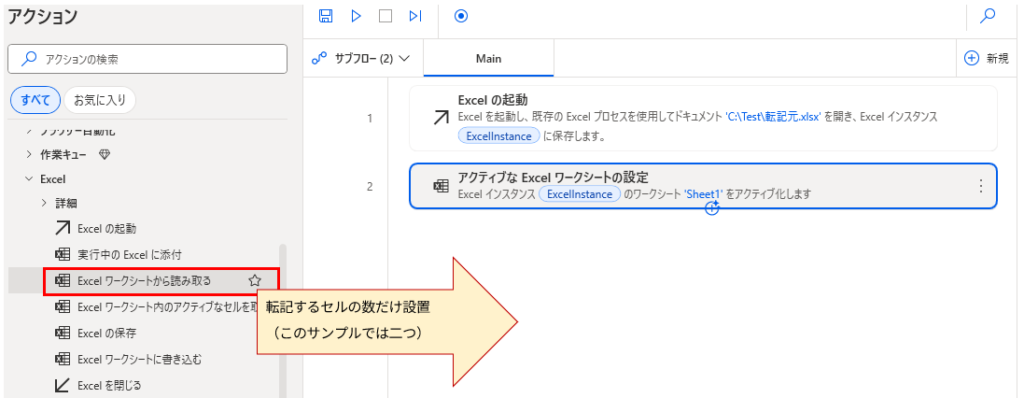
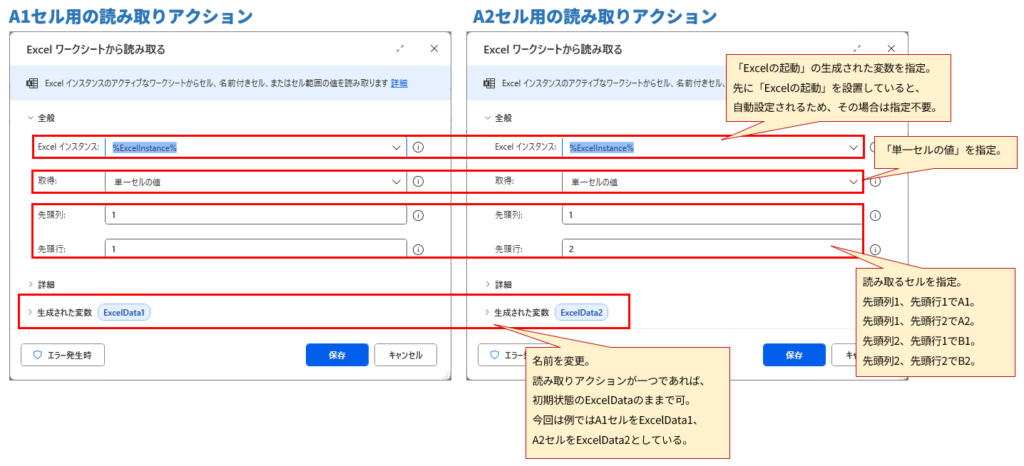
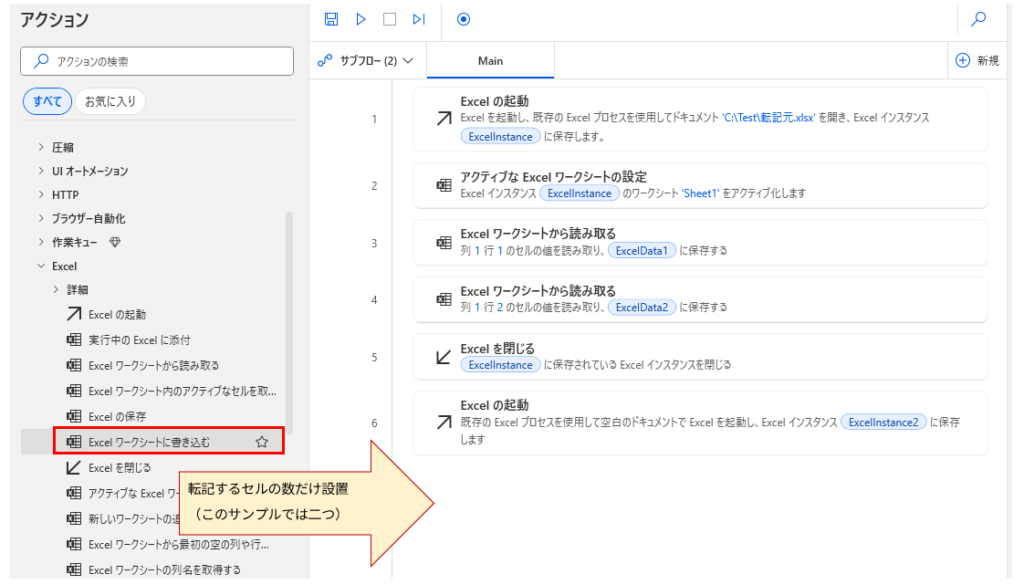
「Excelワークシートから読み取る」アクションを2つ設置して、A1とA2セルの値を変数に取り込みます。
このアクションは読み取るセルの数だけ設置します。
一つのアクションでセル範囲を読み込むことも可能ですが、扱いが複雑なため慣れないうちはセルの数だけ設置することを推奨します。
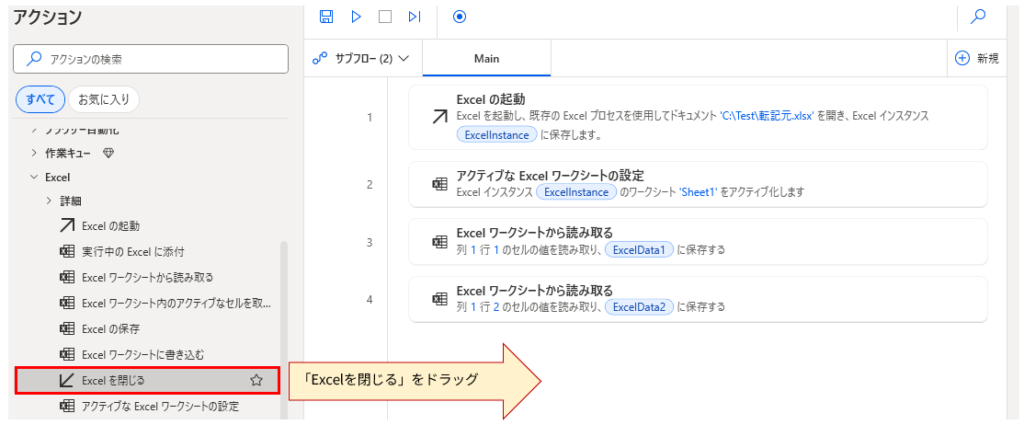
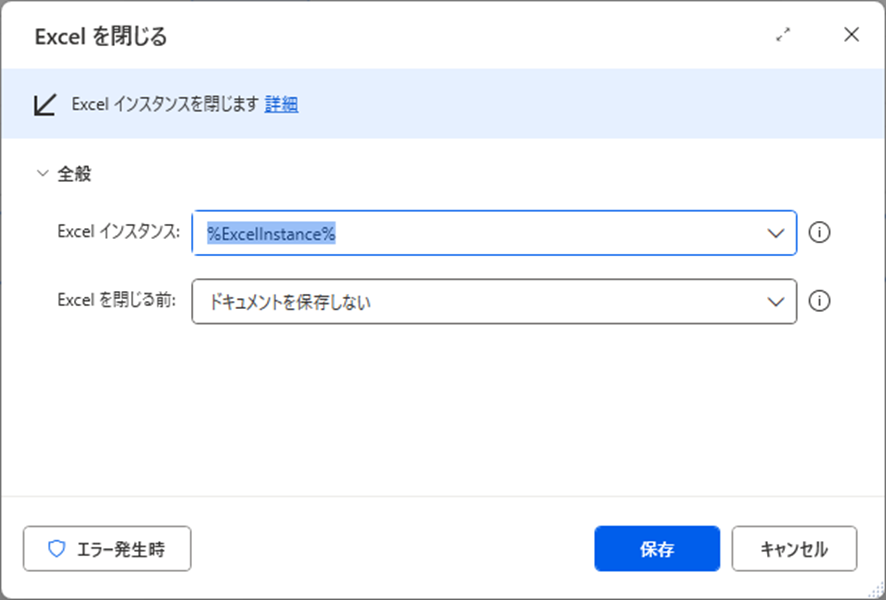
転記元Excelを閉じる
「Excelを閉じる」アクションで転記元ファイル(Excel インスタンス変数のファイル)を解放します。
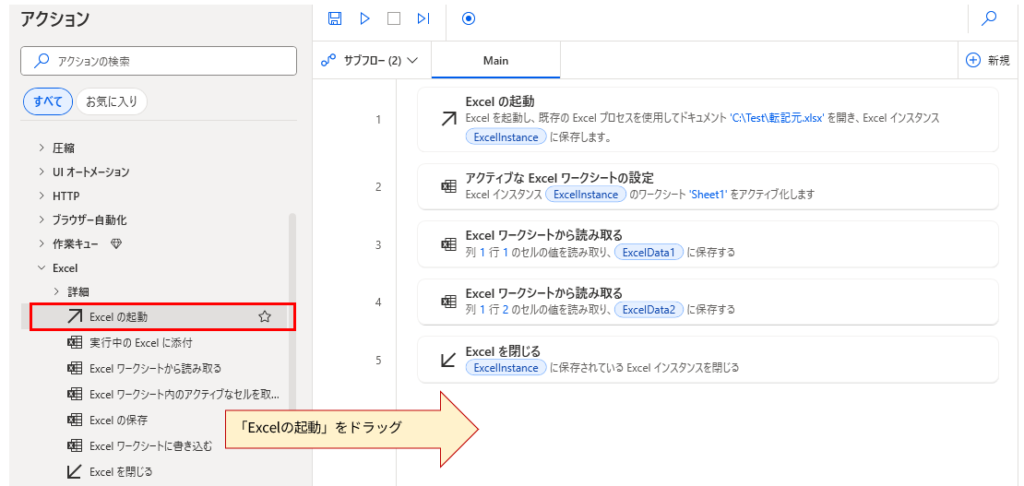
転記先Excelを新規作成
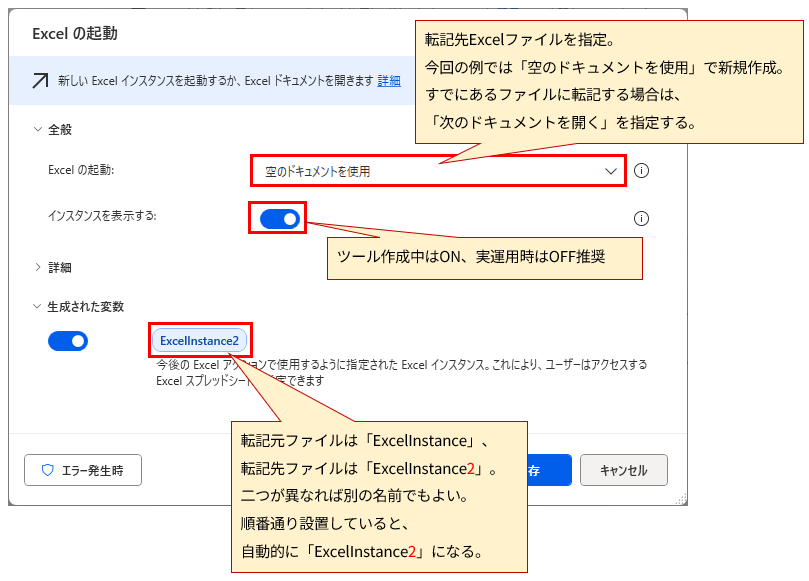
新しい「Excelの起動」アクションで転記先ファイルを新規作成します。
転記先への書き込み
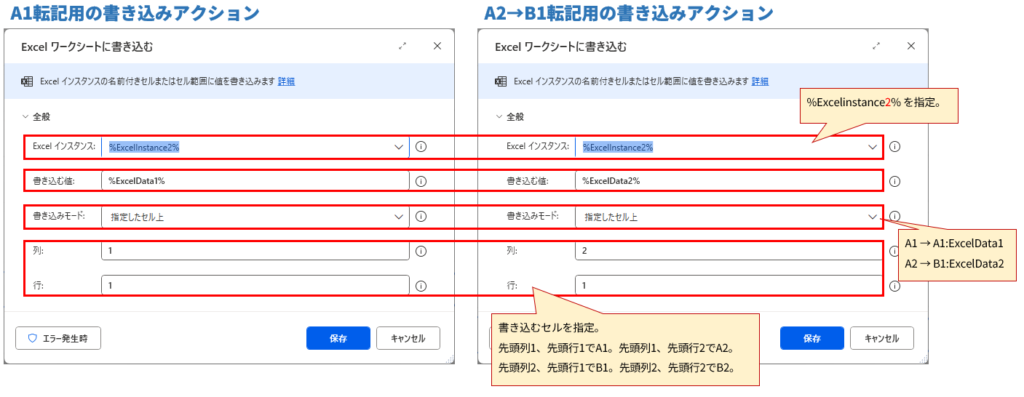
「Excelワークシートに書き込み」アクションで、読み取った変数の値を指定したセルに書き込みます。
今回の例では、縦方向のデータ(A1、A2)を横方向(A1、B1)に配置変更しています。
転記先Excelの保存と終了
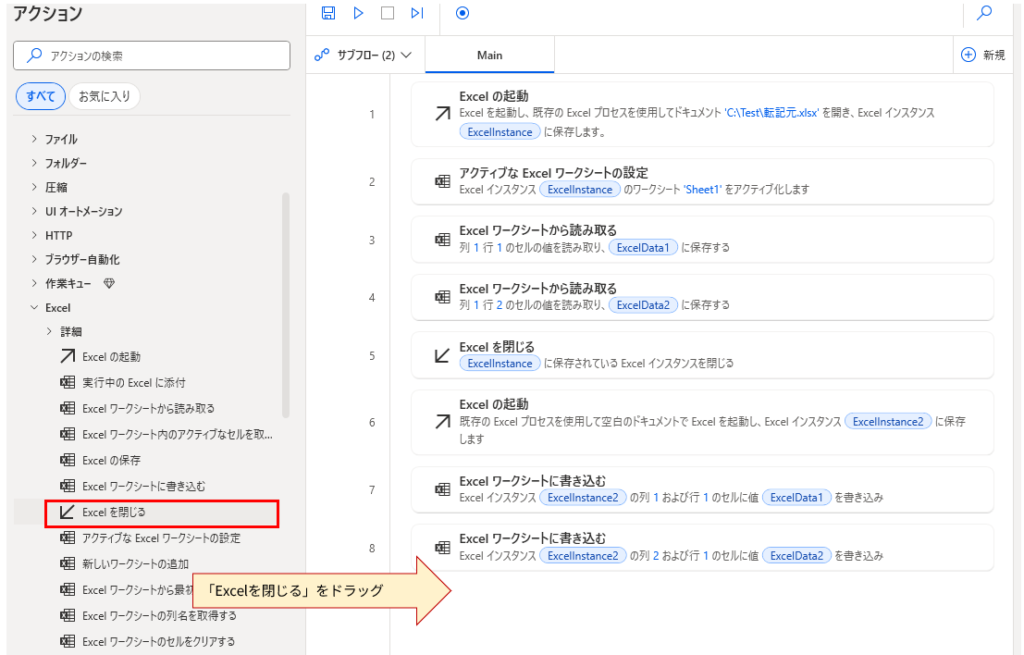
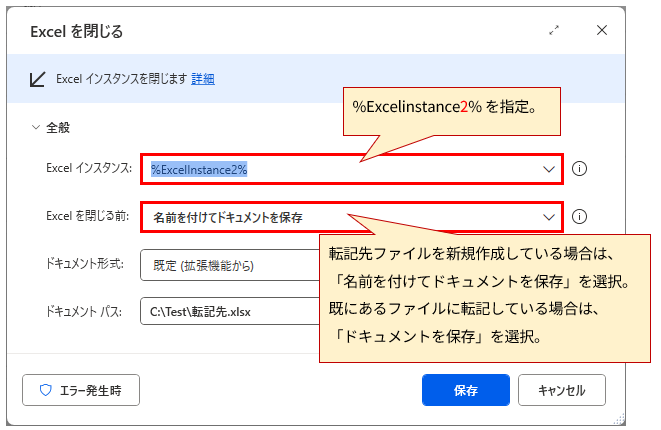
「Excelを閉じる」アクションで転記先ファイルを指定パスに保存します。
完成したフロー全体
コピー&ペースト用スクリプト
ダウンロードし、内容のテキストをPowerAutomateDektopの画面にペーストすることで利用可能です。
応用編:さらに業務効率を向上させるには
別シートへの転記
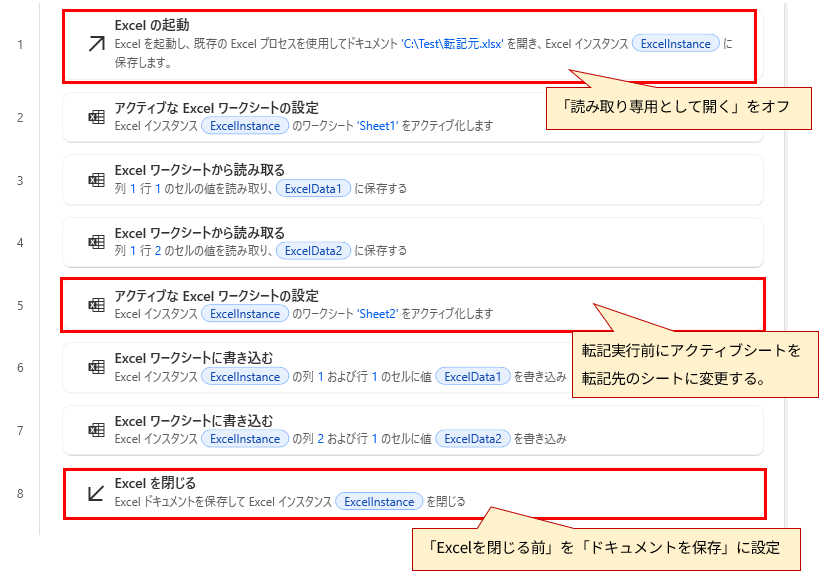
同一ブック内の別シートへデータを転記する場合、転記部分のフローを次のように変更します:
- 「アクティブなExcelワークシートの設定」で転記先シートを指定
- 「Excelワークシートに書き込む」でデータを書き込み
また「Excelの起動」の「読み取り専用として開く」をオフにする必要があります。
そして「Excelを閉じる」の「Excelを閉じる前」を「ドキュメントを保存」にします。
条件分岐の活用
特定の条件を満たした場合のみ転記を実行する高度な制御が可能です:
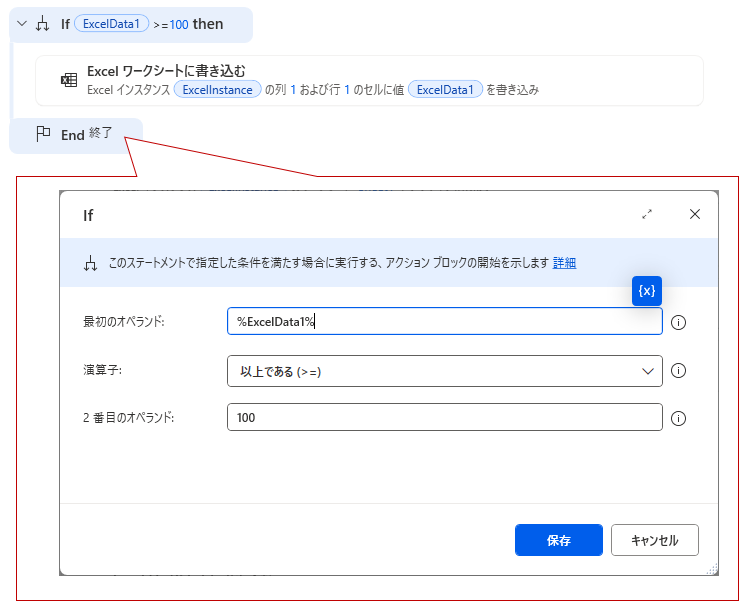
- 「If」アクションを使用して条件分岐を設定
- セルの値が特定の数値以上、または特定の文字列を含む場合のみ転記実行
例えば数値が100以上の場合にのみ転記する場合は、転記部分を次のようなフローに変更します。
PDFからのデータ抽出と転記
Power Automate Desktopの「PDFからテキストを抽出」機能を活用すれば、PDF内の表形式データをExcelに転記することも可能です:
- 「PDFからテキストを抽出」でPDFデータを取得
- 「テキストを分割」や「テキストの解析」で必要な部分を抽出
- 「Excelワークシートに書き込み」で転記
この応用により、多くの企業で発生するPDF帳票からの手動入力作業を自動化できます。
トラブルシューティング:フロー実行時のよくある問題とその解決策
データが転記されない
転記元や転記先ファイルが他のプロセスで開かれていると処理に失敗することがあります。
例えば「Excelを閉じる」を実行せずにフローを終了すると、その状態になることもあります。
その場合、タスクマネージャーでExcelを完全に終了するか、PCを再起動してから実行しましょう。
処理速度が遅い
「Excelの起動」で「インスタンスを表示する」がONのままだと動作が遅くなります。
OFFに変更すると、処理が非表示になるため転記の流れは見えなくなりますが、処理速度は速くなります。
ユーザの操作で転記が妨害されることもなくなります。
まとめ:自動化で業務改善の第一歩を踏み出す
作業効率の向上
Power Automate Desktopによる自動転記の導入により、以下の効果が期待できます:
- 手動転記にかかる時間の大幅削減
- 人的ミスの排除による品質向上
- コア業務への集中によるイノベーション創出
今後の展望
この基本的なフローをベースとして、より複雑な業務プロセスへの応用が可能になります:
- ループ処理による大量データの一括転記
- 複数ファイルからの統合レポート作成
- 外部システムとの連携による完全自動化
継続的な改善により、組織全体のデジタル変革を推進する重要な基盤となるでしょう。
関連記事
Excelの記事一覧
初心者向けの記事一覧
実用例の記事一覧
Power Automate Desktopを「最短」で習得したい方へ
「Webで情報を探す時間がもったいない」と感じていませんか
当サイトの人気記事を体系的に整理し、一冊の電子書籍にまとめました 。

ページをめくるだけで、基礎から応用まで階段を登るようにスキルアップできます。
オフラインでも読めるため、通勤時間や移動中の学習にも最適です。
【本書で学べること】
- 基本操作とフローの作成手順
- Excel、Outlook、Webブラウザの自動化 * 実務で必須のエラー処理と頻出テクニック
Kindle Unlimited会員なら追加料金なし(0円)でお読みいただけます。