Power Automate 「アイテムまたはフォルダーへのアクセス権の付与(SharePoint)」アクション
SharePoint上のファイルやリスト項目への、共有用のURLとアクセス権限を設定するアクションです。
利用方法
フローにステップを追加する際に「SharePoint」コネクタを選択します。
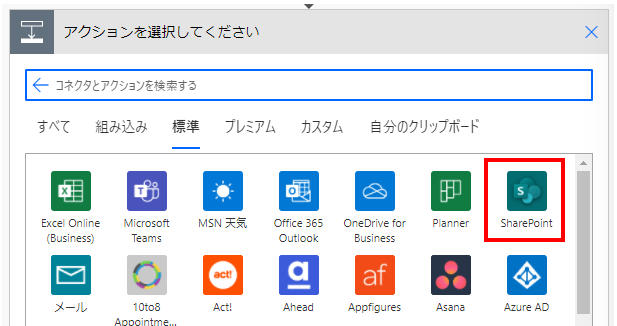
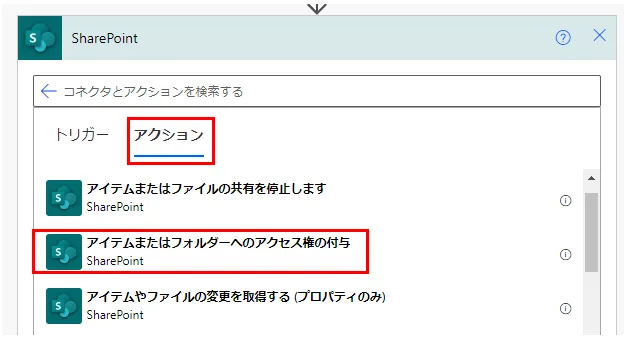
「アクション」より「アイテムまたはフォルダーへのアクセス権の付与」を選択します。
「アイテムまたはフォルダーへのアクセス権の付与」ステップが追加されるのでパラメーターを設定します。
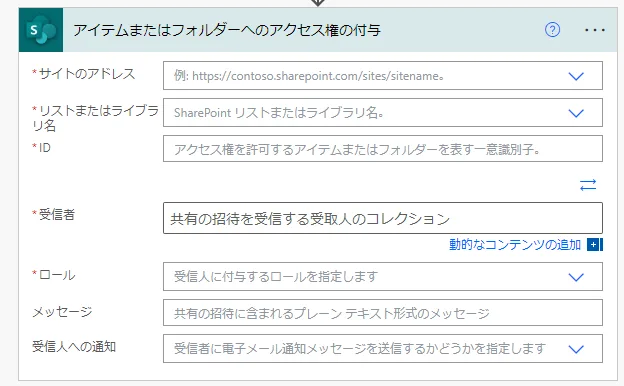
パラメーター
サイトのアドレス
共有する対象が存在するSharePointのグループを指定します。

一覧またはライブラリ
共有する対象がファイルの場合は、「Documents」を選択します。
共有する対象がリスト項目の場合は、項目が所属するリスト名を選択します。

ID
リスト項目やファイルの一意識別子を指定します。
PowerAutomate上では選択できないため多くの場合、動的なコンテンツを指定します。
ファイルの場合、次のアクションやトリガーの動的なコンテンツを利用します。
- 「ファイルの作成」アクション
- 「ファイルの更新」アクション
- 「フォルダーの一覧」アクション
- 「ファイルのコピー」アクション
- 「ファイルの移動」アクション
- 「パスによるファイル メタデータの取得」アクション
- 「ファイルが作成されたとき(プロパティのみ)」トリガー
- 「ファイルが作成または変更されたとき (プロパティのみ)」トリガー
リスト項目の場合、次のアクションやトリガーの動的なコンテンツを利用します。
- 「複数の項目を取得」アクション
- 「項目の作成」アクション
- 「項目の更新」アクション
- 「項目が作成されたとき」トリガー
- 「アイテムが作成または変更されたとき」トリガー

受信者
共有対象のメールアドレスを指定します。
メールアドレスが複数ある場合は、一つずつメールアドレスを指定するか、";"で繋げます。

ロール
共有の種類を選択します。
- Can edit…編集可能
- Can view…読み取り専用

メッセージ
通知メッセージの本文を指定します。
「受信者への通知」が「はい」の場合のみ、設定します。

受信者への通知
「はい」の場合、「受信者」に共有用のURLと「メッセージ」で指定した内容のメール通知を送信します。

当サイトの情報を再編集した実務リファレンス
ネット検索では解決しづらい「日付の変換」や「複雑なデータ処理」など、当サイトで公開している技術情報を電子書籍として読みやすく再編集しました。
400以上のコネクタや関数の仕様を網羅的に解説しており、困ったときにすぐ引ける「辞書」として活用いただけます。
現場でのトラブルシューティングや、手元での確認用に最適です。Kindle Unlimited対象(読み放題)です。

[書籍リンク:Power Automate (Web版)完全版 基本から実用まで]