Excel 1行おきに色を自動で設定する方法【初心者向け】
はじめに
Excelで表を作成する際、1行おきに色を設定することで視認性が大幅に向上します。
しかし手作業でセルに色を付ける作業は時間がかかる上、行の追加や削除を行うと書式が崩れてしまうという問題があります。
本記事では、自動的に1行おきに色を設定する3つの方法を解説します。
最も簡単な「テーブル機能」から、柔軟性の高い「条件付き書式」まで、それぞれのメリットとデメリットを比較しながら、初心者でも実践できる手順を詳しく説明します。
概要解説動画
方法1:テーブル機能で設定する
概要
テーブル機能は、Excelで1行おきに色を付ける最も簡単で直感的な方法です。
わずか数クリックで設定でき、行の追加・削除にも自動で対応します。
設定手順
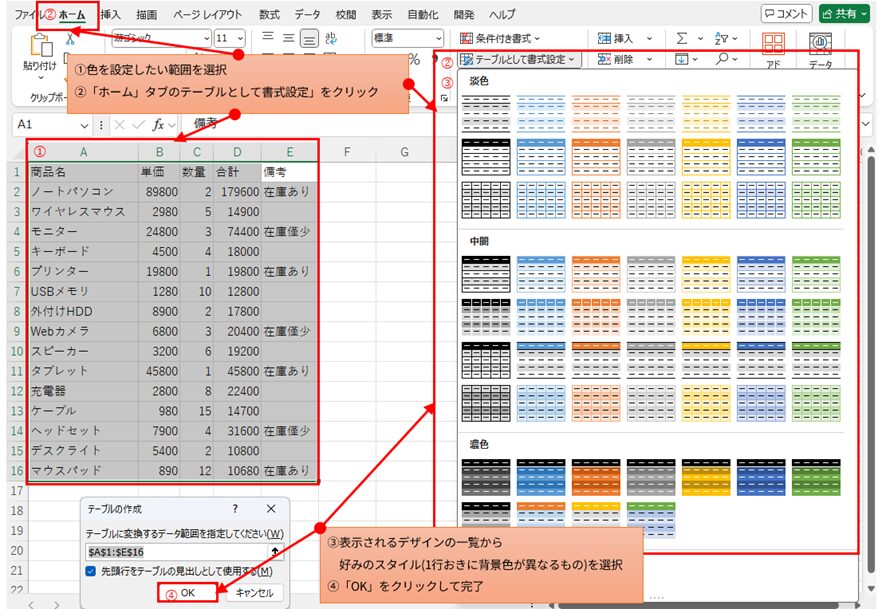
- 色を設定したい範囲を選択
- 「ホーム」タブの「テーブルとして書式設定」をクリック
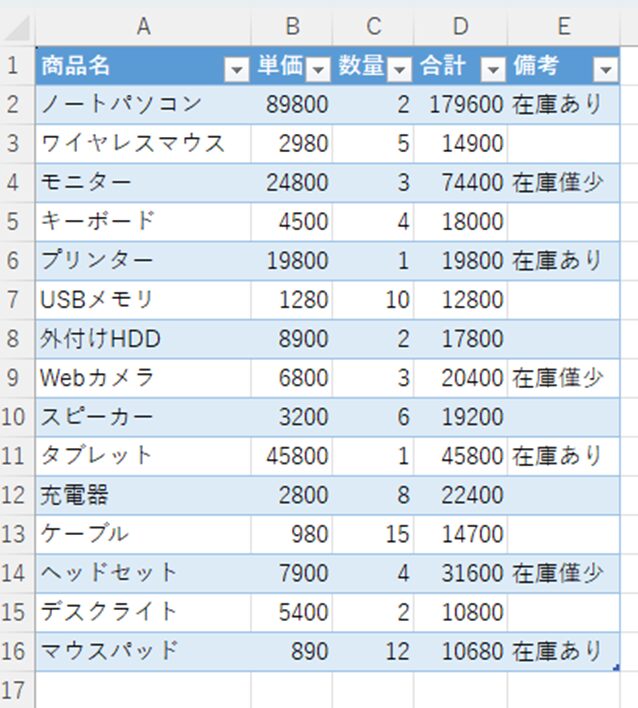
- 表示されるデザインの一覧から好みのスタイル(1行おきに背景色が異なるもの)を選択
- 「OK」をクリックして完了
メリット
デメリット
- デザインの自由度が限定される
- 既定のスタイル以外の色やパターンを設定しにくい
- テーブル機能の他の機能(集計行など)が不要な場合でも適用される(ある程度、解除可能)
方法2:条件付き書式と関数で設定する
概要
MOD関数とROW関数を組み合わせた条件付き書式による方法です。色や書式を自由にカスタマイズでき、様々な応用が可能な柔軟性の高い手法です。
基本の設定手順
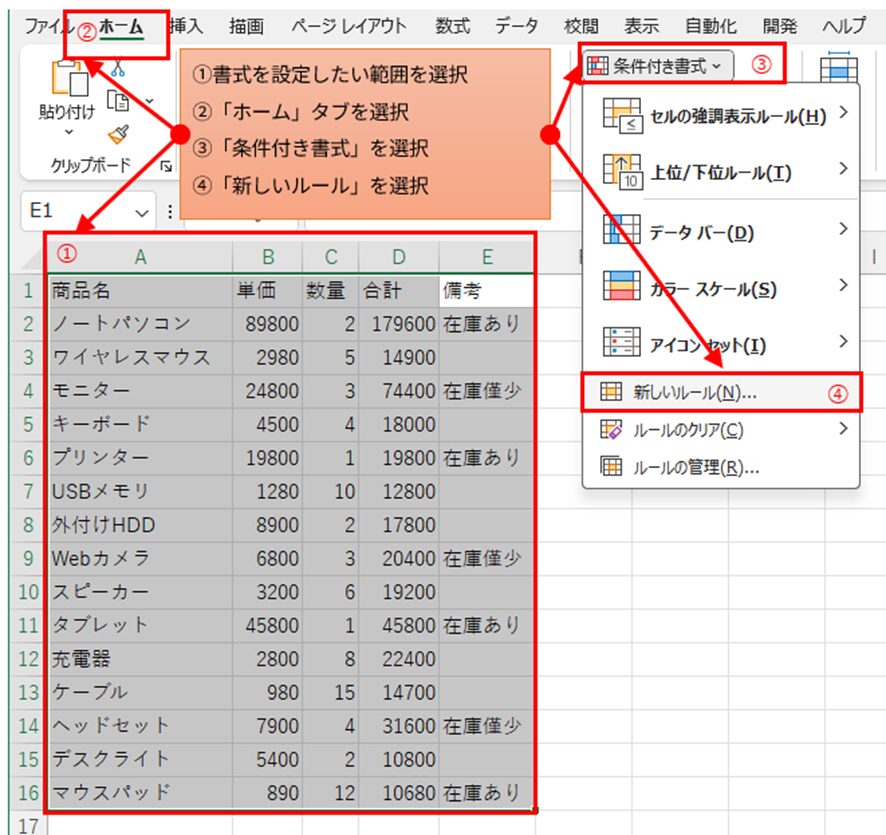
- 書式を設定したい範囲を選択
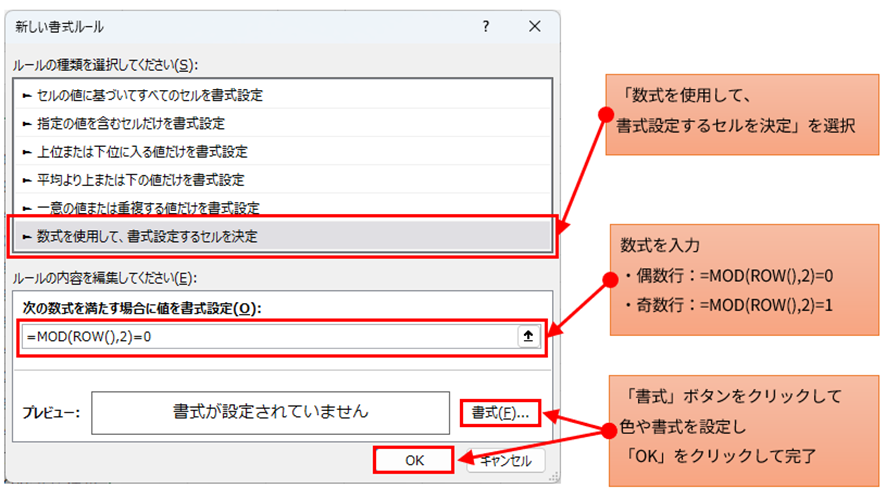
- 「ホーム」タブから「条件付き書式」→「新しいルール」を選択
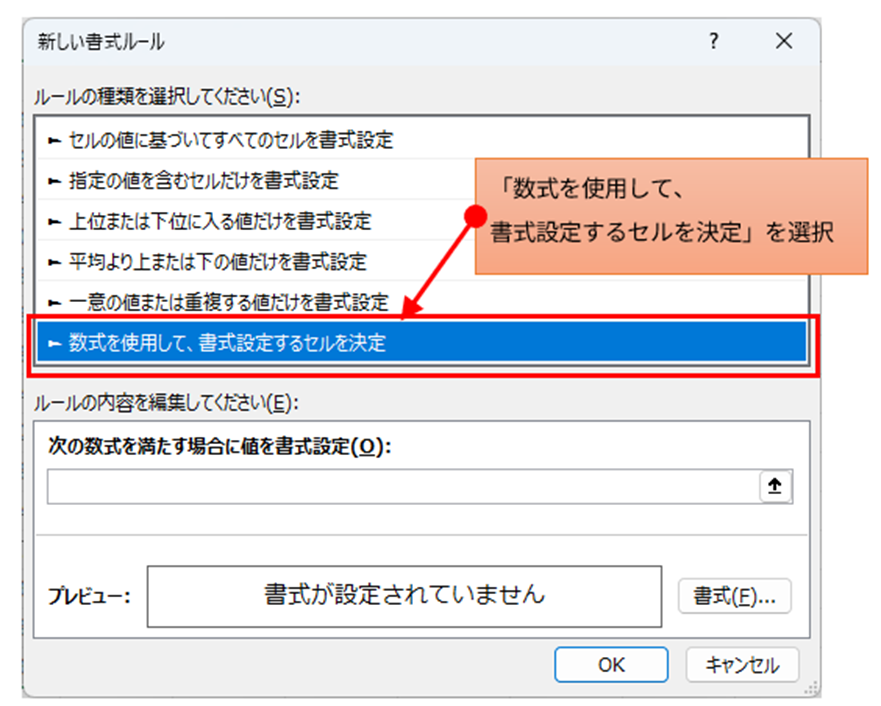
- 「数式を使用して、書式設定するセルを決定」を選択
- 数式欄に以下を入力
- 偶数行に色を付ける場合:
=MOD(ROW(),2)=0 - 奇数行に色を付ける場合:
=MOD(ROW(),2)=1
- 偶数行に色を付ける場合:
- 「書式」ボタンから好みの色や書式を設定
- 「OK」をクリックして完了
数式の解説
MOD関数とは
MOD関数は割り算の余りを求める関数です。MOD(数値, 除数)の形式で使用し、数値を除数で割った余りを返します。
例:
MOD(5,2)= 1(5÷2=2余り1)MOD(6,2)= 0(6÷2=3余り0)
ROW関数とは
ROW関数は現在のセルの行番号を返す関数です。A1セルなら1、A2セルなら2を返します。
数式の動作原理
=MOD(ROW(),2)=0の場合:
- 1行目:MOD(1,2)=1 → 条件不一致(色なし)
- 2行目:MOD(2,2)=0 → 条件一致(色あり)
- 3行目:MOD(3,2)=1 → 条件不一致(色なし)
- 4行目:MOD(4,2)=0 → 条件一致(色あり)
このように偶数行のみに色が設定されます。
応用設定
N行おきに色を設定
除数を変更することで、色を付ける間隔を調整できます。
- 3行おき:
=MOD(ROW(),3)=0 - 5行おき:
=MOD(ROW(),5)=0
列ごとに色を設定
ROW()をCOLUMN()に変更すると、列方向に色を設定できます。
- 1列おき:
=MOD(COLUMN(),2)=0
代替関数の利用
より直感的な関数として、ISEVENとISODDも使用可能です。
- 偶数行:
=ISEVEN(ROW()) - 奇数行:
=ISODD(ROW())
メリット
- 色や書式を自由にカスタマイズ可能
- 複数の条件を組み合わせて複雑なパターンも作成できる
- 行間隔を柔軟に変更できる
- データの追加・削除に自動対応
デメリット
- 関数の知識が必要で初心者には難易度が高い
- 設定手順がテーブル機能より複雑
- 数式を理解していないとメンテナンスが困難
方法3:書式のみコピーして貼り付ける(非推奨)
概要
手動で1行おきに色を設定した後、その書式を他の範囲にコピーする方法です。関数や機能を使わない最も基本的な手法ですが、多くの制約があります。
設定手順
- 数行分のセルに手動で1行おきに色を設定
- 設定した範囲を選択してコピー
- 適用したい範囲を選択
- 「ホーム」タブの「貼り付け」→「書式の貼り付け」を選択
デメリット
- 行の追加・削除で書式がずれる
- データ量が多い場合は非効率
- パターンがずれた場合の修正が困難
- 動的なデータには適用できない
- メンテナンス性が著しく低い
この方法は一時的な資料作成以外では推奨できません。
各方法の比較
| 項目 | テーブル機能 | 条件付き書式 | 手動設定 |
|---|---|---|---|
| 設定の簡単さ | ◎ | △ | ○ |
| カスタマイズ性 | △ | ◎ | ○ |
| 自動対応 | ◎ | ◎ | × |
| メンテナンス性 | ◎ | ◎ | × |
| 初心者への適用 | ◎ | △ | ○ |
| 推奨度 | 高 | 高 | 低 |
状況別の推奨方法
テーブル機能が適している場面
条件付き書式が適している場面
- 特定の色やパターンでカスタマイズしたい場合
- 複雑な条件での書式設定が必要な場合
- 関数を学習して応用力を身につけたい場合
- 他の条件付き書式と組み合わせたい場合
効率化のポイント
テンプレート化
よく使用する書式設定は、テンプレートファイルとして保存しておくことで、新しいファイル作成時の手間を削減できます。
スタイルの統一
組織内で使用する資料の書式を統一することで、視認性の向上と作業効率化の両方を実現できます。
定期的な見直し
設定した書式が実際の業務で効果的に機能しているかを定期的に確認し、必要に応じて調整することが重要です。
まとめ
Excelで1行おきに色を自動設定する方法として、テーブル機能と条件付き書式の2つが実用的な選択肢となります。
初心者や迅速な設定を重視する場合はテーブル機能、柔軟性やカスタマイズ性を求める場合は条件付き書式を選択することで、効率的な資料作成が実現できます。
今回紹介したMOD関数、ROW関数、条件付き書式の技術は、他の業務改善シーンでも応用可能です。
これらの機能を習得することで、単純作業の自動化と品質向上を同時に達成できるでしょう。