Power Automate スケジュール済みクラウドフローの作成方法と活用術
はじめに:定型業務を自動化するメリット

「毎朝9時にレポートをメールで送る」「毎週月曜にリマインドを通知する」——このような定型業務は、手動で行うと単純作業の繰り返しになり、時間を圧迫する要因となります。
Power Automateの「スケジュール済みクラウドフロー」を活用すれば、これらのルーチンワークをPCを起動していなくても自動実行できます。人が介在しないことでヒューマンエラーも防止でき、本来注力すべき業務に時間を振り向けられます。
ここでは、スケジュール済みクラウドフローの基本概念から作成手順、設定時の注意点、具体的な活用シーンまでを解説します。
概要解説動画
※要約を抜粋した動画(朗読版)です。AI音声(桜乃そら)を利用しています。
基本:スケジュール済みクラウドフローとは?
Power Automateには複数のフロー起動方式があります。主なものを整理すると以下のとおりです。
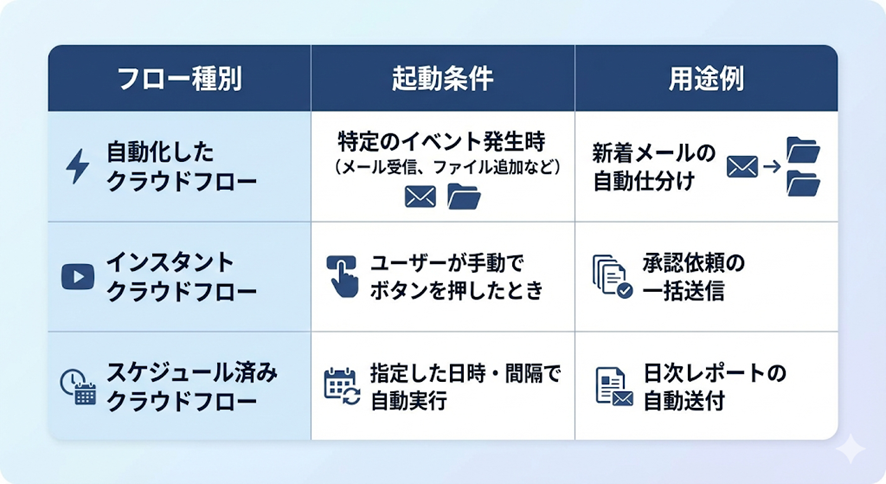
スケジュール済みクラウドフローの特徴は、外部からのトリガーを待たず、設定した時間になると自律的に処理を開始する点にあります。毎日、毎週、毎月といった定期実行が必要な業務に適しています。
実践:ステップ別・作成手順ガイド
ステップ1:Power Automateにアクセス
Webブラウザで https://make.powerautomate.com を開き、Microsoft 365アカウントでサインインします。
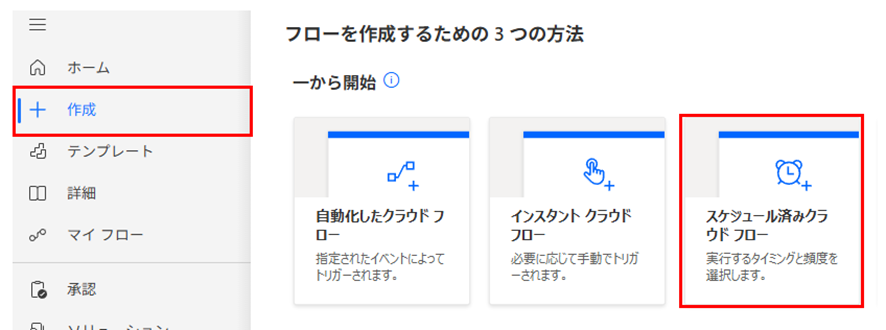
ステップ2:「スケジュール済みクラウドフロー」を選択
左側メニューの「作成」をクリックし、「スケジュール済みクラウドフロー」を選択します。
ステップ3:基本情報の入力
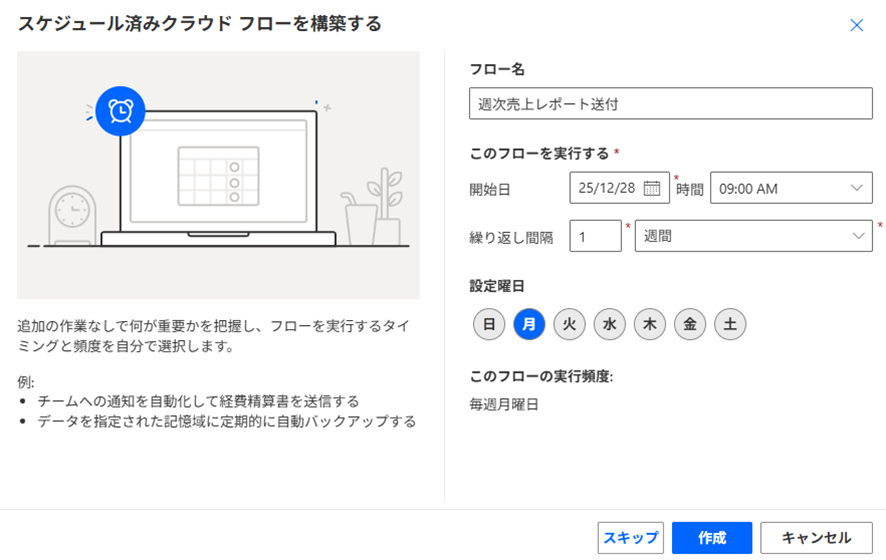
ダイアログが表示されるので、以下の項目を設定します。
- フロー名:管理しやすい名前を付けます(例:「日次売上レポート送付」)
- 開始日時:フローを最初に実行する日時を指定します
- 繰り返し間隔:分、時間、日、週、月から選択します
週単位の場合は曜日も指定可能で、「毎週月曜日の午前9時に実行」といった設定ができます。
ステップ4:「作成」ボタンをクリック
設定が完了したら「作成」ボタンをクリックします。フローの編集画面が開くので、実行したいアクション(メール送信、ファイル操作など)を追加していきます。
重要:設定時の注意点(タイムゾーンと精度)
タイムゾーンの設定は必須
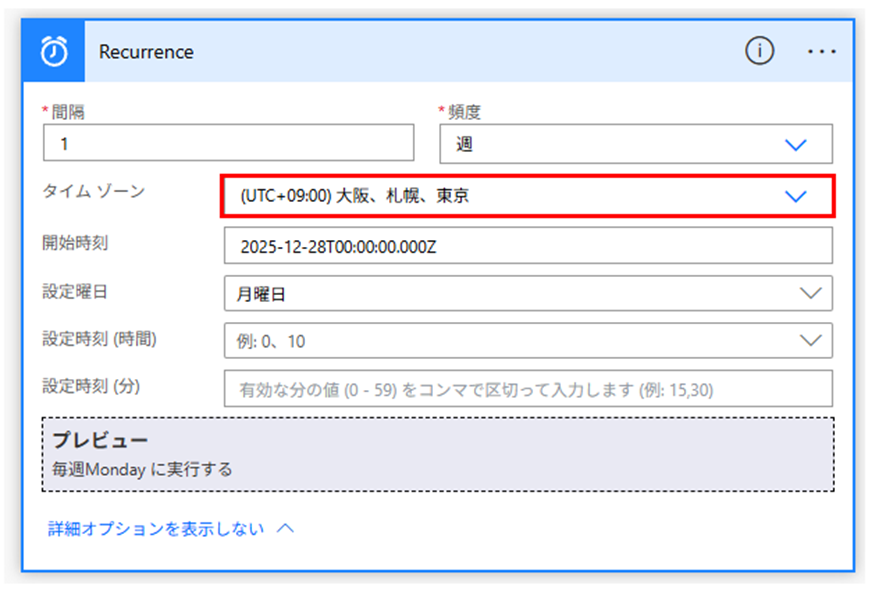
スケジュールトリガーの「Recurrence(繰り返し)」では、タイムゾーン設定を必ず確認してください。日本企業のMicrosoft 365環境では、テナント設定から日本時間(JST)を継承していることが多いですが、環境によってはUTC(協定世界時)が既定になっている場合もあります。
確認方法:
- フロー編集画面で「Recurrence(繰り返し)」トリガーをクリックします
- 「詳細オプションを表示する」を選択します
- 「タイムゾーン」が「(UTC+09:00) 大阪、札幌、東京」になっているか確認します
UTCのままだと、午前9時に実行したかったフローが午後6時に動くといった問題が発生します。
また、フロー内の個々のアクションで日時を扱う場合は、値が常にUTCで処理される点にも注意が必要です。条件分岐での日時比較などでは、convertTimeZone関数や「タイムゾーンの変換」アクションを使ってJSTに変換することを検討してください。
実行精度について
スケジュール済みクラウドフローは、指定時刻ちょうどに実行される保証はありません。システム負荷などにより数分程度の遅延が生じることがあります。秒単位の精度が求められる処理には不向きである点を理解しておいてください。
活用例:日常業務を効率化する3つのアイデア
活用例1:Excelレポートの毎朝自動送付
SharePointやOneDriveに保存されたExcelファイルを、毎朝指定した時刻にメールで関係者に送付します。営業日報や在庫状況レポートなど、定期的な情報共有に有効です。
構成イメージ: スケジュールトリガー → SharePoint「ファイルコンテンツの取得」 → Outlook「メールの送信」
活用例2:期限切れ間近のタスクの自動通知
Microsoft PlannerやMicrosoft To Doには標準で通知機能が備わっていますが、通知のタイミングや内容は固定されています。Power Automateを使うことで、以下のような柔軟な制御が可能になります。
- 通知タイミングの自由設定:「期限3日前」「毎朝9時にまとめて」など、業務に合わせた任意のタイミングで通知
- 通知内容のカスタマイズ:タスク名だけでなく、担当者・優先度・関連リンクなど必要な情報を含めた通知文を作成
- 送信先の柔軟な指定:本人だけでなく、上司やチームチャネルなど複数の宛先に同時送信
期限が翌日に迫っているタスクを抽出して、担当者にTeamsまたはメールで通知する仕組みを構築すれば、タスクの見落としを防ぎ、プロジェクト管理の精度が向上します。
構成イメージ: スケジュールトリガー → Planner「タスクの一覧表示」 → 条件分岐(期限フィルタ) → Teams「チャットまたはチャネルでメッセージを投稿する」
活用例3:クラウドストレージの定期的なファイル整理
OneDriveやSharePointの特定フォルダー内で、作成から一定期間が経過したファイルを自動で整理します。整理方法は業務要件に応じて選択できます。
- アーカイブフォルダへ移動:過去データを参照する可能性がある場合に有効
- ファイルを削除:不要な一時ファイルやログファイルなど、保持が不要なものに適用
ストレージの整理を自動化することで、フォルダーの肥大化を防止し、必要なファイルを見つけやすい状態を維持できます。
構成イメージ(移動の場合): スケジュールトリガー → OneDrive「フォルダー内のファイルのリスト」 → 条件分岐(作成日フィルタ) → OneDrive「ファイルの移動」
構成イメージ(削除の場合): スケジュールトリガー → OneDrive「フォルダー内のファイルのリスト」 → 条件分岐(作成日フィルタ) → OneDrive「ファイルの削除」
解決策:「スケジュール済みクラウドフローが表示されない」時のチェックポイント
「スケジュール済みクラウドフロー 見当たらない」「表示されない」という悩みを持つユーザーは多いです。この問題に直面した場合、以下の点を確認してください。
Power Automate DesktopとPower Automate(クラウド版)の違い
Power Automate Desktopはローカルデスクトップの操作を自動化するツールであり、「スケジュール済みクラウドフロー」はクラウド版のPower Automateでのみ作成できます。デスクトップ版のアプリを開いている場合は、Webブラウザから https://make.powerautomate.com にアクセスしてクラウド版を使用してください。
デスクトップフローをスケジュール実行したい場合
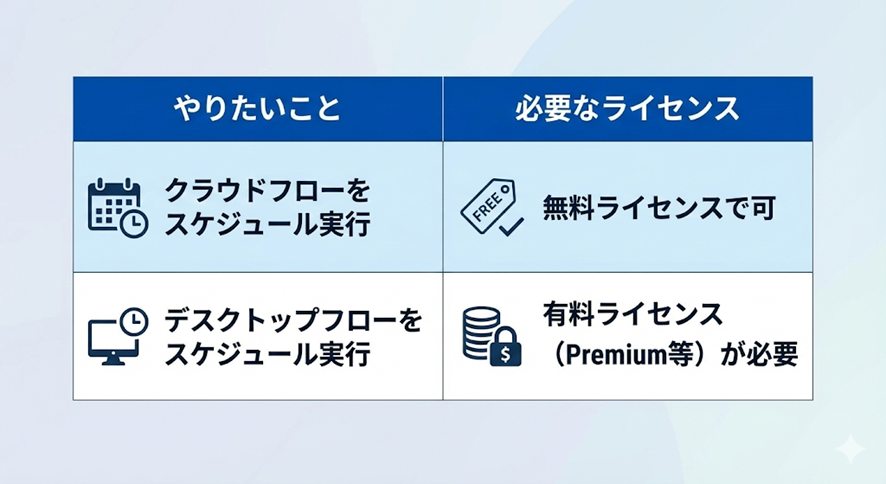
「Power Automate Desktopで作成したフローを定期実行したい」という場合は注意が必要です。デスクトップフローのスケジュール実行には有料ライセンス(Power Automate Premium等)が必要となります。一方、クラウドフローのスケジュール実行は無料ライセンスで利用可能です。(ただし組織のポリシー設定により利用が制限されている場合があります。その際は社内のIT管理者へご確認ください)
目的に応じて以下のように整理できます。
UIの場所
Power Automateのホーム画面左側メニューにある「作成」をクリックし、表示されるオプションから「スケジュール済みクラウドフロー」を選択します。UIの変更により配置が変わることがあるため、見つからない場合は画面上部の検索バーで「スケジュール」と入力して探す方法もあります。
まとめ:自動化による「ゆとり」の創出
スケジュール済みクラウドフローは、定型業務の自動化において基本となる機能です。設定のポイントを整理すると以下のとおりです。
- 作成場所:クラウド版Power Automate(make.powerautomate.com)の「作成」メニュー
- タイムゾーン:UTCから日本時間(JST)への変更を忘れない
- 活用場面:日次・週次のレポート送付、リマインド通知、ファイル整理など
手動で繰り返していた作業を自動化することで、ミスの削減と時間の有効活用につながります。まずは簡単な定期処理から試し、段階的に自動化の範囲を広げていくとよいでしょう。
当サイトの情報を再編集した実務リファレンス
ネット検索では解決しづらい「日付の変換」や「複雑なデータ処理」など、当サイトで公開している技術情報を電子書籍として読みやすく再編集しました。
400以上のコネクタや関数の仕様を網羅的に解説しており、困ったときにすぐ引ける「辞書」として活用いただけます。
現場でのトラブルシューティングや、手元での確認用に最適です。Kindle Unlimited対象(読み放題)です。

[書籍リンク:Power Automate (Web版)完全版 基本から実用まで]