【Excel初心者向け】データ可視化を簡単に。色分け・棒グラフ表示で見やすく

皆さんはExcelの数字ばかりの表を見て、どこが重要なのか分かりにくいと感じたことはありませんか?
数字の羅列だけでは把握しづらいデータも、視覚的に表現することにより一目で傾向がわかるようになります。
本記事では、Excel初心者の方でも簡単に使える「条件付き書式」という機能を使って、データを視覚的に表現する方法をご紹介します。グラフを作る手間なく、セルの中で数値の大小や傾向を色や棒グラフで表現できる便利なテクニックです。
条件付き書式とは?初心者にもわかりやすく解説
条件付き書式とは、セルの値に応じて自動的に書式(色や見た目)を変更できるExcelの機能です。例えば、高い数値は赤く表示したり、低い数値は青く表示したりすることができます。
この機能を使うメリットは次の通りです:
- 数値の大小が一目でわかる
- 傾向や異常値をすぐに発見できる
- データを入力すると自動的に表示が更新される
- グラフを別に作る手間がない
条件付き書式には主に3つの表現方法があります:
- カラースケール:数値の大小を色の濃さで表現
- アイコンセット:矢印や星などのアイコンで評価を表現
- データバー:セル内に棒グラフを表示
それぞれの特徴と使い方を詳しく見ていきましょう。
【始める前に】条件付き書式をうまく使うためのポイント
条件付き書式は非常に便利ですが、使う前に少しだけ知っておきたいことがあります。
データは正確に:
条件付き書式は、セルに入力された値に基づいて見た目を変えます。そのため、元になるデータが正しく入力されていることが大切です。入力ミスがあると、意図した通りに表示されません。データ入力の基本については、こちらの記事も参考にしてください。
大量データへの影響:
とてもたくさんのセル(例えば数万行など)に複雑な条件付き書式を設定すると、Excelのファイルが少し重くなったり、計算に時間がかかったりすることがあります。通常の使い方では問題ありませんが、覚えておくとよいでしょう。 これらの点を少し意識しておけば、条件付き書式をさらに効果的に活用できます。それでは、主な表現方法を見ていきましょう。
条件付き書式の主な種類(カラースケール・アイコン・データバー)と選び方
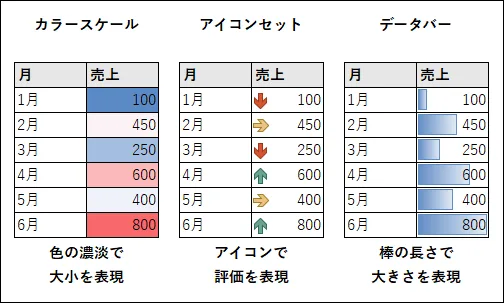
条件付き書式の3つの表現方法には、それぞれ得意な場面があります。どれを選べばよいか迷ったときは、以下の表を参考にしてください。
| 表現方法 | データのハイライト | 数値の差の度合いの把握 | 初心者向け難易度 |
|---|---|---|---|
| カラースケール | ◎非常に優れている | △やや苦手 | ○簡単 |
| アイコンセット | ○優れている | ○優れている | ◎とても簡単 |
| データバー | △やや苦手 | ◎非常に優れている | ○簡単 |
それでは、それぞれの特徴と設定方法を詳しく見ていきましょう。
カラースケール(ヒートマップ):数値の大小を色のグラデーションで表現
カラースケールの特徴
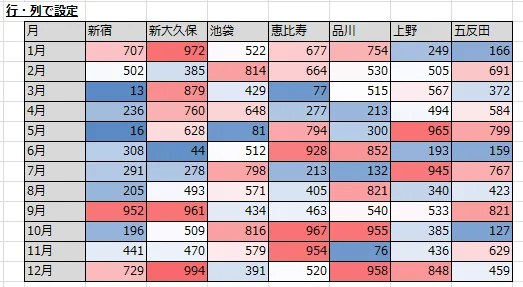
カラースケールは、数値の大小を色の濃さや種類で表現する方法です。「ヒートマップ」とも呼ばれています。
メリット:
- 大きな値や小さな値が一目で分かる
- 全体の中での位置関係が直感的に理解できる
- 異常値や極端な値をすぐに発見できる
向いている場面:
- 売上データで特に高い(または低い)地域を見つけたいとき
- テスト結果で特に成績が良い(または悪い)科目を見つけたいとき
- 在庫データで特に数量が多い(または少ない)商品を見つけたいとき
カラースケールの設定方法(初心者向けステップバイステップ)
- 色を付けたいセル範囲を選択します:
- まず、Excelシート上で、カラースケールを適用したいデータが入力されているセル範囲をマウスでドラッグして選択します。例えば、売上データがA1セルからC3セルまで入力されている場合は、A1セルからC3セルまでをドラッグして選択状態にします。
- 「ホーム」タブをクリックします:
- Excel画面の上部にあるメニューの中から「ホーム」というタブを探してクリックします。
- リボンの中から「条件付き書式」ボタンをクリックします:
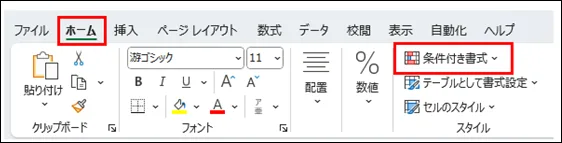
- 「ホーム」タブが選択されると、その下に様々なボタンが表示されます(これをリボンと呼びます)。リボンの中ほどにある「スタイル」というグループ内に「条件付き書式」というボタンがあるので、これをクリックします。
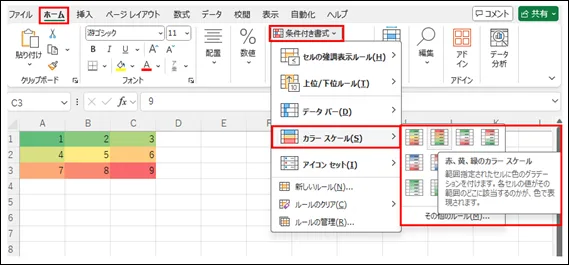
- 表示されたメニューから「カラースケール」を選びます:
- 「条件付き書式」ボタンをクリックすると、メニューが表示されます。その中から「カラースケール」という項目にマウスカーソルを合わせます(クリックはまだしません)。
- お好みの色のパターンをクリックします:
- 「カラースケール」にマウスカーソルを合わせると、さらに右側に色のパターンの例が表示されます。例えば、「緑 - 黄 - 赤 のカラースケール」や「赤 - 白 - 青 のカラースケール」などがあります。見た目を確認し、使いたい色のパターンをクリックして決定します。
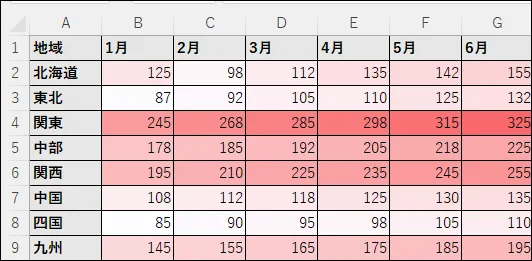
これで、手順1で選択したセル範囲の数値に応じて自動的に色が付きます。例えば「緑 - 黄 - 赤」を選んだ場合、数値が大きいほど緑色に、中間の値は黄色に、小さいほど赤色になります。
色の選び方のヒント
カラースケールの色を選ぶときは、伝えたい内容に合わせて選ぶと効果的です。
良い・悪いを伝えたい場合
一般的に「緑=安全・良い」「黄=注意・普通」「赤=危険・悪い」というイメージがあります。売上目標の達成度などには「赤-黄-緑」のスケールが分かりやすいでしょう。 単に大小を伝えたい場合:
特定の色(例:青)の濃淡で表現すると、シンプルに数値の大小が伝わります。
見やすさも大切
背景色と文字色のコントラストにも注意しましょう。色が濃すぎて文字が見えにくくならないように、「その他のルール」から色の濃さを調整することも可能です。
実践例:月別売上データの可視化
例えば、12か月の売上データがあるとします。カラースケールを適用すると、売上が多い月は赤く、少ない月は青く表示されます。これにより、繁忙期や閑散期が一目で分かるようになります。
アイコンセット:矢印や記号で評価を表現
アイコンセットの特徴
アイコンセットは、セルの中に矢印(↑→↓)や信号(🔴🟡🟢)などのアイコンを表示して、数値の評価を表現する方法です。
メリット:
- 「良い・普通・悪い」などの評価が直感的に分かる
- 数値を見なくても状況を理解できる
- 色覚に障害がある方にも分かりやすい
向いている場面:
- 目標達成度の評価
- 成績やランクの表示
- 増減傾向の把握
アイコンセットの設定方法(初心者向けステップバイステップ)
- アイコンをつけたいセル範囲を選択します:
- Excelシート上で、アイコンセットを適用したいデータが入力されているセル範囲をマウスでドラッグして選択します。例えば、達成率データがA1セルからC3セルまで入力されている場合は、A1セルからC3セルまでをドラッグして選択状態にします。
- 「ホーム」タブをクリックします:
- Excel画面の上部にあるメニューの中から「ホーム」というタブを探してクリックします。
- リボンの中から「条件付き書式」ボタンをクリックします:
- 「ホーム」タブが選択されると、その下にリボンが表示されます。リボンの中ほどにある「スタイル」グループ内の「条件付き書式」ボタンをクリックします。
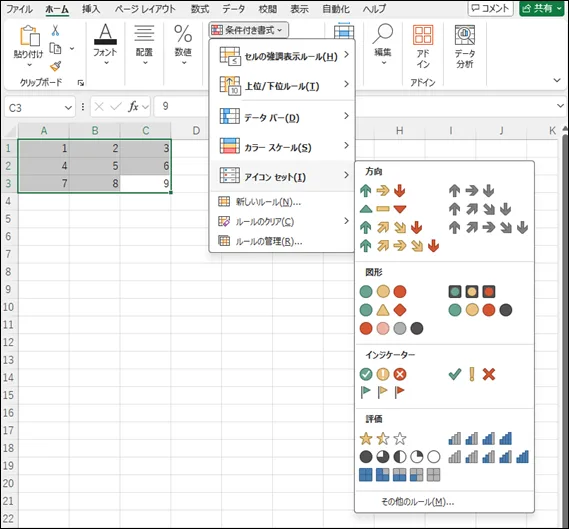
- 表示されたメニューから「アイコンセット」を選びます:
- 「条件付き書式」ボタンをクリックするとメニューが表示されます。その中から「アイコンセット」という項目にマウスカーソルを合わせます。
- お好みのアイコンのセットをクリックします:
- 「アイコンセット」にマウスカーソルを合わせると、さらに右側に様々なアイコンのセット(方向矢印、図形、インジケーター、評価など)が表示されます。使いたいアイコンのセット(例:「3つの矢印(色付き)」)をクリックして決定します。
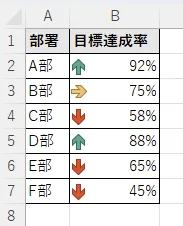
これで、手順1で選択したセルの数値に応じて、自動的にアイコンが表示されるようになります。例えば、数値が高いセルには上向き矢印、中程度のセルには横向き矢印、低いセルには下向き矢印が表示されます(どのアイコンがどの値に対応するかは、後で調整も可能です)。
これで、セルの数値に応じて自動的にアイコンが表示されます。
設定のカスタマイズ方法
アイコンセットの判定基準を変更したい場合は、以下の手順で行います:
- 「条件付き書式」→「ルールの管理」をクリックします
- 変更したいルールを選択し、「編集」をクリックします
- 「アイコンスタイル」で別のアイコンセットを選べます
- 「表示する各アイコン」の値を変更して閾値を調整できます
- 「OK」をクリックして設定を確定します
実践例:部署別の目標達成率の可視化
例えば、各部署の目標達成率データがあるとします。アイコンセットを適用すると、達成率が高い部署には上向き矢印(↑)、普通の部署には横向き矢印(→)、低い部署には下向き矢印(↓)が表示されます。これにより、パフォーマンスの良し悪しが一目で分かるようになります。
データバー:セル内に棒グラフを表示
データバーの特徴
データバーは、セルの中に棒グラフを表示して、数値の大きさを視覚的に表現する方法です。
メリット:
- 数値の大小関係が視覚的に分かりやすい
- セル内で直接グラフ表示されるので場所を取らない
- 負の値(マイナスの数字)にも対応している
向いている場面:
- 数値の比較
- 進捗状況の表示
- 予算と実績の差異表示
データバーの設定方法(初心者向けステップバイステップ)
- 棒グラフを表示したいセル範囲を選択します:
- Excelシート上で、データバーを表示したい数値データが入力されているセル範囲をマウスでドラッグして選択します。例えば、売上データがA1セルからC3セルまで入力されている場合は、A1セルからC3セルまでをドラッグして選択状態にします。
- 「ホーム」タブをクリックします:
- Excel画面の上部にあるメニューの中から「ホーム」というタブを探してクリックします。
- リボンの中から「条件付き書式」ボタンをクリックします:
- 「ホーム」タブが選択されると、その下にリボンが表示されます。リボンの中ほどにある「スタイル」グループ内の「条件付き書式」ボタンをクリックします。
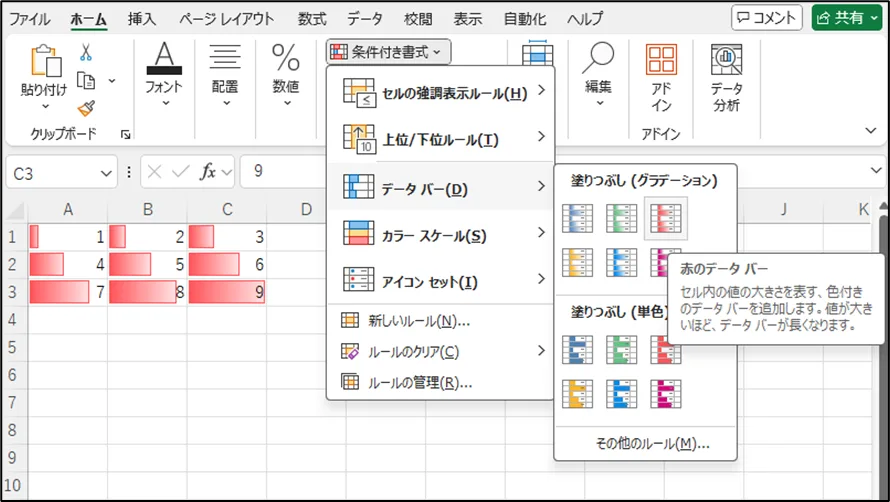
- 表示されたメニューから「データバー」を選びます:
- 「条件付き書式」ボタンをクリックするとメニューが表示されます。その中から「データバー」という項目にマウスカーソルを合わせます。
- お好みの色の棒グラフをクリックします:
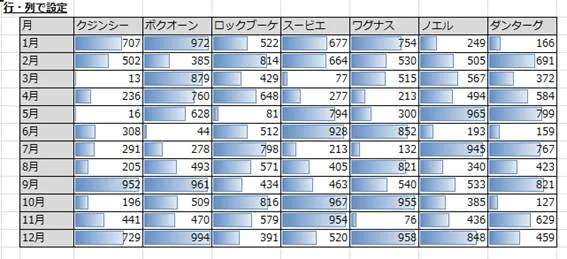
- 「データバー」にマウスカーソルを合わせると、さらに右側に「グラデーション」と「単色」のデータバーの例がいくつか表示されます。使いたい色や見た目のデータバー(例:「青のデータ バー」)をクリックして決定します。
これで、手順1で選択したセル範囲に、数値の大きさに応じた長さの棒グラフ(データバー)がセル内に表示されます。数値が大きいセルほどバーが長くなります。
これだけで、選択したセル範囲に数値の大きさに応じた棒グラフが表示されます。
実践例:予算と実績の差異表示
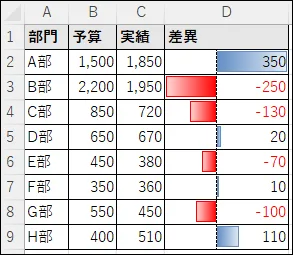
例えば、各部門の予算と実績の差異データがあるとします。データバーを適用すると、プラスの差異(予算より実績が多い)は青い棒グラフ、マイナスの差異(予算より実績が少ない)は赤い棒グラフで表示されます。これにより、どの部門が予算オーバーで、どの部門が予算内に収まっているかが一目で分かるようになります。
【応用編】条件付き書式の便利な使い方・組み合わせ方
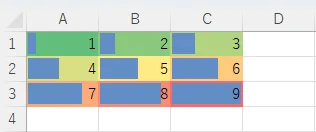
同じセル範囲に複数の条件付き書式を適用することもできます。例えば、カラースケールとデータバーを組み合わせることで、色と棒グラフの両方で数値を表現できます。
組み合わせ例:
- まずカラースケールを適用
- 次にデータバーを適用
これにより、色で全体的な傾向を、棒グラフで正確な数値の大きさを同時に表現できます。
【ワンポイント】複数のルール、どれが優先される?
一つのセル範囲に複数の条件付き書式を設定した場合、「どのルールが優先的に表示されるか」が重要になります。Excelでは、「条件付き書式ルールの管理」ダイアログボックスでルールの順番を調整できます。リストの上にあるルールほど優先度が高くなります。 例えば、「値が100より大きい場合は赤色」というルールと、「値が50より大きい場合は黄色」というルールがある場合、リストで上にある方のルールが適用されます。もし意図した通りに表示されない場合は、このルールの順番を確認・変更してみましょう。(「ルールの管理」は、「ホーム」タブ → 「条件付き書式」 → 「ルールの管理」から開けます。)
特定の条件に焦点を当てる
特定の条件に合うセルだけに書式を適用することもできます。例えば、予算をオーバーした項目だけを赤く表示するなどの設定が可能です。
設定手順:
- 「条件付き書式」→「セルの強調表示ルール」→「次の値より大きい」を選択
- 基準となる値(例:予算値)を入力
- 適用する書式(例:赤色の塗りつぶし)を選択
データ入力規則と組み合わせる
条件付き書式は「データ入力規則」と組み合わせることで、入力ミスを防止しながら視覚的にも分かりやすく表示できます。
例:
- データ入力規則で入力できる値の範囲を制限(例:1〜10のみ)
- 条件付き書式で値によって色分け(例:1〜3は赤、4〜7は黄、8〜10は緑)
条件付き書式をさらに効率的に使いこなすには、ショートカットキーを覚えることもおすすめです。例えば、セル範囲を選択して「Alt + H + L」と押すと、すぐに条件付き書式メニューが開きます。Excelの操作効率を上げるその他のショートカットキーについては、Excelの作業効率を上げるショートカットキー一覧の記事もぜひ参考にしてください。
条件付き書式ルールの編集と削除方法
一度設定した条件付き書式は、後から内容を変えたり、不要になったら削除したりすることも簡単にできます。
ルールを編集(変更)したい場合:
- ルールが設定されているセル範囲を選択します。
- 「ホーム」タブ → 「条件付き書式」 → 「ルールの管理」をクリックします。
- 表示された「条件付き書式ルールの管理」ダイアログボックスで、変更したいルールを選択し、「ルールの編集」ボタンをクリックします。
- 「書式ルールの編集」ダイアログボックスで、条件や書式(色など)を変更し、「OK」をクリックします。
- 最後に「条件付き書式ルールの管理」ダイアログボックスで「OK」をクリックします。
ルールを削除したい場合
- ルールを削除したいセル範囲を選択します。
- 「ホーム」タブ → 「条件付き書式」 → 「ルールのクリア」にマウスカーソルを合わせます。
- 「選択したセルからルールをクリア」をクリックすると、選択範囲のルールだけが削除されます。「シート全体からルールをクリア」を選ぶと、現在開いているシートの全ての条件付き書式が削除されるので注意しましょう。
設定方法と合わせて覚えておくと、より柔軟に条件付き書式を活用できます。
条件付き書式とよく似た機能との比較
Excelには条件付き書式以外にも、データを視覚的に表現する機能があります。それぞれの特徴を比較してみましょう。
| 機能 | 最適な場面 | 設定の手間 | 初心者向け難易度 |
|---|---|---|---|
| 条件付き書式 | 表内での数値比較、大量データの処理 | 少ない | ○簡単 |
| スパークライン | コンパクトなトレンド表示、時系列データの比較 | 少ない | ○簡単 |
| グラフ | 詳細な分析、プレゼンテーション資料 | 多い | △やや難しい |
| REPT関数 | 古いバージョンのExcelでの使用 | 少ない | △やや難しい |
条件付き書式は手軽さと表現力のバランスが良く、初心者の方にもおすすめです。より複雑な分析や表現が必要になった場合は、グラフ機能の使用も検討してみましょう。
初心者がつまずきやすいポイントと解決法
【問題点1】異なる基準で設定したいのに一括で変わってしまう
問題点: 複数の列や行に対して、それぞれ異なる基準で条件付き書式を設定したいのに、一括で同じ基準が適用されてしまう。
解決法:
- 各列や行を個別に選択する
- それぞれに条件付き書式を設定する
- Ctrlキーを使った複数選択や書式のコピー&ペーストは避ける
【問題点2】数値が変わっても条件付き書式が更新されない
問題点: データを更新したのに、条件付き書式の表示が更新されない。
解決法:
- 該当のセル範囲を選択
- 「条件付き書式」→「ルールのクリア」を選択
- 再度条件付き書式を設定
【問題点3】特定のセルだけ条件付き書式を解除したい
問題点: 範囲内の特定のセルだけ条件付き書式を適用したくない。
解決法:
- 除外したいセルを選択
- 「条件付き書式」→「ルールのクリア」を選択
【実践】仕事で使える条件付き書式活用例(請求書管理・売上分析)
事務職の方向け:請求書の支払い期限を色で管理
シナリオ: 複数の取引先への請求書の支払い状況を管理する
条件付き書式の活用法:
支払い期限の列にカラースケールを適用
- 期限が近いほど赤く表示
- 余裕があるほど緑に表示
支払期限の列にカラースケールを適用する手順:
- 支払期限の列を選択します
- 「ホーム」タブをクリックします
- 「条件付き書式」ボタンをクリックします
- 「カラースケール」→「その他のルール」を選択します
- 「新しいルール」ダイアログが表示されます
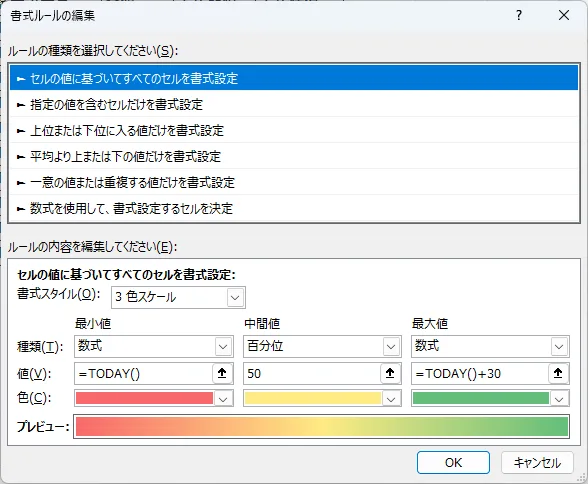
- 「種類」から「3色スケール」を選択します
- 設定を以下のように変更します:
- 最小値:種類「数式」、値「=TODAY()」、色「赤」
- 中央値:種類「パーセンタイル」、値「50」、色「黄」
- 最大値:種類「数式」、値「=TODAY()+30」、色「緑」
- 「OK」をクリックして設定を完了します
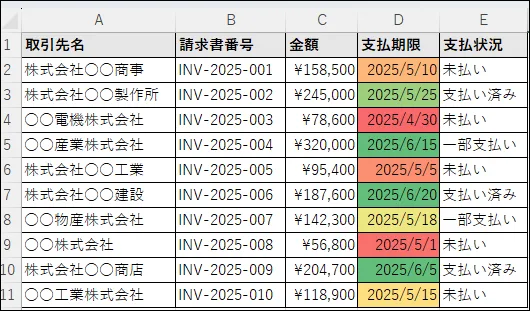
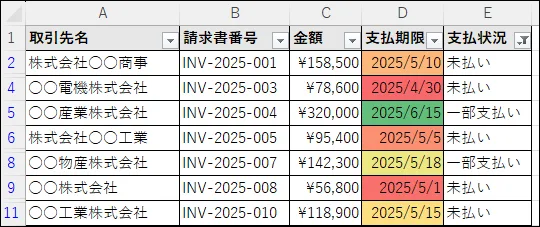
この表にフィルターを設定し、「未払い」と「一部支払い」のみ表示すると、優先して対応すべき請求書が一目で分かるようになります。
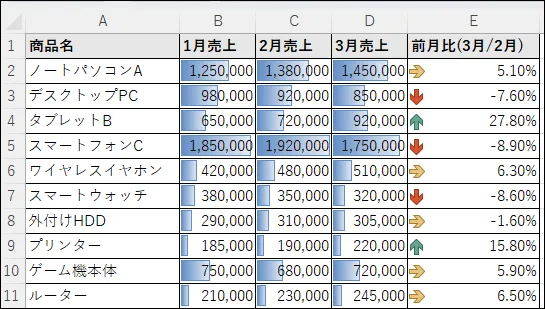
販売データの分析:売上と前月比を可視化
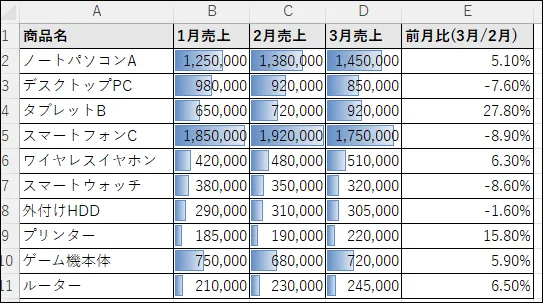
シナリオ: 各商品の月別売上データを分析する
条件付き書式の活用法:
- 売上金額の列にデータバーを適用
- 売上の大きさが視覚的に分かる
- 前月比の列にアイコンセットを適用
- 増加:上向き矢印
- 横ばい:横向き矢印
- 減少:下向き矢印
売上列にデータバーを適用する手順
- 売上列を選択します
- 「ホーム」タブをクリックします
- 「条件付き書式」ボタンをクリックします
- 「データバー」→「青のデータバー」を選択します
- よりカスタマイズしたい場合:
- 「データバー」→「その他のルール」を選択
- 「最小値」と「最大値」を調整できます(デフォルトでは自動)
- 「バーの外観」で色や塗りつぶしパターンを変更できます
- 「OK」をクリックして設定を完了します
前月比の列にアイコンセットを適用する手順
- 前月比の列を選択します
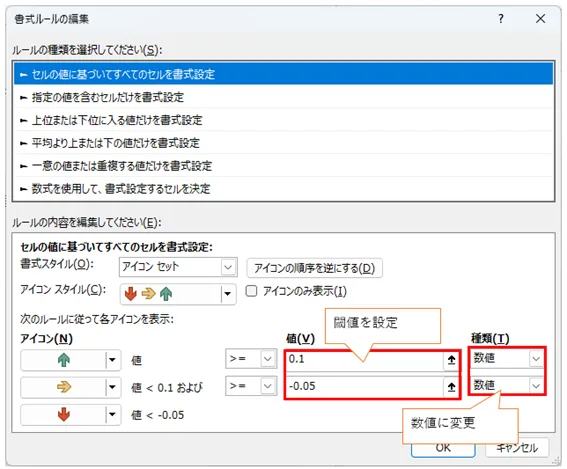
- 「ホーム」タブ→「条件付き書式」→「アイコンセット」→「3つの矢印」を選択します
- 設定を以下のように変更します:
- 「条件付き書式」→「ルールの管理」を選択
- 追加したアイコンセットのルールを選択し「編集」をクリック
- 「アイコンスタイル」で「方向矢印(3つ)」が選択されていることを確認
- 「表示する各アイコン」で閾値を変更:
- 上向き矢印:「値 ≧ 0.1」(増加)
- 横向き矢印:「値 ≧ -0.05」(横ばい)
- 「OK」をクリックして設定を完了します
これにより、売上が好調な商品と不調な商品が直感的に把握できます。
よくある質問
Q1. 条件付き書式を設定したセルをコピーすると書式もコピーされますか?
A1. はい、通常、条件付き書式もセルのコピー&ペーストで一緒にコピーされます。ただし、条件付き書式の設定に「相対参照」が使われている場合、コピー先のセルに合わせて参照するセルが自動的にずれてしまうことがあります。例えば、A1セルを参照している条件付き書式をB2セルにコピーすると、参照先がB2セルに変わる、といった具合です。意図しない表示になる可能性があるため注意が必要です。
「相対参照」や、コピーしても参照先が変わらない「絶対参照」について、もっと詳しく知りたい方は、以下の記事も参考にしてみてください。
Q2. 条件付き書式は印刷されますか?
A2. はい、画面に表示されている通りに印刷されます。ただし、プリンターの設定によっては、色が正確に再現されない場合があります。印刷前に必ずプレビューで確認しましょう。
Q3. カラースケールの色を自分で設定することはできますか?
A3. はい、可能です。「条件付き書式」→「カラースケール」→「その他のルール」を選択すると、使用する色を自由にカスタマイズできます。
Q4. 数式を使って条件付き書式を設定することはできますか?
A4. はい、「条件付き書式」→「新しいルール」→「数式を使用して、書式設定するセルを決定」を選択すると、数式に基づいた条件付き書式を設定できます。これにより、より複雑な条件での書式設定が可能になります。
数式を使った条件付き書式の応用例をもっと知りたい方は、Excel関数一覧や集計に便利なExcel関数入門の記事も参考になります。関数と条件付き書式を組み合わせることで、より高度なデータ分析が可能になります。
まとめ:初心者でも使いこなせる条件付き書式
条件付き書式は、Excel初心者の方でも簡単に使える、データ可視化の強力なツールです。本記事で紹介した3つの表現方法(カラースケール、アイコンセット、データバー)を活用することで、数値データを視覚的に分かりやすく表現できます。
それぞれの特徴をおさらいしましょう:
- カラースケール:色の濃淡で数値の大小を表現。異常値の発見に最適。
- アイコンセット:アイコンで評価を表現。直感的な理解が可能。
- データバー:棒グラフで数値の大きさを表現。比較に最適。
状況に応じて適切な表現方法を選ぶことで、より効果的なデータ分析が可能になります。まずは自分の普段使っているデータに条件付き書式を適用してみて、どのように見え方が変わるか試してみてください。
Excel完全マスター: 関数・テクニック・新機能を網羅した決定版ガイド
本書は、Excelの基礎から応用まで、包括的に学べるガイドブックです。当サイトの豊富な情報を、電子書籍向けに最適化し、読みやすく再構成しました。
【本書の特徴】
- 情報量:Word-A4サイズ換算で1,400ページ相当
- 基本操作から高度なテクニックまで、段階的に学習可能
- 140種類の関数を詳細に解説
- 109種類の実用的なテクニックと具体例を紹介
- 最新機能(XLOOKUP関数、LET関数、シートビュー、LAMBDA関数、スピル等)を徹底解説
【対象読者】
- Excel初心者からプロフェッショナルまで
- 体系的にExcelスキルを向上させたい方
- 業務効率化を目指すビジネスパーソン
- データ分析や可視化のスキルを磨きたい方
【本書の強み】
- 実務に即した例題と解説
- 視覚的な図表やスクリーンショットで理解を促進
- 最新のExcelバージョンに対応した内容
- 著者の長年の経験に基づく、実践的なTipsを多数収録
【更新とサポート】
- 常に最新の情報を反映するため、定期的に内容を更新
- 最新版の入手方法:Amazonカスタマーサポートへお問い合わせください
【入手方法】
- 買い切り:950円
- Kindle Unlimited:読み放題プランで利用可能
Excelマスターを目指す方、業務効率を劇的に向上させたい方に、自信を持っておすすめできる一冊です。この1冊で、Excelの可能性を最大限に引き出す力が身につきます。