Excel 数値・日付に表示形式コード(ユーザー定義書式)を適用した文字列を取得(TEXT関数)
TEXT関数は数値・日付と表示形式コード(ユーザー定義書式)を指定し
それを適用した文字列を取得する関数です。
文字列を数値に変換するVALUE関数とは、逆の機能の関数です。
仕様
=TEXT(値,表示形式コード)
| 引数 | 省略時の値 | 説明 |
|---|---|---|
| 値 | 省略不可 | 変換する数値か日付を指定。 |
| 表示形式コード | 省略不可 | 適用する書式を文字列で指定。 |
使用例
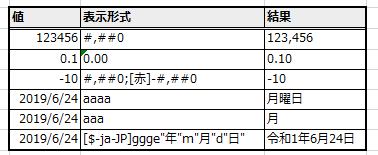
表示形式コードは全て入力してもよいですが
書式設定のユーザー定義からコピーするほうが早くて正確です。
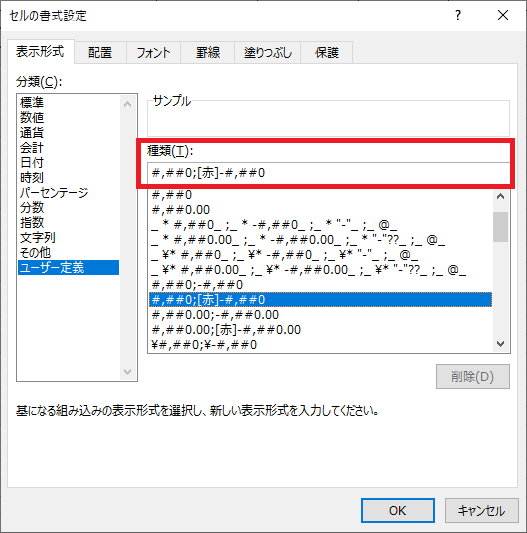
赤字書式は再現不可
取得するのはあくまで文字列だけで負数を赤字にする表示形式は
エラーにこそならないものの文字色は反映されません。
曜日を取得
日付のセルの表示形式に「aaaa」や「aaa」を指定すると曜日の文字列になります。
注意点
TEXT関数の結果は文字列になるため、数値計算や日付の関数に使用することが出来なくなります。
よってTEXT関数は文字列関数と組み合わせる場合にのみ使用し、
可能な限りセル参照と書式設定を使用します。
スピルを利用する方法とメリット
Office365やExcel2019以降ではスピルという形式で記述可能です。
これは複数セルに数式をコピーする場合に便利な機能です。
スピルの利用には引数を複数セルの範囲で指定します。
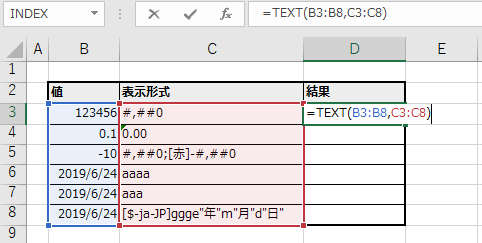
数式を入力するのは最初の一つのセルですが、
引数で指定した高さ分、数式がセルのコピーなしで自動拡大されます。
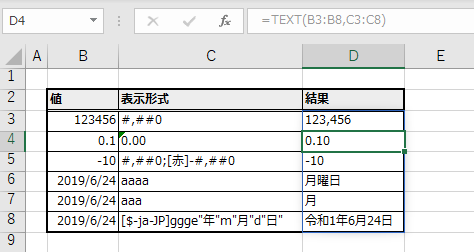
スピルを利用することで今回の例では、
D3セルに入力するだけでよいため(D3以降にコピーペーストが不要)
以下のメリットがあります。
- 入力の手間が少ない(数式のセルが多いほど効果が大きい)
- 数式を編集した時、コピー忘れのリスクがない(最初のセルを更新すると全セルに反映)
- 絶対参照が不要
- 途中に行を追加した場合、数式のコピー&ペーストが不要。行削除でも壊れにくい。
Excel完全マスター: 関数・テクニック・新機能を網羅した決定版ガイド
本書は、Excelの基礎から応用まで、包括的に学べるガイドブックです。当サイトの豊富な情報を、電子書籍向けに最適化し、読みやすく再構成しました。
【本書の特徴】
- 情報量:Word-A4サイズ換算で1,400ページ相当
- 基本操作から高度なテクニックまで、段階的に学習可能
- 140種類の関数を詳細に解説
- 109種類の実用的なテクニックと具体例を紹介
- 最新機能(XLOOKUP関数、LET関数、シートビュー、LAMBDA関数、スピル等)を徹底解説
【対象読者】
- Excel初心者からプロフェッショナルまで
- 体系的にExcelスキルを向上させたい方
- 業務効率化を目指すビジネスパーソン
- データ分析や可視化のスキルを磨きたい方
【本書の強み】
- 実務に即した例題と解説
- 視覚的な図表やスクリーンショットで理解を促進
- 最新のExcelバージョンに対応した内容
- 著者の長年の経験に基づく、実践的なTipsを多数収録
【更新とサポート】
- 常に最新の情報を反映するため、定期的に内容を更新
- 最新版の入手方法:Amazonカスタマーサポートへお問い合わせください
【入手方法】
- 買い切り:950円
- Kindle Unlimited:読み放題プランで利用可能
Excelマスターを目指す方、業務効率を劇的に向上させたい方に、自信を持っておすすめできる一冊です。この1冊で、Excelの可能性を最大限に引き出す力が身につきます。
関連記事
活用例
日付を和暦の文字列に変換(DATESTRING関数)
DATESTRING関数は便利ですが、非推奨関数のためTEXT関数を使用しましょう。
TEXT関数での代替例
=TEXT(日付,"[$-ja-JP]gggee年mm月dd日")