Excel オートフィルで連続データができない原因と全解決策
Excelのオートフィル機能は、連続した数字や日付を素早く入力できる便利なツールです。
しかし、時として「1、2、3…」と連番が作成されず、期待通りに機能しない場合があります。
オートフィルで連続データが作成できない一般的なシナリオとして、以下が考えられます。
- セルに「1」と入力し、フィルハンドルをドラッグしても「2, 3, 4...」とならず、「1, 1, 1...」とコピーされてしまう場合。
- 日付を入力したが、期待する連番にならず、同じ日付が繰り返される場合。
- 数式を含むセルをオートフィルしたが、参照セルが正しく変化しない場合。
- フィルハンドル(セルの右下隅に表示される十字マーク)自体が表示されない、またはドラッグできない場合。
本記事では、Excelのオートフィルで連続データが作成できない一般的な原因と、それぞれの具体的な対処方法を網羅的に解説します。
この記事を読むことで、オートフィルのトラブルシューティングが可能となり、業務の効率化に貢献します。
この記事では、オートフィルで数字やアルファベットが連続データとして入力できない際の具体的な解決策を詳細に解説します。
オートフィルオプションで「連続データ」が選択されていない場合
オートフィルを実行した際、多くの場合、セルの右下に表示される「オートフィル オプション」から「連続データ」を選択することで解決します。
対処方法:
- オートフィルを実行し、セルの右下に表示される「オートフィル オプション」アイコンをクリックします。
- 表示されるメニューから「連続データ(S)」を選択します。
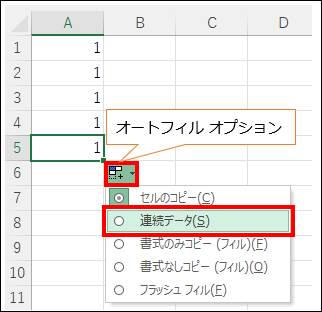
「オートフィル オプション」には「フラッシュフィル(E)」も表示されます 。この機能は、入力規則からパターンを学習し、自動でデータを補完するもので、オートフィルとは異なる場面でデータの効率的な入力に役立ちます。
フラッシュフィルの詳細な使い方についてはこちらをご参照ください。
オートフィルオプション(貼り付けオプション)が表示されない原因と対処法
オートフィル オプションが表示されない場合、貼り付けオプションがオフになっている可能性があります。
対処方法:
- 「ファイル」タブをクリックし、「オプション」を開きます([Alt]キーを押しながら[F]キー、続けて[Alt]キーを押しながら[T]キーでも開くことが可能です)。
- 「Excel のオプション」ダイアログボックスで「詳細設定」を選択します。
- 「切り取り、コピー、貼り付け」セクション内にある「コンテンツを貼り付けるときに[貼り付けオプション]ボタンを表示する」にチェックが入っていることを確認します。通常、この項目はデフォルトでチェックが入っています。
![Excelのオプションの詳細設定画面。「コンテンツを貼り付けるときに[貼り付けオプション]ボタンを表示する」のチェックボックスにチェックが入っていることが赤枠で示されている。](https://blog-tips.sekenkodqx.jp/wp-content/uploads/2019/10/image-18.jpg)
フィルターが適用されたシートでオートフィルができない場合
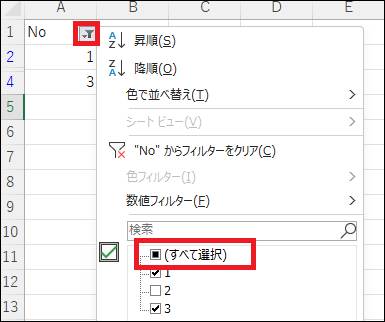
何らかの条件でフィルターが適用されているシートはオートフィルができずセルコピーになります。この状況下では、数字などの連続データ作成が期待通りに行えないことがあります。
対処方法:
- フィルター条件の解除: フィルターアイコンをクリックし、「(すべて選択)」にチェックを入れることで、すべてのフィルター条件を解除します。
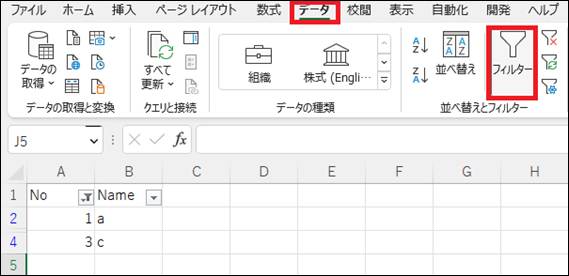
- フィルターそのものを解除: 「データ」タブをクリックし、「並べ替えとフィルター」グループ内の「フィルター」ボタンをクリックして、フィルター機能自体を解除します。
数式をオートフィルしても計算結果が変化しない場合
数式を含むセルをオートフィルしても、期待される計算結果にならない場合があります。
計算方法の設定
重いブックの場合は数式の自動計算を解除している場合があります。
その場合は数式をオートフィルしても想定の動作にはなりません。
対処方法:
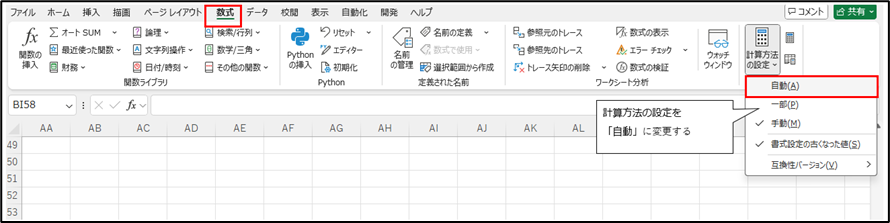
- 「数式」タブをクリックし、「計算」グループ内の「計算方法の設定」を確認します。
- 設定が「自動」になっていることを確認します。
- もし他の設定になっている場合は「自動」に変更するか、オートフィル後に[F9]キーを押して手動で再計算を実行する必要があります。
意図せず「手動」設定にしてしまう場合もありますが、数式が多くて動作が重いブックでは意図して「手動」にする場合もあるため、他の人が作成したブックでは注意が必要です。
セル指定に絶対参照($)が含まれる
セル指定の「$」はオートフィルやコピーでも、位置を変えずに固定するための指定です。
対処方法:
- 変化させたい部分のセル参照に「$」がないかを確認する必要があります。
- [F4]キーを誤って押してしまったり、何らかの機能で自動的に数式が作成されると「$」が追加される場合があるため、注意が必要です。
フィルハンドルが表示されない、またはドラッグできない場合の対処法
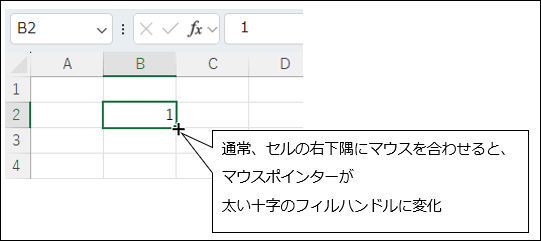
通常、セルの右下隅にマウスを合わせると、太い十字のフィルハンドルに変わります。もしそうならない場合はオプションでオートフィルができない設定になっています。
対処方法:
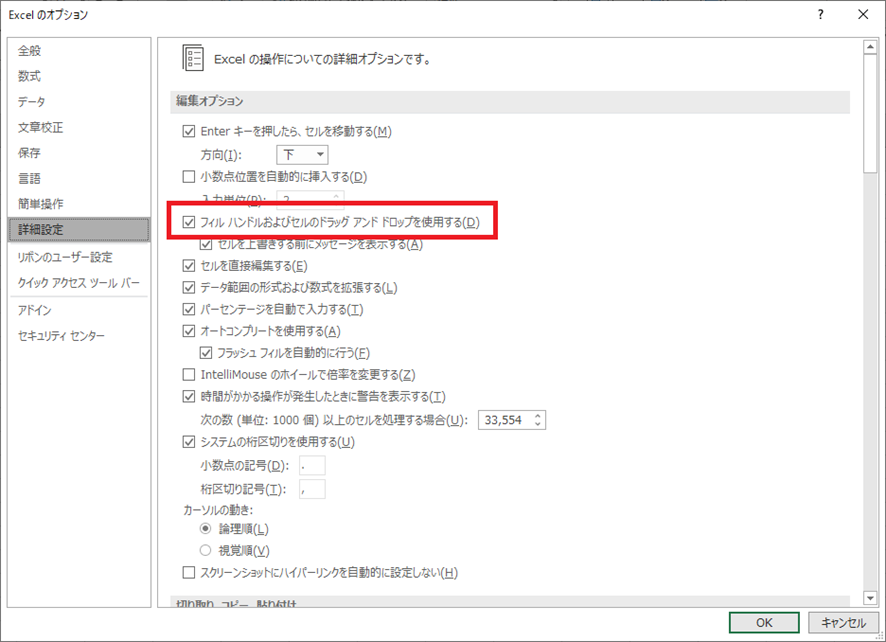
- 「ファイル」タブをクリックし、「オプション」を開きます([Alt]キーを押しながら[F]キー、続けて[Alt]キーを押しながら[T]キーでも開くことが可能です)。
- 「Excel のオプション」ダイアログボックスで「詳細設定」を選択します。
- 「編集オプション」セクション内にある「フィル ハンドルおよびセルのドラッグ アンド ドロップを使用する」にチェックが入っていることを確認します(チェックなしだとオートフィルが使えません)。通常、この項目はデフォルトでチェックが入っています。
オートフィルで連番作成ができない文字の種類と代替策
オートフィルは、単純な規則性を再現する機能です。
それに留まらないケースは数式が必要です。
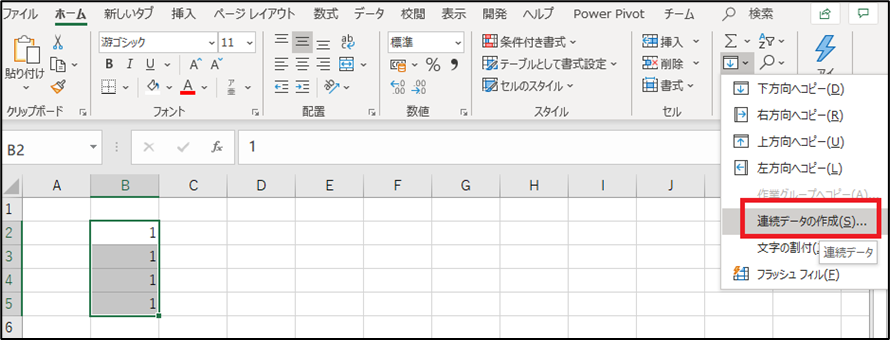
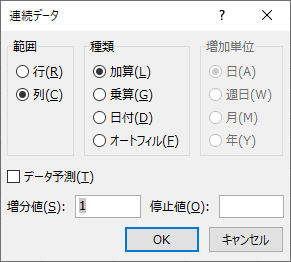
どのようなものが対応しているかは「ホーム」、「連続データの作成」で確認することができます。
日付の場合は月や年、週日(同一曜日)、数値の場合は加減乗除など増減値を設定した柔軟な利用が可能です。
アルファベットの連番
アルファベットは出来そうで出来ません。
対処方法:
- ユーザー設定リストか関数で対応する必要があります。
数式の例:
=CHAR(97+ROW()-ROW($B$2))=CHAR(65+ROW()-ROW($B$2))上の数式(97)が小文字、下の数式(65)が大文字の数式です。
$B$2は数式の開始セルの絶対参照です。
複数含まれる数値の連番
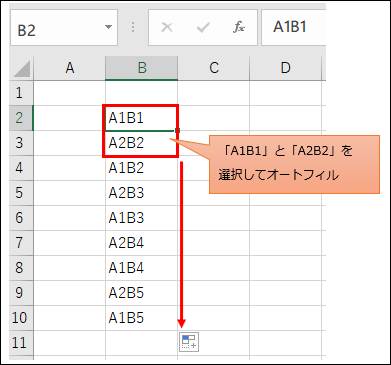
オートフィルは最後の数値を連続データとして、その他を繰り返す性質があります。
「A1B1」のような例では後ろの数字を連続データにし、前の数字は繰り返してしまいます。
対処方法:
両方とも連続データとしたい場合は文字列結合などを利用して数式を組みましょう。
この例では連番セルを別途、用意して文字列結合を設定するのが比較的簡単です。
例えば、A列に連番、B列に「B」という文字列があった場合、下の数式のように&演算子で結合することで、複数の数値部分を柔軟に変化させることが可能です。
="A"&A2&"B"&B1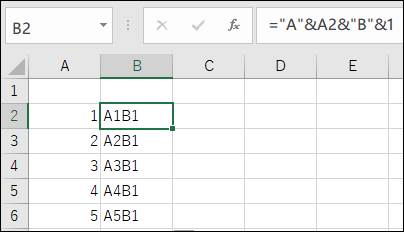
より複雑な文字列結合や特定の条件下での結合には、以下の関数も利用できます。
文字列結合の基本(&演算子)についてはこちらをご覧ください。
「①」「ⅰ」などの囲み文字やローマ数字などの連番
Excelが数値として認識しない文字が含まれる場合、オートフィルでは期待通りの連番が作成できないことがある。これらの連番を作成するには、数式を組み合わせて対応する必要がある。
このような場合は、ユーザー設定リストか関数で対応する必要があります。
囲み文字やローマ数字の数式は「別解:関数で連番を作成する」の中で紹介します。
日付/時刻の特殊なケース
日付や時刻はオートフィルで柔軟な設定が可能ですが、例えば「毎月第3営業日」といった複雑な規則性を持つ場合や、特定の時刻間隔で「1時間30分後」といった不規則な増分はオートフィル単体では困難です。
代替策: これらのケースでは、日付・時刻関数やシリアル値の計算を組み合わせた数式を用いることで対応可能です。
オートフィルは単純な繰り返しや等差数列、日付・曜日の連番作成に強力なツールですが、より複雑なパターンや規則性を持たないデータに対しては、数式や他の機能(ユーザー設定リスト、フラッシュフィルなど)の活用を検討することが効率的です。
別解:関数で連番を作成する
オートフィルで対応できない場合や、単発の作業でない場合は、数式を活用することで効率的に連番を作成できます。
SEQUENCE関数で連番を作成する(Excel 2019以降)
Excel2019以降では連番を作成するSEQUENCE関数が追加されています。
引数に連番の最大値を指定すると自動的に複数セルに連番が作成されます。数式セル以外はスピルになります。
書式:
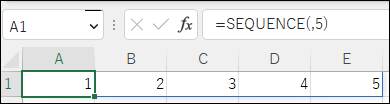
=SEQUENCE(連番の最大値)最初の引数を省略し、2番目の引数に最大値を指定すると、列方向に連番が作成されます。
=SEQUENCE(,連番の最大値)
特定の記号や書式を含む連番への応用:
「①」「ⅰ」などの囲み文字やローマ数字など、Excelが数値として認識しない文字が含まれる場合、オートフィルでは期待通りの連番が作成できないことがある。これらの連番を作成するには、数式を組み合わせて対応する必要がある。
特定のUnicode文字コードを利用して、囲み数字を生成する。
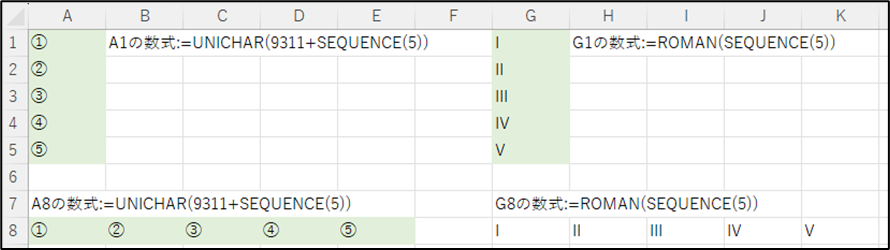
SEQUENCE関数は、数値の連番だけでなく、特定の記号や書式を含む連番の生成にも応用可能です。例えば、囲み数字「①, ②, ③...」やローマ数字「Ⅰ, Ⅱ, Ⅲ...」の連番を生成したい場合、以下のように数式を組み合わせることができます。
縦方向の囲み数字連番:
=UNICHAR(9311+SEQUENCE(5))横方向の囲み数字連番:
=UNICHAR(9311+SEQUENCE(,5))縦方向のローマ数字連番:
=ROMAN(SEQUENCE(5))横方向のローマ数字連番:
=ROMAN(SEQUENCE(,5))これらの数式は、SEQUENCE関数で生成される数値の連番をUNICHAR関数やROMAN関数と組み合わせることで、Excelの標準オートフィルでは直接対応できない複雑な形式の連番を、スピル機能により一度の入力で生成することを可能にします。
ROW関数やCOLUMN関数で連番を作成する
SEQUENCE関数が使えない場合はROW関数やCOLUMN関数を利用します。この数式はスピルでないためコピーが必要です。
縦方向の連番:
=ROW()-ROW(連番の開始セルを絶対参照)+1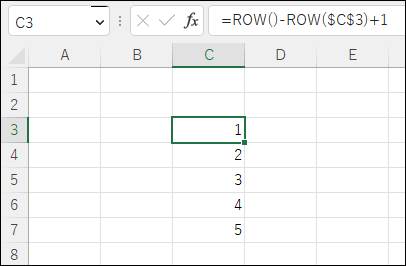
横方向の連番:
=COLUMN()-COLUMN(連番の開始セルを絶対参照)+1
特定の記号や書式を含む連番への応用:
ROW関数やCOLUMN関数も、特定の記号や書式を含む連番に応用可能です。例えば、囲み数字「①, ②, ③...」やローマ数字「Ⅰ, Ⅱ, Ⅲ...」の連番を生成したい場合、以下のように数式を組み合わせることができます。
縦方向の囲み数字連番:
=UNICHAR(9312+ROW()-ROW($D$5))横方向の囲み数字連番:
=UNICHAR(9312+COLUMN()-COLUMN($D$1))縦方向のローマ数字連番:
=ROMAN(ROW()-ROW($D$5)+1)横方向のローマ数字連番:
=ROMAN(COLUMN()-COLUMN($D$1)+1)
これらの数式は、数式が入力されたセルの位置に基づいて連番を生成し、UNICHAR関数やROMAN関数と組み合わせることで特殊な形式の連番を作成します。数式を一度入力すれば、あとはオートフィルでコピーするだけで連番が生成されるため、効率的です。
注意点:
- 開始位置の正確な指定: 数式内の絶対参照セル(例:
$D$5,$D$1)は、実際に連番を開始したい位置のセルを正確に指定する必要がある。この指定が誤ると、期待する連番が生成されない。 - Unicode文字コードの範囲:
UNICHAR関数で生成できる囲み数字のUnicode範囲には限りがある(通常「①」から「⑳」まで)。そのため、20を超えるような非常に大きな連番には対応できない場合がある。
よくある質問(FAQ)
Q: Excelのオートフィルで数字がコピーされてしまい、連続データになりません。どうすればよいですか?
A: まず、オートフィル後に表示される「オートフィル オプション」から「連続データ」を選択してください。それでも解決しない場合は、「ファイル」→「オプション」→「詳細設定」で「コンテンツを貼り付けるときに[貼り付けオプション]ボタンを表示する」が有効になっているか確認してください。
Q: オートフィルを試しても、セルの右下にフィルハンドル(十字マーク)が表示されません。
A: 「ファイル」→「オプション」→「詳細設定」に進み、「フィル ハンドルおよびセルのドラッグ アンド ドロップを使用する」にチェックが入っているか確認してください。チェックが外れているとフィルハンドルは表示されません。
Q: フィルターをかけているシートでオートフィルがうまく機能しません。
A: フィルターが適用されているシートでは、オートフィルはセルのコピー動作になることがあります。一時的にすべてのフィルターを解除するか、「データ」タブからフィルター機能自体をオフにすることで、オートフィルが正常に機能するようになります。
Q: Excelのバージョンによってオートフィルの挙動や設定に違いはありますか?
A: 基本的なオートフィルの機能は共通ですが、特定の新しい関数(例: SEQUENCE関数)の利用可否(SEQUENCE関数数はExcel2019以降で追加)や、オプション画面の表示がわずかに異なる場合があります。最新のExcelバージョンでは、より高度なオートフィルやスピル機能が利用可能です。