Power Automate 「パスによるファイルコンテンツの取得(Google Drive)」アクション
「パスによるファイル コンテンツの取得(GoogleDrive)」は
GoogleDriveの任意のファイルの内容(コンテンツ)を取得するアクションです。
このアクションで対象とするファイルは
GoogleドキュメントのようなGoogle Drive特有のファイルでなく、
一般的なテキストファイル、画像ファイル、Officeファイルなど、
そのままダウンロード可能なファイル形式に限ります。
利用方法
フローにステップを追加する際に「Google Drive」コネクタを選択します。
「標準」の少し下の方にあります。
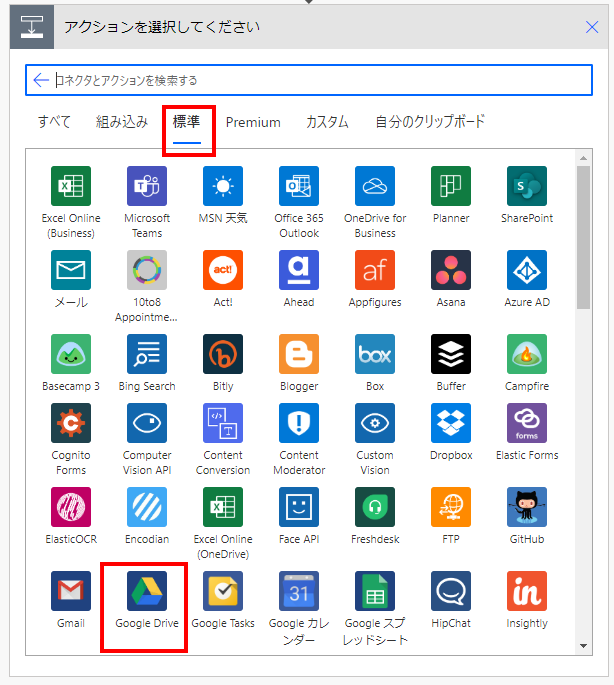
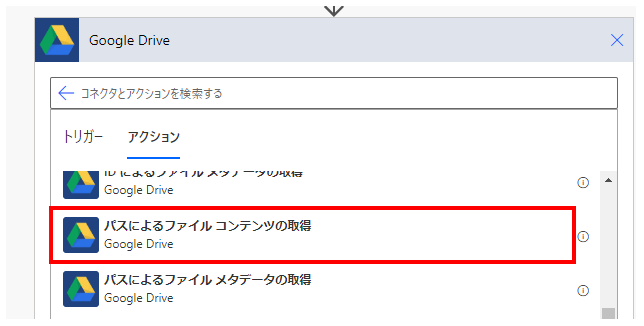
「アクション」より「パスによるファイルコンテンツの取得」を選択します。
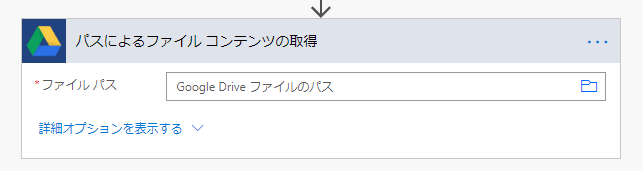
「パスによるファイル コンテンツの取得」ステップが追加されるのでパラメーターを設定します。
ファイルパスは必須項目でファイルパスを指定します。
キー入力でも右のディレクトリアイコンのピッカーでファイルを選択でも指定可能です。
「IDによるファイル コンテンツの取得」と違い中身もファイルパスです。
指定ファイルを削除してから、同名ファイルを作成しても機能します。
例えば下記のようなアクションやトリガーからファイルコンテンツは取得できます。
その後のステップで指定ファイルの内容を動的なコンテンツ「ファイルコンテンツ」として
ファイル名は動的なコンテンツで取得できないので固定で指定するか
別途、メタデータを取得する必要があります。
| アクション・トリガー | 種類 | 動的なコンテンツ |
|---|---|---|
| キー入力で固定指定 | - | - |
| ファイルが作成されたとき(プロパティのみ) | トリガー | 名前 |
| ファイルが変更されたとき(プロパティのみ) | トリガー | 名前 |
| フォルダー内のファイルのリスト(OneDrive) | アクション | 名前 |
| パスによるファイル メタデータの取得(OneDrive) | アクション | 名前 |
| パスを使用したファイルのコピー(OneDrive) | アクション | 名前 |
| パスを使用したファイルの移動または名前変更(OneDrive) | アクション | 名前 |
| URL からのファイルのアップロード(OneDrive) | アクション | 名前 |
| フォルダー内のファイルのリスト(GoogleDrive) | アクション | Name |
| IDによるファイル メタデータの取得(GoogleDrive) | アクション | Name |
| パスによるファイル メタデータの取得(GoogleDrive) | アクション | Name |
このファイルコンテンツはOneDriveに保存することも可能です。
「IDによるファイル コンテンツの取得」との使い分け
「IDによるファイル コンテンツの取得」と似ていますが、下記の点が異なります。
| 相違点 | IDによるファイル コンテンツの取得 | パスによるファイル コンテンツの取得 |
|---|---|---|
| 取得元の指定方法 | ファイルのID | ファイルパス |
| 適切な場面 | 他のアクションで取得した動的なコンテンツで取得元を指定する場合 | ファイルが削除される可能性がある場合。 パスをテキストで指定したい場合。 |
当サイトの情報を再編集した実務リファレンス
ネット検索では解決しづらい「日付の変換」や「複雑なデータ処理」など、当サイトで公開している技術情報を電子書籍として読みやすく再編集しました。
400以上のコネクタや関数の仕様を網羅的に解説しており、困ったときにすぐ引ける「辞書」として活用いただけます。
現場でのトラブルシューティングや、手元での確認用に最適です。Kindle Unlimited対象(読み放題)です。
[書籍リンク:Power Automate (Web版)完全版 基本から実用まで]