Excel XLOOKUP関数完全ガイド:データ検索と業務効率化
ExcelのXLOOKUP関数は、従来のVLOOKUP関数やHLOOKUP関数の課題を解決し、柔軟なデータ検索を実現します。本記事では、XLOOKUP関数の基本的な使い方から実務での応用例まで、図解を交え解説し、業務効率化を支援します。また生成AI(ChatGPTやGeminiなど)を活用することで、個別の疑問点や具体的な業務課題についてリアルタイムでサポートを受けることも可能です。

XLOOKUP関数とは?従来の課題と新しい機能
従来の検索関数の課題とXLOOKUP関数の登場
これまでExcelでデータ検索を行う際、多くの方がVLOOKUP関数やHLOOKUP関数を使用してきました。しかし、これらの関数には以下のような制約がありました。
VLOOKUP関数やHLOOKUP関数の制約
- 検索範囲が左端(上端)に固定される
- 列番号指定による数式の壊れやすさ
- デフォルトであいまい検索になってしまう仕様
- エラー処理に別の関数との組み合わせが必要
INDEX関数とMATCH関数の組み合わせの複雑さ より柔軟な検索を実現するためにINDEX関数とMATCH関数を組み合わせる方法もありますが、数式が複雑になり、初心者には理解が困難でした。
XLOOKUP関数による統合と課題解決 2020年1月にMicrosoft 365に追加されたXLOOKUP関数は、これらの既存関数の問題点を解消し、より直感的で使いやすい検索機能を提供します。
XLOOKUP関数の読み方と概要
XLOOKUP関数は「エックスルックアップ」と読みます。指定したキーに基づいてデータ範囲から値を検索し、その値を返す関数です。従来の関数と比較して、柔軟性が向上し、実務での活用範囲が広がりました。
XLOOKUP関数の主なメリットと活用シーン
柔軟な検索範囲指定による作業の簡素化 検索する列と結果を取得する列を自由に指定できるため、データの配置に制約を受けません。
複数の列からのデータ取得 一度の検索で複数列のデータを同時に取得でき、作業時間の短縮につながります。
エラー処理の自動化と簡略化 検索値が見つからない場合の表示内容を関数内で直接指定できるため、別途エラー処理関数を組み合わせる必要がありません。
大規模データ検索の速度向上 二分探索機能(データを効率的に検索する方法)により、大量のデータに対する検索処理が高速化されます。(この機能は引数で意図して利用する必要があります)
列の追加・削除による数式の破損回避 セル範囲での指定により、データ構造の変更に対する耐性が向上します。
複雑なデータ構造の柔軟な取り扱い 従来では困難だった左方向への検索(例:商品名から商品コードを取得)や複数条件検索が簡単に実現できます。
VLOOKUP関数からの移行の推奨 既存のVLOOKUP関数をXLOOKUP関数に置き換えることで、より安定した検索処理が可能になります。
データ検索や集計作業の効率化 定期的なレポート作成や分析業務において、処理時間の大幅な短縮が期待できます。
複雑な検索条件への対応 複数の条件を組み合わせた検索や、範囲検索など、従来では実現が困難だった検索処理に対応できます。
XLOOKUPとVLOOKUPの相違点:機能比較
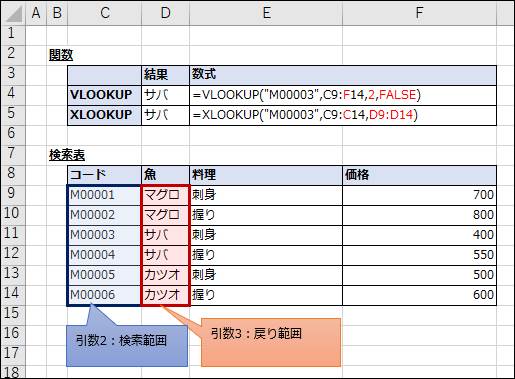
検索方向の柔軟性
VLOOKUP: 左端の列から右方向のみ VLOOKUP関数では、検索する列が必ず表の左端にある必要があり、その右側の列からしかデータを取得できませんでした。
XLOOKUP: 左右どちらの方向にも検索可能 XLOOKUP関数では、検索する列と結果を取得する列を個別に指定できるため、左方向への検索も可能です。また、HLOOKUP機能も兼ね備えているため、縦横どちらの方向の検索にも対応できます。
結果の指定方法
VLOOKUP: 列番号で指定 従来のVLOOKUP関数では、列番号で結果を取得する列を指定していたため、列の追加や削除により数式が壊れる可能性がありました。
XLOOKUP: セル範囲で直接指定 XLOOKUP関数では、結果を取得する範囲をセル範囲で直接指定するため、構造変更に強く、より安定した数式を作成できます。また、絶対参照を柔軟に利用して、必要な部分のみを固定することも可能です。
デフォルトの一致モード
VLOOKUP: 省略するとあいまい検索がデフォルト VLOOKUP関数では、一致モードを省略するとあいまい検索(TRUE)がデフォルトとなり、意図しない結果を返すことがありました。あいまい検索とは、検索値と完全に一致するデータが見つからない場合に、検索値以下の最も近い値を返す機能です。この機能は範囲検索などで有用ですが、通常のデータ検索では予期しない結果を招く原因となっていました。
XLOOKUP: 省略すると完全一致がデフォルト XLOOKUP関数では、一致モードを省略すると完全一致(0)がデフォルトとなるため、より安全で予期しやすい動作となります。
見つからない場合の処理
VLOOKUP: IFERRORなどの関数と組み合わせが必要 VLOOKUP関数で検索値が見つからない場合、#N/Aエラーが表示されるため、IFERROR関数などと組み合わせてエラー処理を行う必要がありました。
XLOOKUP: 専用引数で直接指定可能 XLOOKUP関数では、「見つからない場合」の引数で、検索値が見つからなかった際の表示内容を直接指定できます。
複数列・行の取得(スピル機能)
VLOOKUP: COLUMN関数などの組み合わせが必要 VLOOKUP関数で複数列のデータを取得する場合、COLUMN関数などを組み合わせて複雑な数式を作成する必要がありました。
XLOOKUP: スピル機能により単一セル入力で複数結果表示 XLOOKUP関数では、スピル機能(数式の結果が自動的に隣接セルに展開される機能)を活用することで、1つのセルに数式を入力するだけで複数列・行の結果を自動表示できます。
XLOOKUP関数の構文と引数:基本を理解する
XLOOKUP関数の構文と引数
XLOOKUP関数の構文は以下の通りです:
=XLOOKUP(検索値, 検索範囲, 戻り範囲, 見つからない場合, 一致モード, 検索モード)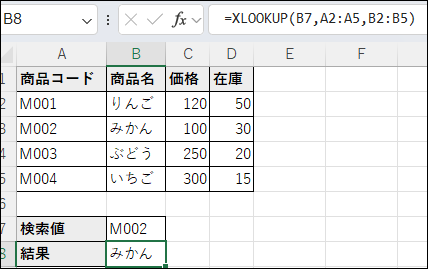
各引数の詳細な解説
検索値:検索する値を指定(省略不可) 検索したい値やセル参照を指定します。文字列、数値、日付など様々なデータ型に対応しています。
検索範囲:検索値を探す範囲を指定(省略不可) 検索値を探すセル範囲を指定します。この範囲内で検索値と一致するデータを探します。
戻り範囲:検索結果として取得する範囲を指定(省略不可) 検索が成功した際に結果として返すセル範囲を指定します。検索範囲と同じ行数である必要があります。
見つからない場合:検索に合致するセルが見つからない場合の結果を指定 省略時の値は#N/Aエラーです。「不明」や空白文字列""などを指定することで、従来のVLOOKUP関数で必要だったIFERROR関数などを使ったエラー処理の代わりに任意の値を表示できます。
#N/Aエラーの回避策
「見つからない場合」の引数を活用することで、以下のような表示が可能です:
- 空白表示:""(空文字列)を指定
- 「不明」表示:「不明」と指定
- 0表示:0を指定
一致モード:完全一致かあいまい検索かを指定 省略時の値は0(完全一致)です。以下の4つのモードがあります:
- 0: 完全一致
見つからない場合は#N/Aエラーを返します。最も一般的な設定です。 - -1: あいまい検索(小さい値)
完全一致で見つからない場合、検索値より小さい中で最も近い値を結果とします。価格帯や成績ランクなどの範囲検索に便利です。 - 1: あいまい検索(大きい値)
完全一致で見つからない場合、検索値より大きい中で最も近い値を結果とします。日付や数値の上限値を求める際に活用できます。 - 2: ワイルドカード検索
ワイルドカード(*、?、~)を指定する場合に使用します。VLOOKUPでのワイルドカード検索とは異なり、XLOOKUP関数では明示的に一致モード「2」を指定する必要があります。
検索モード:検索方法を指定 省略時の値は1(先頭から順に検索)です。以下の4つのモードがあります:
- 1: 先頭から順に検索
従来通りの検索方法で、最初に見つかった値を返します。 - -1: 末尾から順に検索
検索値に一致する最後(後ろ)の値を取得できます。 - 2: 昇順での二分探索
検索範囲が昇順で並んでいる前提で高速な二分探索を実行します。 - -2: 降順での二分探索
検索範囲が降順で並んでいる前提で高速な二分探索を実行します。
XLOOKUP関数の実践例
【レベル1】基本的な検索操作をマスターする
エラー処理:見つからない場合の表示設定
#N/Aエラーの自動回避。「該当なし」や空白表示への切り替え例
=XLOOKUP(B6,A2:A4,B2:B4,"該当なし")=XLOOKUP(B6,A2:A4,B2:B4,"")他シートからのデータ参照
=XLOOKUP(A2, Sheet2!B:B, Sheet2!C:C)シート名を指定することで、他のワークシートのデータを検索対象にできます。
【レベル2】従来関数の制約を解消する
左方向への検索の実現
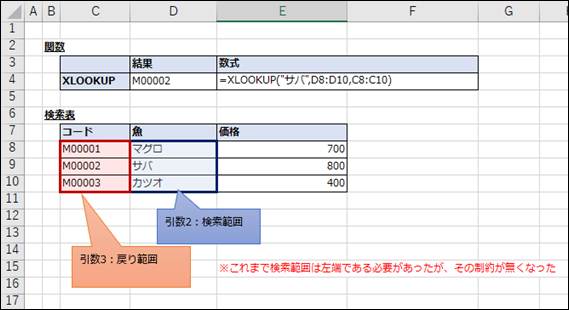
例えば、商品名から商品コードを取得する場合、以下のような数式で実現できます:
=XLOOKUP("サバ", D8:D10, C8:C10)この例では、D列の魚名からC列のコードを取得しています。
ワイルドカードを使ったあいまい検索
XLOOKUP関数では、ワイルドカード文字を使用して柔軟な検索が可能です。
ただし、VLOOKUPと異なり、一致モード「2」の明示的な指定が必要な点に注意が必要です。
基本的なワイルドカード文字
- *(アスタリスク):任意の数の文字列
- ?(クエスチョン):任意の1文字
- ~(チルダ):ワイルドカード文字そのものを検索
検索パターンの例
前方一致:「山田」で始まる
=XLOOKUP("山田*", A:A, B:B, , 2)部分一致:「田」を含む
=XLOOKUP("*田*", A:A, B:B, , 2) 後方一致:「郎」で終わる
=XLOOKUP("*郎", A:A, B:B, , 2)VLOOKUPとの重要な違い VLOOKUPでは検索の型を省略してもワイルドカードが機能しましたが、XLOOKUP関数では必ず一致モード「2」を指定する必要があります。
文字列の比較とワイルドカードの詳細な活用方法については、より包括的な解説記事も参考にしてください。
画像の検索結果表示
セル範囲に画像が含まれている場合、XLOOKUP関数の結果として画像を表示することも可能です。これは従来のVLOOKUP関数では実現困難だった機能です。
【レベル3】複数条件と高度な検索処理
大規模データでのパフォーマンス最適化:二分探索の活用
検索モード「2」または「-2」の活用 データが事前に並び替えられている場合に限り、二分探索を使用することで検索速度が向上します。ただし、データが正しく並び替えられていないと、誤った結果を返すため注意が必要です。
データの並び替えによる二分探索の有効化
- 検索モード「2」:検索範囲が昇順に並んでいることが必須
- 検索モード「-2」:検索範囲が降順に並んでいることが必須
データの並び替えは二分探索を機能させるための前提条件であり、この条件が満たされていない場合は通常の検索モード「1」を使用してください。
複数条件検索:&演算子によるキー結合
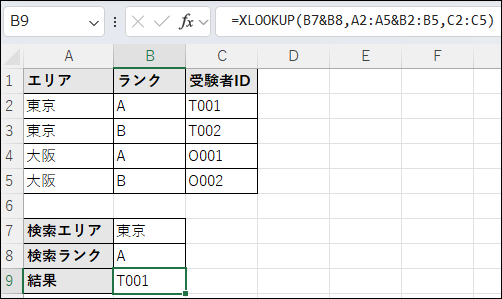
XLOOKUP関数では、&演算子を使用して複数の条件を結合し、一意の検索キーを動的に作成できます。これは従来のVLOOKUP関数と比較して大きな改善点の一つです。
従来のVLOOKUP関数の場合 複数条件での検索を行うには、検索対象の表に事前に検索キー列(例:「エリア&ランク」)を物理的に作成する必要がありました。
XLOOKUP関数の場合 数式内で直接条件を結合できるため、表の構造を変更する必要がありません。
エリアとランクで受験者IDを検索する場合:
=XLOOKUP(B7&B8,A2:A5&B2:B5,C2:C5)この方法により、データの追加や変更時にも検索キー列のメンテナンスが不要になり、より柔軟で保守しやすい数式を作成できます。
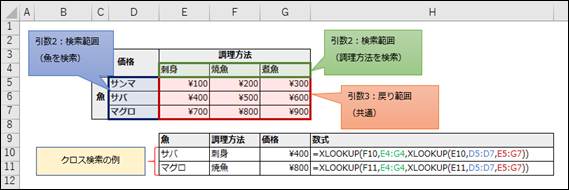
XLOOKUP関数を入れ子にしてクロス検索を行う
2つの条件でデータを抽出する場合、XLOOKUP関数を入れ子にすることで、クロス検索が可能です。
魚と調理方法による価格検索
=XLOOKUP(F10, E4:G4, XLOOKUP(E10, D5:D7, E5:G7))この数式では、E10セルの魚の種類とF10セルの調理方法の両方の条件に一致する価格を検索します。
SUM関数との連携:範囲合計の自動化
XLOOKUP関数の結果がセル範囲となるため、SUM関数と組み合わせることで、条件に応じた合計値を簡単に計算できます。
入力値に応じた合計価格の算出
=SUM(XLOOKUP(E10, D5:D7, E5:G7))この数式では、E10セルの魚の種類(サンマ)に対応する行の価格を合計します。
魚の種類や調理方法に応じた合計
=SUM(XLOOKUP(F11, E4:G4, E5:G7))この数式では、F11セルの調理方法(煮魚)に対応する列の価格を合計します。

【レベル4】スピル機能による効率的な一括処理
スピル機能の活用により以下のようなメリットがあります。
数式を1つのセルに入力して結果を自動拡張 XLOOKUP関数の結果が配列として返されるため、隣接するセルに自動的に結果が表示されます。
絶対参照が不要になるメリット スピル機能により、従来必要だった絶対参照($記号)の設定が不要になり、数式の管理が簡単になります。
行や列の追加・削除への対応 データ構造の変更に対して、より柔軟に対応できるようになります。
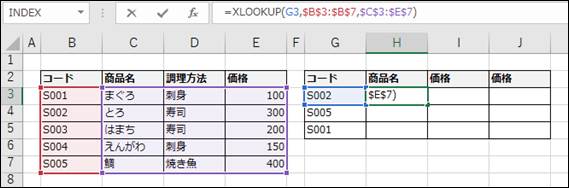
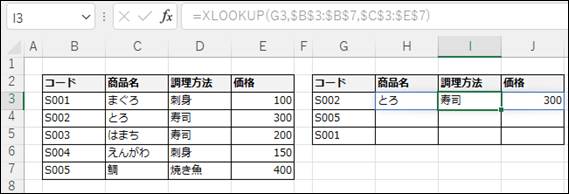
列方向スピル:複数列の一括表示
引数3で複数列を指定
=XLOOKUP(G3, $B$3:$B$7, $C$3:$E$7)この数式では、1つの数式で複数列の結果を同時に取得できます。
CHOOSECOLS関数との連携:特定の列のみ抽出
2022年9月に追加されたCHOOSECOLS関数と組み合わせることで、必要な列のみを選択的に表示できます。
=CHOOSECOLS(XLOOKUP(G3, $B$3:$B$7, $C$3:$E$7), 1, 3)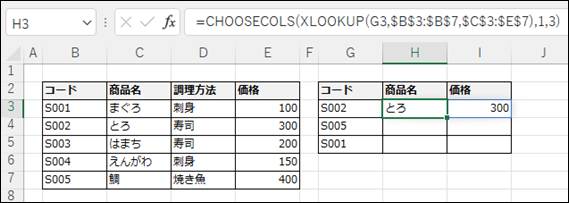
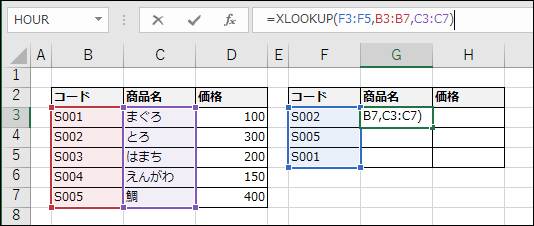
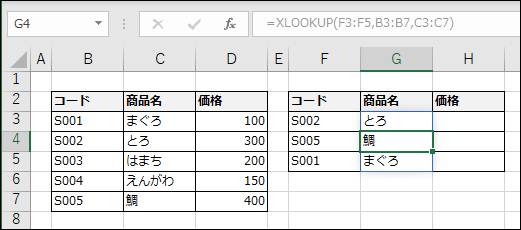
行方向スピル:複数検索値の一括処理
引数1に複数セル範囲を指定
=XLOOKUP(F3:F5, B3:B7, C3:C7)この数式では、複数の検索値(F3:F5)に対する結果を一度に取得できます。
XLOOKUP関数利用時の注意点とトラブルシューティング
利用環境の確認と基本設定
ExcelバージョンとXLOOKUP関数の対応状況
対応バージョンの確認
XLOOKUP関数は、Microsoft 365およびExcel 2021以降で利用可能です。Excel 2019以前のバージョンでは利用できません。
バージョン確認方法
- 「ファイル」→「アカウント」→「Excelのバージョン情報」で確認
- 関数入力時に「XLOOKUP」が候補に表示されない場合は未対応バージョン
対応していない場合の代替案
- VLOOKUP関数で代替(制約あり)
- INDEX+MATCH関数の組み合わせで代替(数式がやや複雑)
- Microsoft 365またはExcel 2021へのアップグレードを検討
関数の基本的な入力ミス
関数名の入力 「XLOOKUP」を手入力せず、以下の方法が確実です:
- Excelの関数の自動補完を利用
- ウェブや資料からコピーペースト
- 他のセルの正しい数式をコピーして修正
引数の指定順序 必須引数の正しい順序を確認:
- 検索値
- 検索範囲
- 戻り範囲
よくあるエラーと対処法
#VALUE!エラーの原因と対策
引数の指定形式
正しい指定パターンを使用してください:
=XLOOKUP(単一セル, セル範囲, セル範囲) // 1つの値を検索=XLOOKUP(セル範囲, セル範囲, セル範囲) // 複数の値を一括検索データ型の不一致
=XLOOKUP(VALUE(A1), B:B, C:C, "該当なし") // 文字列を数値に変換=XLOOKUP(TEXT(A1,"0"), B:B, C:C, "該当なし") // 数値を文字列に変換検索範囲と戻り範囲の行数が異なる場合 検索範囲と戻り範囲は同じ行数である必要があります。開始位置は問いません。
エラーにならない例(行数が同じ)
=XLOOKUP(A1, B1:B10, C1:C10) // 両方とも10行=XLOOKUP(A1, B1:B10, C11:C20) // 両方とも10行(位置は異なる)注意: 意図的に位置をずらして検索結果を調整するテクニックもあります。
エラーになる例(行数が異なる)
=XLOOKUP(A1, B1:B10, C1:C5) // 10行 vs 5行#REF!エラーの原因と対策
無効なセル参照 削除された行や列、存在しないシート名などを参照している場合に発生します。
対処法 数式を確認し、すべてのセル参照とシート名が正しく存在することを確認してください。
#N/Aエラーの回避と活用
エラーの意味 検索値が検索範囲内で見つからない場合に発生する正常なエラーです。
「見つからない場合」引数による回避
=XLOOKUP(A1, B:B, C:C, "該当なし") // メッセージ表示=XLOOKUP(A1, B:B, C:C, "") // 空白表示=XLOOKUP(A1, B:B, C:C, 0) // ゼロ表示データ品質に関する問題と対策
文字の表記ゆれ問題
半角・全角の不一致
=XLOOKUP(ASC(A1), ASC(B:B), C:C) // 半角に統一=XLOOKUP(JIS(A1), JIS(B:B), C:C) // 全角に統一前後の空白文字
=XLOOKUP(TRIM(A1), TRIM(B:B), C:C) // 前後の空白を除去データ型の不一致
数値と文字列の違い 表示が同じでも、数値と文字列では一致しません。
確認方法
- セルを選択して、数式バーの表示を確認
- 数値は右寄せ、文字列は左寄せで表示される
対処法
=XLOOKUP(VALUE(A1), B:B, C:C) // 文字列を数値に変換=XLOOKUP(TEXT(A1,"0"), B:B, C:C) // 数値を文字列に変換日付の表示形式違い 日付でも同様の問題が発生する可能性があります。
対処法
=XLOOKUP(DATEVALUE(A1), B:B, C:C) // 文字列日付を日付値に変換XLOOKUP関数特有の設定注意点
ワイルドカード検索時の設定
一致モード「2」の明示的指定が必須
VLOOKUPとは異なり、XLOOKUP関数でワイルドカードを使用する場合は、必ず一致モード「2」を指定する必要があります。
間違った例
=XLOOKUP("山田*", A:A, B:B) // 一致モードの指定なし正しい例
=XLOOKUP("山田*", A:A, B:B, , 2) // 一致モード「2」を明示スピル機能利用時の注意点
隣接セルの空き状況確認 スピル機能で複数の結果を表示する場合、結果が表示される範囲のセルが空いている必要があります。
#SPILL!エラーの対処法
- 結果表示予定範囲のセルを空にする
- 別の場所に数式を移動する
生成AIの活用
生成AIを活用したXLOOKUP関数学習法
なぜ学習に生成AIを使うのか?
生成AIは、XLOOKUP関数の学習において以下のようなメリットを提供します。
個別最適化された解説
ユーザーの理解度や疑問点に応じて、XLOOKUP関数の説明を調整し、具体的な例や追加情報を提供します。
即座の疑問解消
参考書やオンライン記事では解決に時間を要する疑問も、生成AIであればリアルタイムで回答を得られます。
多様な学習アプローチの提示
XLOOKUP関数だけでなく、関連する関数や応用例についても、AIが網羅的に情報を提供できます。
学習手順とプロンプト例(Gemini/ChatGPT共通)
基本理解の促進
- 「ExcelのXLOOKUP関数について、初心者にも分かりやすく基本から教えてください。具体的な構文と引数の意味、VLOOKUPとの違いを含めた使用例を3つ挙げてください。」
- 「XLOOKUP関数で検索値が見つからない場合のエラー処理について、『見つからない場合』引数の使い方と具体例を交えて説明してください。」
応用的な概念の質問
- 「XLOOKUP関数のスピル機能を使って、複数の検索値に対する結果を一度に取得する方法について、具体的なデータの例と数式を教えてください。」
- 「XLOOKUP関数とCHOOSECOLS関数を組み合わせることで、離れた複数列のデータを選択的に抽出する方法を、実務で使える例とともに教えてください。」
演習問題の要求
- 「XLOOKUP関数を使ったExcelの演習問題を3つ作成してください。基本的な検索、複数条件検索、エラー処理を含む問題文と、それぞれに対応する数式、計算結果の例を提示してください。」
生成AIに業務課題を相談しXLOOKUP関数で解決する実践例
なぜ業務課題解決に生成AIを使うのか?
生成AIは、以下の点で業務課題解決に貢献します。
複雑な要件への対応
ユーザーの具体的な業務要件に基づいた数式の提案が可能です。
最適な関数選定の支援
XLOOKUP関数だけでなく、VLOOKUP関数やINDEX+MATCH関数など、状況に応じた最適な関数選びをサポートします。
効率的な数式構築
冗長な手作業を減らし、効率的な数式を構築するためのヒントを提供します。
課題解決手順とプロンプト例(Gemini/ChatGPT共通)
具体的な課題設定と現状説明
- 「Excelで顧客データ(A列に顧客ID、B列に顧客名、C列に部署名)があります。このデータから、特定の顧客ID(例:『C001』)の顧客名と部署名を同時に取得したいのですが、XLOOKUP関数を使ってどのような数式を作れば良いですか?」
- 「Excelで複数のシートに散らばった商品データ(各シートに同じ列構成)があります。商品コードから商品名を検索する際、どのシートにデータがあるか分からない状況で、XLOOKUP関数を使って効率的に検索する方法を教えてください。」
エラー処理や応用的な相談
- 「上記(顧客データ検索)で、存在しない顧客IDが入力された場合に『未登録』と表示させたいです。XLOOKUP関数のエラー処理機能を使った具体的な数式を教えてください。」
- 「売上データ(A列:地域、B列:ランク、C列:担当者名)があり、地域とランクの両方を条件として担当者名を検索したいです。XLOOKUP関数で複数条件検索を行う効率的な方法を教えてください。」
注意点
- 機密性の高い実データはAIに入力せず、ダミーデータや抽象化した情報を用いるようにしてください。
- AIの回答は、誤情報を含む可能性があるため、必ずExcelで実際に試して最終確認を行ってください。
生成AI利用時の注意点と補足
生成AIは強力なツールですが、利用には以下の注意点があります。
AIの情報の正確性
AIの生成する情報は完璧ではないため、必ずExcelで検証することが重要です。AIが事実に基づかない情報を生成する現象(ハルシネーション)についても理解しておくことをお勧めします。
プロンプトの質
より良い回答を引き出すためには、具体的で明確なプロンプトを作成することが鍵となります。効果的な指示方法については、詳細記事をご参照ください。
情報セキュリティとプライバシー
業務データをAIに入力する際は、情報漏洩のリスクを考慮する必要があります。機密性の高いデータの取り扱いや安全な活用方法については、AI利用における情報セキュリティで詳しく解説しています。
まとめ:XLOOKUP関数による業務効率化とデータ活用
XLOOKUP関数の主要なメリット
既存関数の問題点解消と使い勝手の改善 XLOOKUP関数は、VLOOKUP関数、HLOOKUP関数、INDEX+MATCH関数の長所を統合し、それぞれの課題を解決した新しい関数です。
エラー処理の簡素化 従来必要だったIFERROR関数との組み合わせが不要になり、よりシンプルで保守しやすい数式を作成できます。
直感的な操作性 検索範囲と戻り範囲を直接指定する仕組みにより、数式の意図が明確になり、メンテナンスが容易になります。
高度な検索モードによる柔軟性向上 末尾からの検索や二分探索など、従来では実現困難だった検索方法が簡単に利用できます。
業務効率化とデータ活用への貢献
定型作業の自動化 XLOOKUP関数の活用により、定期的なデータ処理作業を大幅に効率化できます。
複雑なデータ分析への応用 スピル機能や複数条件検索により、より高度なデータ分析が可能になります。
さらなるスキルアップに向けて
XLOOKUP関数をマスターすることで、Excelでのデータ処理能力が飛躍的に向上します。今後は他の新しい関数との組み合わせや、より複雑なデータ分析手法への挑戦も視野に入れて、継続的なスキル向上を目指していきましょう。
学習過程では、生成AI(ChatGPTやGeminiなど)を活用することで、個別の疑問点について即座にサポートを受けたり、具体的な業務課題に対する数式の提案を得ることも可能です。ただし、AIの回答は必ずExcelで検証し、機密性の高いデータは入力しないよう注意してください。
データ活用のスキルは、現代のビジネス環境において重要な競争力となります。XLOOKUP関数という強力なツールを活用して、より効率的で正確なデータ処理を実現してください。
VLOOKUP関数の詳細な活用方法についても、併せて学習することで、より幅広いExcelスキルを身につけることができます。