Power Automate Desktop ファイル(変数のデータ型)
Power Automate Desktopではファイルを固有のデータ型の変数として扱います。

目次
利用方法
このデータ型の変数は以下のアクションで取得されます。
- ファイルのコピー
- ファイルの移動
- ファイルの名前を変更する
- 一時ファイルの取得
- フォルダー内のファイルを取得
- ファイルの選択ダイアログを表示
- ZIP ファイル
- スクリーンショットを取得
- UI 要素のスクリーンショットを取得する
変数はそのままファイルの指定に利用できます。

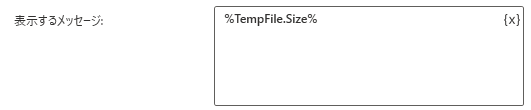
.区切りでプロパティを指定するとファイルの付属情報を取得できます。
次の例ではファイルサイズを取得します。
プロパティ(付属情報)一覧
| プロパティ | 並び替え基準での表記 | 説明 | 例 |
|---|---|---|---|
| .FullName | 氏名 | ファイルのフルパス。プロパティなしの場合、フルパスと同様に扱われます。 | C:\test\Test.xlsx |
| .Name | 名前 | 拡張子を含むファイル名 | Test.xlsx |
| .Extension | 拡張子 | 拡張子 | .xlsx |
| .NameWithoutExtension | 名前(拡張子なし) | 拡張子を含まないファイル名 | Test.xlsx |
| .Directory | ディレクトリ | ファイルが格納されているディレクトリ | C:\test\ |
| .RootPath | ルートパス | ファイルのルートパス | C:\ |
| .Size | サイズ | ファイルのサイズ(バイト単位) | 数値 |
| .CreationTime | 作成時間 | ファイルが作成された日時 | 日時 |
| .LastModified | 最終更新日時 | ファイルに最後にアクセスした日時 | 日時 |
| .LastAccessed | 最終アクセス日時 | ファイルを最後に変更した日時 | 日時 |
| .IsHidden | 非表示である | ファイルが非表示の場合はTrue、ファイルが表示されている場合はFalse | True または False |
| .IsSystem | システムである | ファイルがシステム ファイルの場合True、そうでない場合はFalse | True または False |
| .IsReadOnly | 読み取り専用である | ファイルが読み取り専用の場合はTrue、そうでない場合はFalse | True または False |
| .IsArchive | アーカイブである | ファイルがアーカイブの場合はTrue、そうでない場合はFalse。 Windowsのアーカイブ機能のことであり、Zipなどの圧縮ファイル形式ではありません。 | True または False |
| .Exists | 存在する | ファイルが存在する場合はTrue、ファイルが存在しない場合はFalse | True または False |
| .IsEmpty | - | ファイルが空(0バイト)の場合はTrue、ファイルが空でない場合はFalse | True または False |
Power Automate Desktopを「最短」で習得したい方へ
「Webで情報を探す時間がもったいない」と感じていませんか
当サイトの人気記事を体系的に整理し、一冊の電子書籍にまとめました 。

ページをめくるだけで、基礎から応用まで階段を登るようにスキルアップできます。
オフラインでも読めるため、通勤時間や移動中の学習にも最適です。
【本書で学べること】
- 基本操作とフローの作成手順
- Excel、Outlook、Webブラウザの自動化 * 実務で必須のエラー処理と頻出テクニック
Kindle Unlimited会員なら追加料金なし(0円)でお読みいただけます。