Power Automate Desktop 条件分岐(IfとSwitch)の基本設定と適切な使い分け方法
- 1. はじめに
- 2. 条件分岐について
- 3. 次の記事
- 4. Power Automate Desktopを「最短」で習得したい方へ
- 5. 関連記事
- 5.1. 「条件」の使い方の記事一覧
- 5.2. 初心者向けの記事一覧
- 5.3. Or(And)でIFの条件を設定する方法
- 5.4. 活用例
- 5.4.1. メールの抽出対象を日付範囲で指定
- 5.4.2. メールの添付ファイルを指定フォルダに保存
- 5.4.3. Webフォームに自動入力
- 5.4.4. リスト内の数値の件数・合計・平均・最大・最小を取得
- 5.4.5. URLパラメータを削除する方法
- 5.4.6. URLパラメータのみにする方法
- 5.4.7. テキストを左または右から文字数を指定して削除する方法
- 5.4.8. テキストを左または右から文字数を指定して残す方法
- 5.4.9. 特定の文字列以前・以降・間の文字を抽出する方法
- 5.4.10. 早い方または遅い方の日付を取得する方法(日時の比較)
- 5.4.11. 偶数・奇数の判定方法
- 5.4.12. 絶対値を取得する方法
- 5.4.13. Excelブックにシート名の目次を作成する
- 5.4.14. Excelブックを特定条件で行を削除する
- 5.4.15. Excelブックにシート名の目次を作成する
- 5.4.16. 空白判定の方法
はじめに
Power Automate Desktop(PAD)でフローを作成する際、避けては通れないのが「条件分岐」の構築です。
「特定の条件に合致したときだけ処理を実行したい」「状況に応じて処理を3つ以上に分けたい」といった場面で、どのように設定するのが最も効率的か迷われる方も多いのではないでしょうか。
本記事では、条件分岐の基本となる「If」アクションと、複雑な分岐をスマートに整理できる「Switch」アクションの具体的な使い方を詳しく解説します。
単なる操作手順だけでなく、実務で役立つ「IfとSwitchの適切な使い分け」や、初心者の方が悩みやすい「複数条件(AND/OR)の考え方」についても触れています。
ご自身のフローをより正確で、メンテナンスしやすいものに改善するための参考にしてください。
概要解説動画
※要約を抜粋した動画(朗読版)です。AI音声(桜乃そら)を使用しており、ラジオのように聞きやすく、優しい声で聞き流せます。
条件分岐について
IfとSwitchの使い分け
Ifを使えば、どのような状況にも対応できるため最低限、Ifだけ使えば構いませんが、
Switchは「一つの変数に対して2つ以上の分岐条件がある場合」にIfより適切です。
よって基本的にはIfを利用し、Switchが適切な場面と感じたらSwitchを使うとよいでしょう。
条件分岐を構成する際、以下の表を参考に最適なアクションを選択してください。
| 比較項目 | IFが適切 | Switchが適切 |
|---|---|---|
| 主な用途 | 複雑な条件判定や、2〜3つ程度の分岐 | 1つの変数に対して、4つ以上の値で分岐 |
| 得意な判定 | 「AがBより大きい」「AにBが含まれる」など | 「変数がAのとき」「Bのとき」「Cのとき」など |
| 複数条件 | AND(かつ)やOR(または)の組合せが可能 | 単一の変数に対する一致判定のみ |
| 視認性(見やすさ) | 分岐が増えると、入れ子構造が複雑になりやすい | 分岐が多くても、縦に並ぶため構造が把握しやすい |
| メンテナンス性 | 修正時に各If文を確認する手間がある | 選択肢(Case)の追加や削除が容易 |
利用方法
If(「If」と「Else If」と「Else」)
If
アクションの「条件」より「If」をドラッグします。
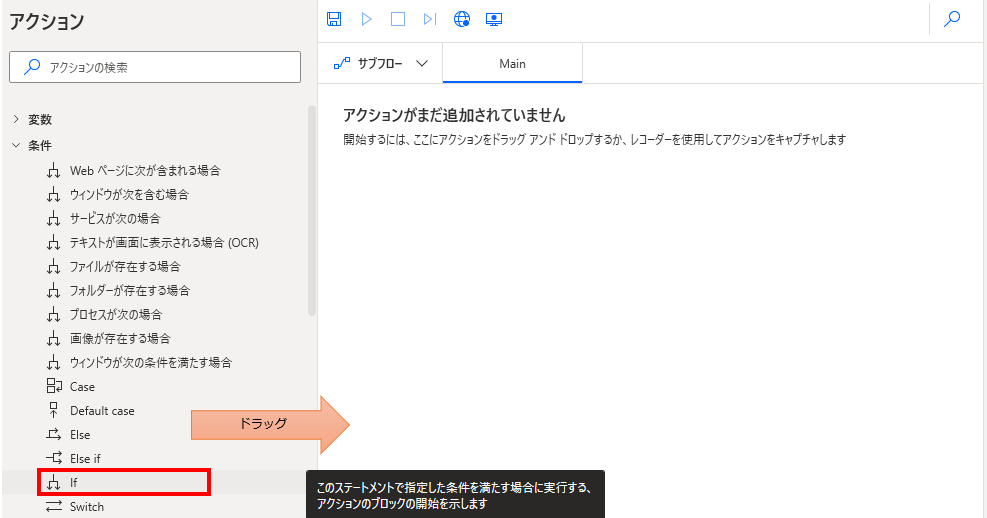
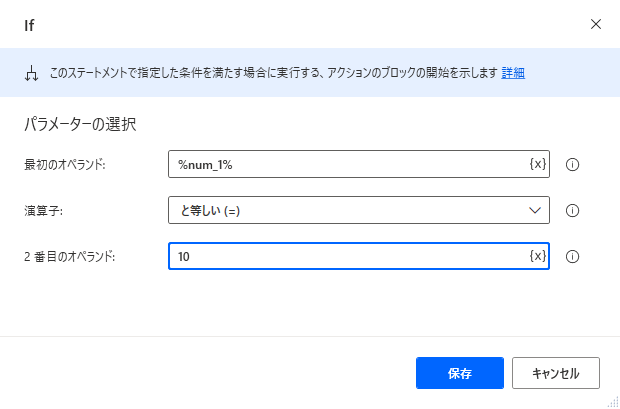
パラメータの選択画面が表示されるので設定します。
「最初のオペランド」と「2番目のオペランド」に比較対象の二つを指定して、
演算子に比較方法を指定します。
{x}をクリックすると変数を指定可能です。
「最初のオペランド」には変数、(固定値を設定可能ではありますが)
「2番目のオペランド」には固定値か変数を指定するのがオーソドックスな形です。
下の図では変数「num_1」が10の時、結果がTrueになります。
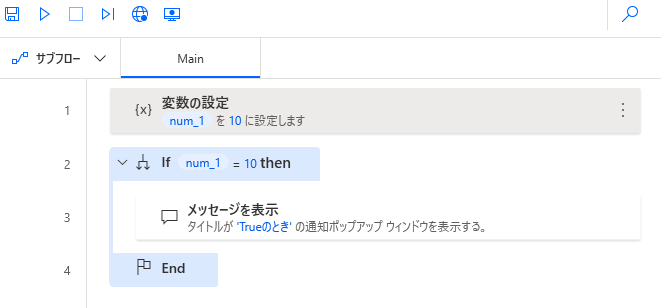
IfとEndの間にTrueの時に行いたいアクションを設置します。
次の例では変数「num_1」が10の時のみ「メッセージを表示」します。
Else if
Else ifは条件を追加するためのアクションです。Ifの中にドラッグします。
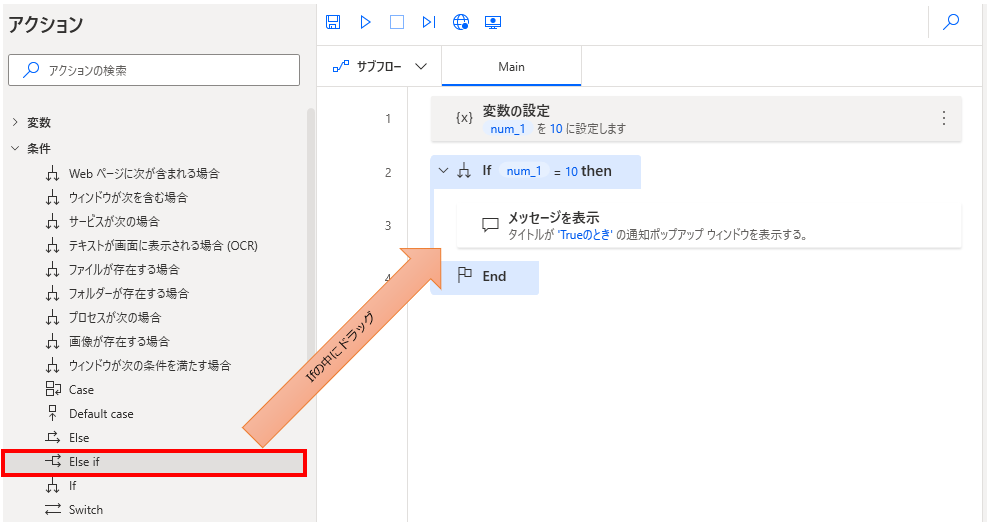
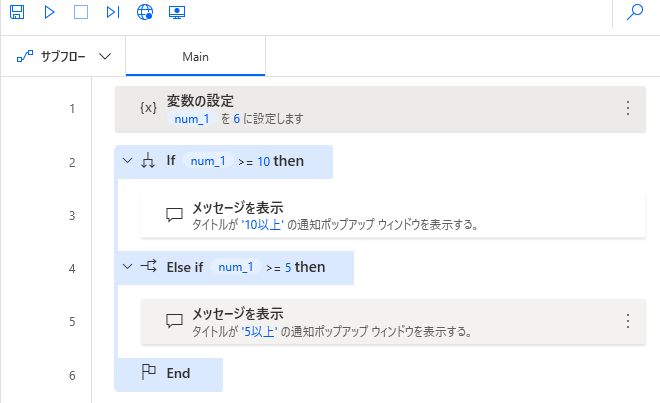
次の例では変数「num_1」が10以上の場合、IFの中のアクションが実行され、
5~9の場合、Else ifの中のアクションが実行されます。
複数の条件に一致する場合、上から順に判定され最初に合致するものだけが実行されます。
Else
Elseはどの条件にも合致しない場合を設定するためのアクションです。
Ifの中で最後にのみ設置できます。

次の例では変数「num_1」が10以上の場合はIfの中、
5~9の場合はElse ifの中、4以下の場合はElseの中のアクションが実行されます。

複数条件(AND/OR)を指定したい場合
「AかつB」や「AまたはB」といった複数の条件を組み合わせて判定したい場合は、Ifアクションの「最初のオペランド」に数式を入力する方法が効率的です。
具体的な数式の書き方や設定手順については、こちらの記事で詳しく解説しています。
[Power Automate DesktopでIfの複数条件(AND/OR)を設定する方法]
Switch(「Switch」と「Case」と「Default case」)
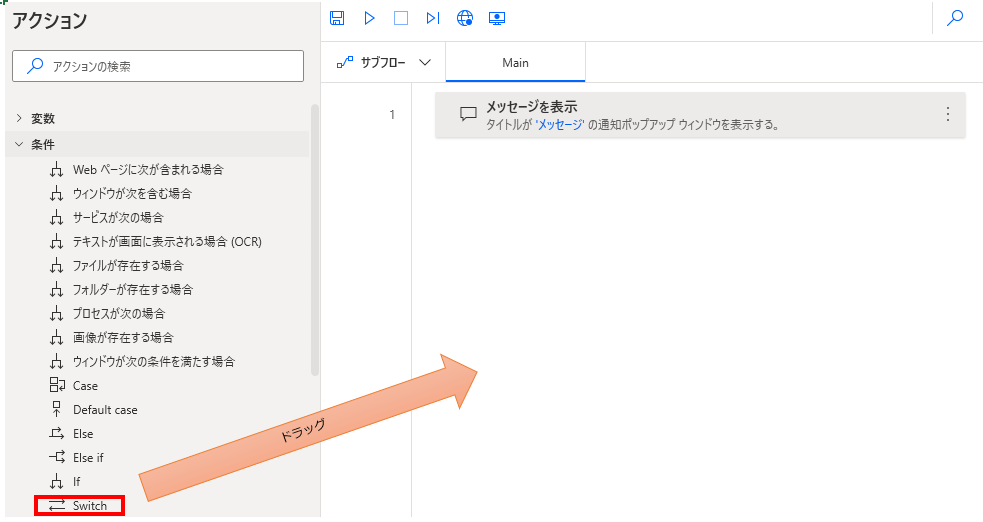
アクションの「条件」より「Switch」をドラッグします。
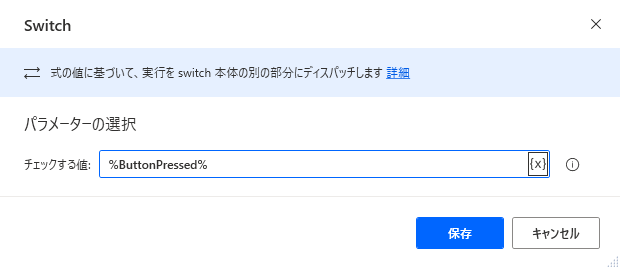
パラメータの選択画面が表示されるので設定します。
基本的には「チェックする値」に変数を指定します。
登録されている変数は{x}から選択します。
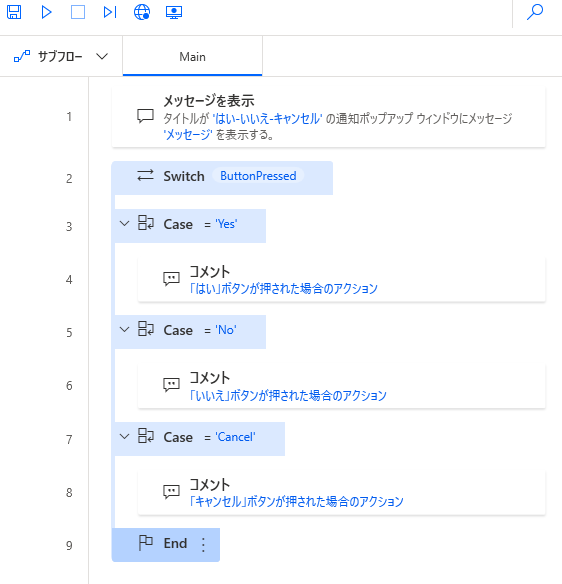
次に「Case」を「Switch」の中にドラッグします。

パラメータの設定画面で条件をしています。
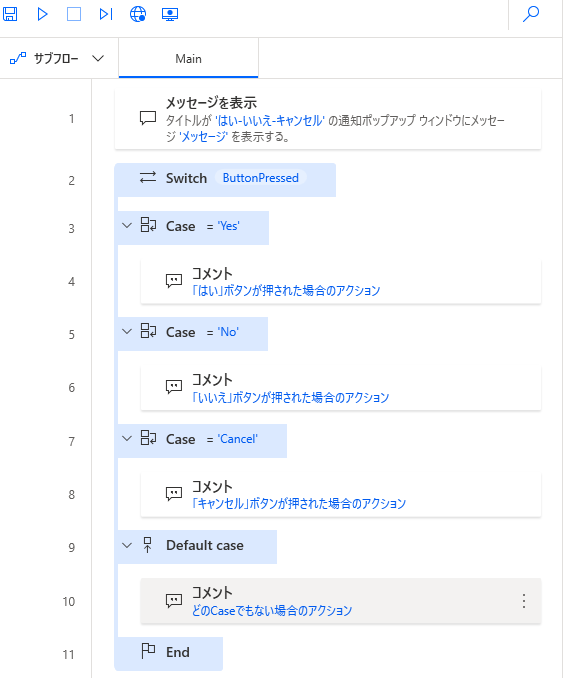
下の例では「メッセージを表示」の押されたボタンによって行うアクションが変わります。
「Switch」の中に「Case」が一つ以上必要です。
「Default Case」はどの「Case」にも合致しない場合の動作を指定するアクションです。
「Swicth」の末尾にドラッグして利用します。
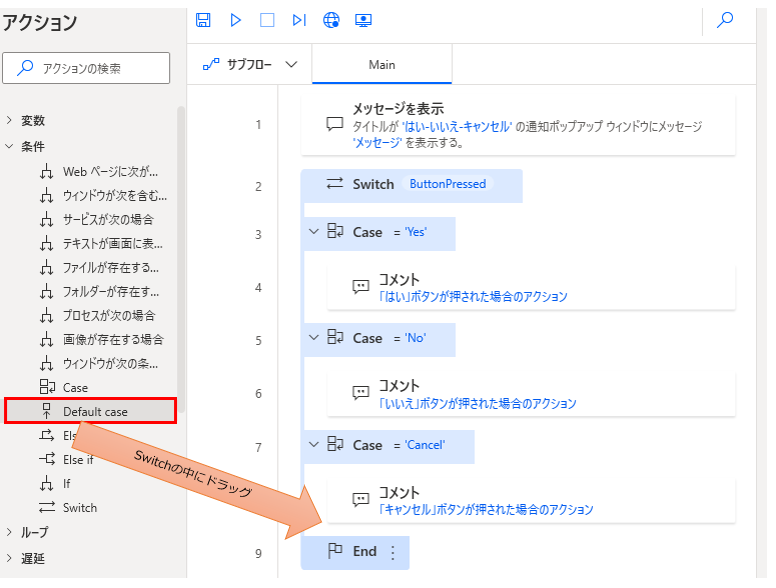
「Default case」はなくても構いません。
(下のフローでは「Default case」に行くことは無いですが、サンプルとして)
数式と演算子
条件を数式で指定する場合は、以下の演算子を利用します。これにより複数条件の指定が可能です。
| 演算子 | Trueになる条件 |
|---|---|
| A = B | AとBが等しい |
| A != B | AとBが等しくない |
| A < B | AはBより小さい |
| A <= B | AはB以下 |
| A > B | AはBより大きい |
| A >= B | AはB以上 |
| A OR B | AかBのどちらかがTrue |
| A AND B | AとBの両方がTrue |
ORとANDは低い優先度で評価されますが、()で囲むと優先度を高くできます。
IfでもSwitchでも数式は利用できますが、Switchは複雑な数式向きではないので、
Ifでのみ利用するほうが無難です。
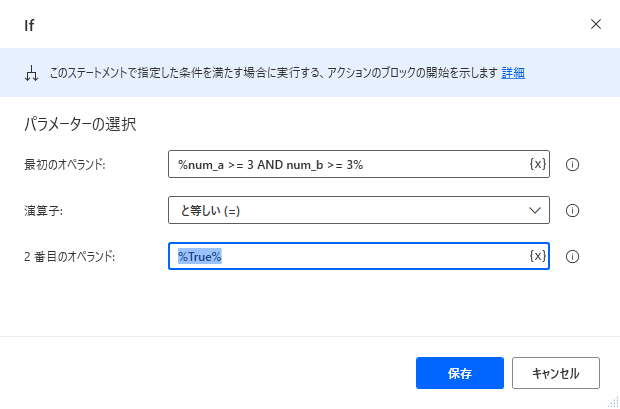
例えば変数「num_a」と変数「num_b」が「どちらも3以上」という条件にする場合は
「最初のオペランド」を「%num_a >= 3 AND num_b >= 3%」、
「演算子」を「と等しい(=)」、
「2番目のオペランド」を「%True%」にします。

次の記事
リスト(一次元配列)
リスト(一次元配列)の使い方を紹介します。
Power Automate Desktopを「最短」で習得したい方へ
「Webで情報を探す時間がもったいない」と感じていませんか
当サイトの人気記事を体系的に整理し、一冊の電子書籍にまとめました 。

ページをめくるだけで、基礎から応用まで階段を登るようにスキルアップできます。
オフラインでも読めるため、通勤時間や移動中の学習にも最適です。
【本書で学べること】
- 基本操作とフローの作成手順
- Excel、Outlook、Webブラウザの自動化 * 実務で必須のエラー処理と頻出テクニック
Kindle Unlimited会員なら追加料金なし(0円)でお読みいただけます。