Power Automate Desktop メールマガジンを送信(Excelブックから1行ずつメール送信)
次のような送信先メールアドレスが1行ずつ記載されているブックを読み込んで
1行ずつメール送信する方法を紹介します。
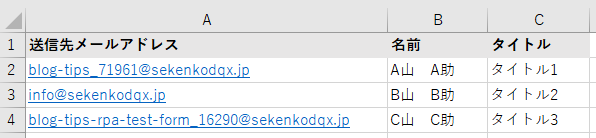
例の項目以外にもCC、BCC、添付ファイルも指定可能です。
Robin言語(コピー&ペースト用)
Power Automate Desktopにコピー&ペーストして利用可能です。
Excel.LaunchExcel.LaunchAndOpenUnderExistingProcess Path: $'''C:\\Test\\Src.xlsx''' Visible: False ReadOnly: True Instance=> ExcelInstance
Excel.SetActiveWorksheet.ActivateWorksheetByName Instance: ExcelInstance Name: $'''Sheet1'''
Excel.GetFirstFreeColumnRow Instance: ExcelInstance FirstFreeColumn=> FirstFreeColumn FirstFreeRow=> FirstFreeRow
LOOP LoopIndex FROM 2 TO FirstFreeRow - 1 STEP 1
    Excel.ReadFromExcel.ReadCell Instance: ExcelInstance StartColumn: 1 StartRow: LoopIndex ReadAsText: False CellValue=> MailAddress
    Excel.ReadFromExcel.ReadCell Instance: ExcelInstance StartColumn: 2 StartRow: LoopIndex ReadAsText: False CellValue=> Name
    Excel.ReadFromExcel.ReadCell Instance: ExcelInstance StartColumn: 3 StartRow: LoopIndex ReadAsText: False CellValue=> Title
    Email.SendEmail.Send SMTPServer: `` Port: 25 EnableSSL: False AcceptUntrustedCertificates: False SendFrom: `` SendTo: `` Body: $'''''' IsBodyHtml: False
END
フロー作成
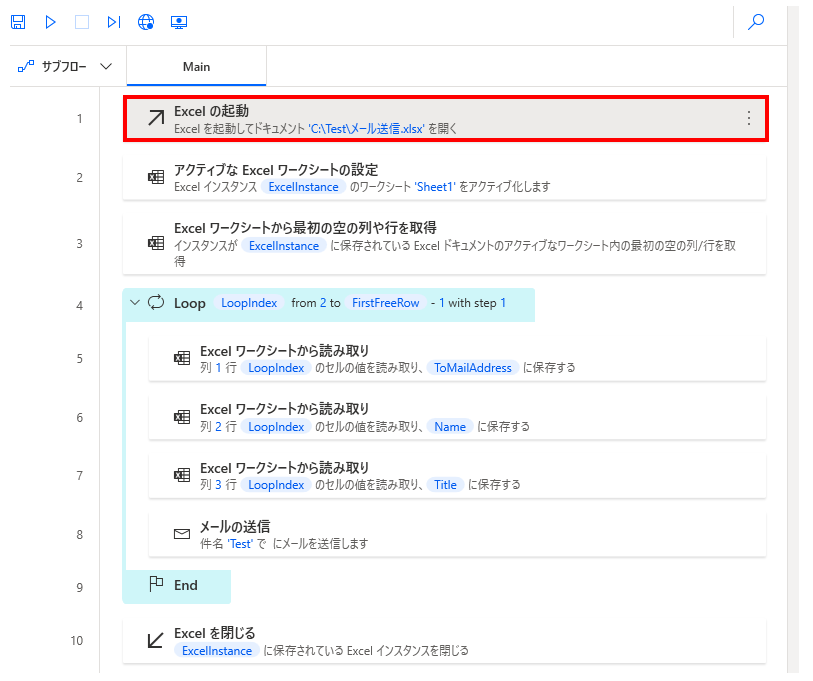
まず最初に「Excelの起動」を設置し、開くブックを指定します。
特に更新する用事がなければ読み取り専用で開きましょう。
次に「アクティブなExcelワークシートの設定」でメール送信先の記載されているシートを指定します。
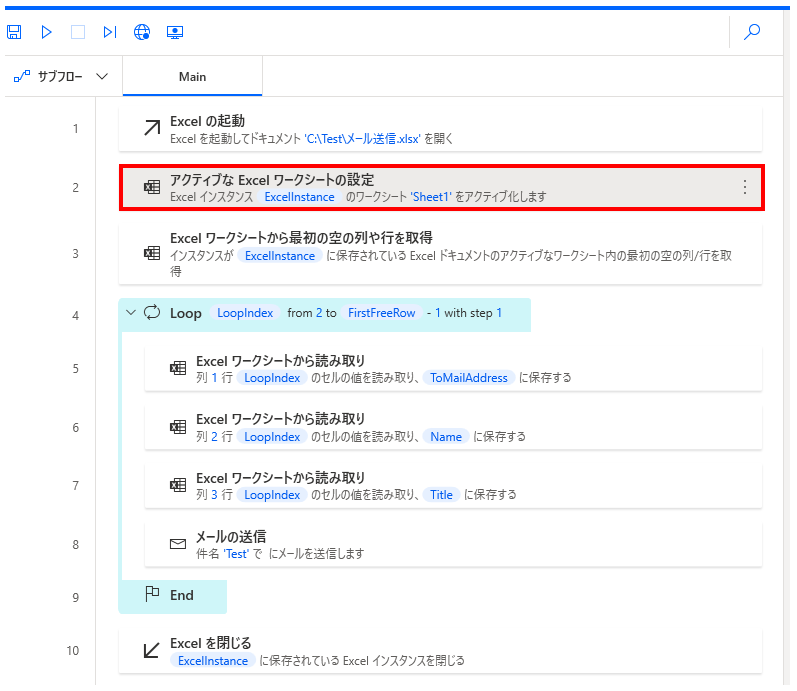
次に「Excel ワークシートから最初の空の列や行を取得」を設置します。
順番通りに設置していれば設定するオプションはありません。

次にLoopを設置します。
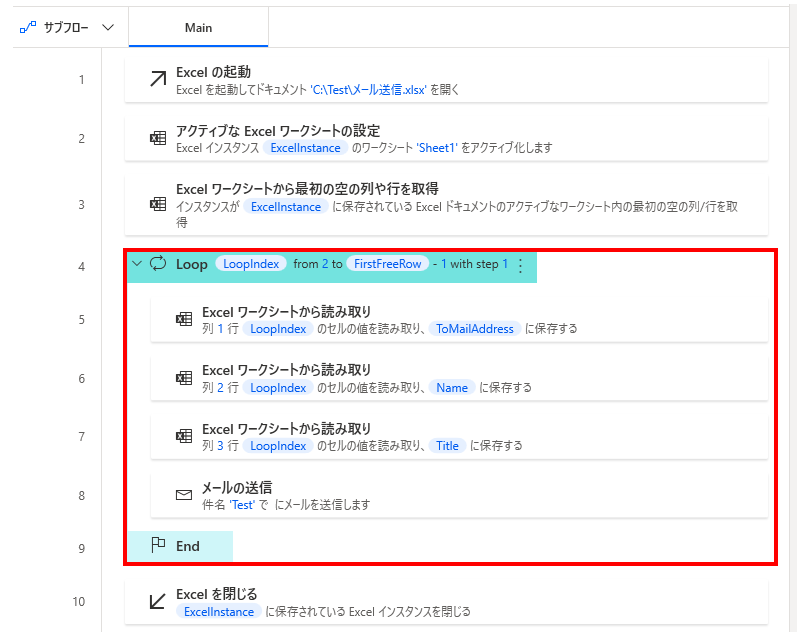
Loopのオプションは次のように設定します。
| 項目 | 設定値 | 備考 |
|---|---|---|
| 開始値 | 2 | ブックの先頭行がヘッダでなく データであれば1を設定します。 |
| 終了 | %FirstFreeRow - 1% | |
| 増分 | 1 |

次にLoopの中に「Excel ワークシートから読み取り」を取得する項目の数だけ設置します。
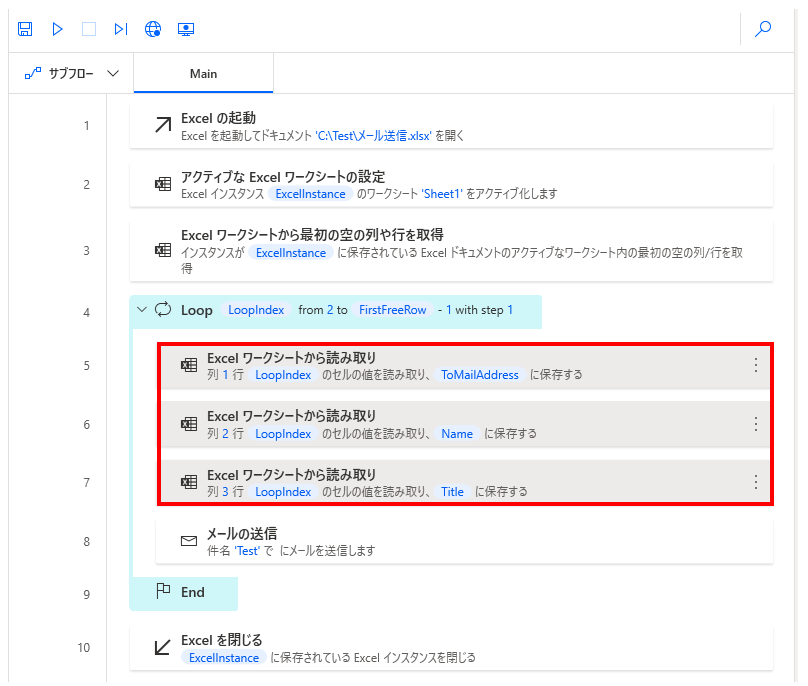
Excel ワークシートから読み取りのオプションは次のように設定します。
| 項目 | 設定値 | 備考 |
|---|---|---|
| 先頭列 | 取得する列の番号 | A列を1とした連番 A列であれば1、B列であれば2… |
| 先頭行 | %LoopIndex% | |
| 生成された変数 | 項目名 |
次にLoopの中にメールを送信するアクションを設置します。
Outlookに登録しているメールアドレスで送信する場合は「Outlook からのメール メッセージの送信」、
それ以外は「メールの送信」を利用します。
もしGmailで送信する場合は事前にGoogle側の設定も必要です。

本文パラメーターを設定するとセルの内容を組み込むことが可能です。
(この例では送信先の氏名のみ)

本文に使うセルにセル内改行がある場合、メール本文にも改行として反映されます。
(HTMLメールの場合、<br>タグである必要があります)
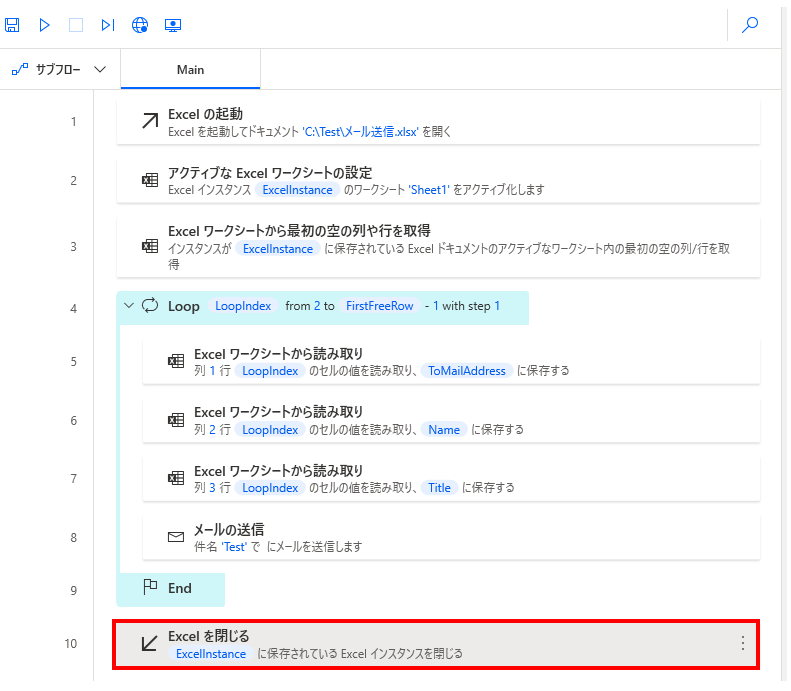
最後に「Excelを閉じる」を設置してExcelブックを閉じて終了です。
Power Automate Desktopを「最短」で習得したい方へ
「Webで情報を探す時間がもったいない」と感じていませんか
当サイトの人気記事を体系的に整理し、一冊の電子書籍にまとめました 。

ページをめくるだけで、基礎から応用まで階段を登るようにスキルアップできます。
オフラインでも読めるため、通勤時間や移動中の学習にも最適です。
【本書で学べること】
- 基本操作とフローの作成手順
- Excel、Outlook、Webブラウザの自動化 * 実務で必須のエラー処理と頻出テクニック
Kindle Unlimited会員なら追加料金なし(0円)でお読みいただけます。