【Excel初心者向け】日付から曜日を自動表示する3つの簡単な方法|手入力不要のテクニック

はじめに
Excelで日付リストを作成する際、曜日も一緒に表示させたいと思ったことはありませんか?手入力では時間がかかるうえ、間違いも起こりやすいものです。このガイドでは、Excelで日付から曜日を自動で表示する3つの方法を、初心者の方にも分かりやすく解説します。

曜日表示の基本
Excelで日付から曜日を自動表示する方法は主に次の3つがあります。それぞれの特徴と使いやすさを比較しながら説明していきます。
- オートフィルを使う方法
- ユーザー定義書式を設定する方法
- 関数を使う方法
これから説明する方法を使えば、手入力する手間を省き、正確な曜日を自動で表示できるようになります。あなたの作業スタイルや目的に合った方法を見つけましょう。
方法1:オートフィルで手軽に曜日を表示する
最も簡単な方法は「オートフィル」機能を使うことです。日付が連続している表に最適な方法です。オートフィルの基本的な使い方については、Excelのオートフィル機能を解説した記事も参考にしてください。
オートフィルの使い方
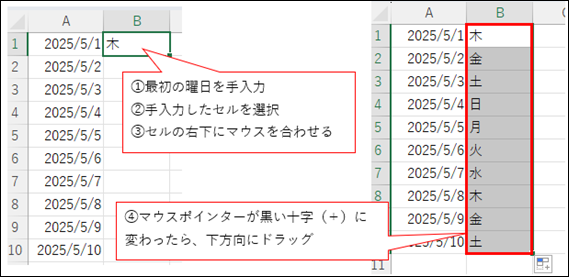
- 最初の日付の隣のセルに、その日の曜日を手入力します
- 入力したセルを選択します
- セルの右下にある「フィルハンドル」(小さな四角)にマウスを合わせます
- マウスポインターが黒い十字(+)に変わったら、下方向にドラッグします
これだけで、1日ずつ曜日がずれながら自動的に入力されます。連続したデータに使える便利な方法です。
オートフィルのメリットとデメリット
メリット
- 操作が非常に簡単で、特別な知識が不要
- 短時間で連続した曜日を入力できる
デメリット
- 日付が連続していない場合は使えない
- 表の途中に日付を追加すると、再度設定が必要になる
方法2:ユーザー定義書式で日付セルに曜日を表示する
日付と曜日を同じセルに表示したい場合は、「ユーザー定義書式」が便利です。セルの見た目だけを変更する方法です。
ユーザー定義書式の設定手順
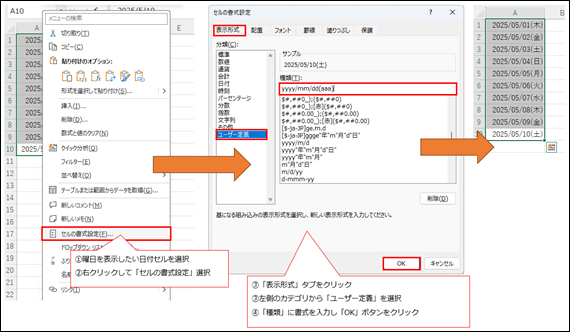
- 曜日を表示したい日付セルを選択します
- 右クリックして「セルの書式設定」を選びます
- 「表示形式」タブをクリックします
- 左側のカテゴリから「ユーザー定義」を選びます
- 「種類」欄に下記のような書式を入力します
| 入力する書式 | 表示される曜日の形式 |
|---|---|
| aaa | 月・火・水・木・金・土・日 |
| (aaa) | (月)・(火)・(水)・(木)・(金)・(土)・(日) |
| aaaa | 月曜日・火曜日・水曜日・木曜日・金曜日・土曜日・日曜日 |
| ddd | Mon・Tue・Wed・Thu・Fri・Sat・Sun |
| dddd | Monday・Tuesday・Wednesday・Thursday・Friday・Saturday・Sunday |
例えば、「yyyy/mm/dd(aaa)」と入力すると、「2025/05/11(日)」のように表示されます。
ユーザー定義書式のメリットとデメリット
メリット
- 日付と曜日を1つのセルにまとめて表示できる
- 見た目をカスタマイズしやすい
デメリット
- フィルターや関数で使うと、曜日ではなく日付として扱われる
- セルの実際の値は変わらないため、曜日だけを使って計算するのは難しい
注意点
この方法で表示される曜日は見た目だけの変更です。実際のセルの中身は日付のままなので、曜日でフィルタリングしたり、曜日を基準に計算したりする場合には向いていません。データのフィルタリングについて詳しく知りたい方は、Excelのフィルター機能の使い方をご覧ください。
方法3:関数を使って曜日を表示する
関数はExcelの計算や処理を自動化する便利な機能ですが、いくつか基本的なルールがあります。数式は必ず半角の = (イコール)から始め、関数名やセル参照、記号などもすべて半角で入力します。
最も柔軟に曜日を表示できるのが関数を使う方法です。表示形式を自由に設定できるほか、曜日自体を使った集計なども可能になります。
TEXT関数を使った簡単な方法
TEXT関数は数値や日付を指定した形式の文字列に変換する関数です。TEXT関数の基本的な使い方についてもご確認ください。
=TEXT(日付が入ったセル, "aaa")例えば、A1セルに日付がある場合、=TEXT(A1, "aaa") と入力します。A1の部分には曜日を知りたい日付が入っているセルを指定し、"aaa"の部分が表示形式です。これにより「月」「火」といった省略形の曜日が表示されます。表示形式を "aaaa" にすると「月曜日」のように表示できます。ユーザー定義書式と同様に、以下の形式が利用できます。
- "aaa": 月、火、水...
- "aaaa": 月曜日、火曜日、水曜日...
- "ddd": Mon, Tue, Wed...
- "dddd": Monday, Tuesday, Wednesday...

WEEKDAY関数とVLOOKUP関数を組み合わせた方法
単に曜日を表示するだけでなく、「平日」「休日」といった独自の表示や、曜日ごとの特定のメッセージを表示したいなど、より柔軟なカスタマイズが必要な場合は、WEEKDAY関数とVLOOKUP関数(または新しいバージョンのExcelであればXLOOKUP関数)を組み合わせる方法がおすすめです。少し手順は増えますが、自由度が格段に上がります。
手順1:曜日変換表を作る
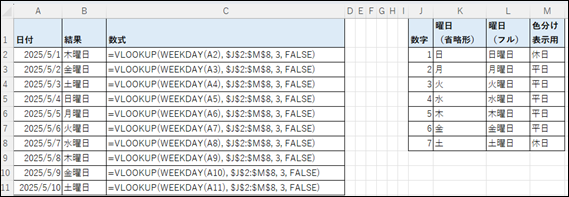
まず、どの曜日の数字がどの曜日名に対応するかの表を作ります。
| 数字 | 曜日(省略形) | 曜日(フル) | 色分け表示用 |
|---|---|---|---|
| 1 | 日 | 日曜日 | 休日 |
| 2 | 月 | 月曜日 | 平日 |
| 3 | 火 | 火曜日 | 平日 |
| 4 | 水 | 水曜日 | 平日 |
| 5 | 木 | 木曜日 | 平日 |
| 6 | 金 | 金曜日 | 平日 |
| 7 | 土 | 土曜日 | 休日 |
この表はシート内の別の場所(または別シート)に作っておきます。
手順2:関数を組み合わせる
次に、以下のような関数を使います:
=VLOOKUP(WEEKDAY(日付セル), 曜日表の範囲, 表示したい列の番号, FALSE)例えば、A2セルの日付に対して、上記で作った表(セル範囲:J2:M8)の3列目(フル表示の曜日)を表示したい場合は:
=VLOOKUP(WEEKDAY(A2), $J2:$M$8, 3, FALSE)$J2:$M$8 のように $記号 を付けているのは「絶対参照」という指定方法です。これは、数式を下のセルにコピー(オートフィル)したときに、曜日表の参照範囲がずれてしまわないように固定するためのおまじない、と考えてください。
VLOOKUP関数の引数は (検索値, 範囲, 列番号, 検索方法) となっており、今回の例では WEEKDAY(A2)(日付に対応する曜日の数字)を、$J2:$M$8(作成した曜日表の範囲)から探し、範囲内の 3 列目(曜日フル表示)の値を、FALSE(完全一致)で検索しています。
WEEKDAY関数について詳しく知りたい方はWEEKDAY関数の使い方と応用例を、VLOOKUP関数について詳しく知りたい方はVLOOKUP関数の基本と活用法をご覧ください。新しいバージョンのExcel(Microsoft 365など)をお使いの方は、より柔軟で設定が簡単なXLOOKUP関数も使えます。XLOOKUP関数は、VLOOKUP関数と異なり、検索範囲と戻り値範囲を別々に指定でき、列の挿入などにも影響されにくいメリットがあります。
関数を使う方法のメリットとデメリット
メリット
- 曜日の表示形式を自由にカスタマイズできる(色分けや特殊な表示も可能)
- フィルタリングや集計に使える実際の値として曜日を扱える
- 条件付き書式と組み合わせて平日/休日の色分けなども可能
デメリット
- 設定が少し複雑
- VLOOKUP関数の使い方を理解する必要がある
実践:曜日を活用したデータ分析の例
曜日データを使って、業務の効率化や分析ができます。例えば:
- 曜日ごとの売上データの分析
- 平日と休日で色分けされたカレンダーの作成
- 特定の曜日だけのデータ抽出
特に、WEEKDAY関数とVLOOKUP関数を組み合わせた方法では、曜日を「平日」「休日」などと表示することもできるので、勤務表やシフト管理にも便利です。
よくある質問
Q1: 日付ではなく、テキストの日付(例:「2025年5月11日」)や数値から曜日を求めるにはどうすればいいですか?
A1: テキスト形式や数値の日付は、まずDATEVALUE関数またはDATE関数を使って日付形式に変換し、その後で曜日を求める必要があります。
DATEVALUE関数を使う方法(スラッシュやハイフン区切りのテキスト日付の場合):
=TEXT(DATEVALUE("2025/5/11"), "aaa")DATE関数を使う方法(年、月、日が別々のセルにある場合):
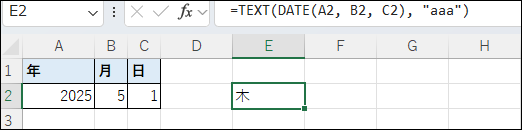
=TEXT(DATE(A2, B2, C2), "aaa")※A1に年、B1に月、C1に日が入力されている場合
Q2: 土日を赤字で表示するにはどうすればいいですか?
A2: 条件付き書式を使うと曜日によって色を変えられます。セルを選択し、「条件付き書式」→「新しいルール」→「数式を使用して、書式設定するセルを決定」を選び、土曜日なら「=WEEKDAY(セル)=7」、日曜日なら「=WEEKDAY(セル)=1」という条件で赤色を設定します。
詳細な手順は「土日と祝日に色を自動設定する方法」も参照してください。
Q3: WEEKDAY関数の数字の意味がわかりません。なぜ日曜日が1なのですか?
A3: WEEKDAYのデフォルト設定では、日曜日を週の始まりとして1と数えます。第2引数で変更でき、2を指定すると月曜日が1になります:
=WEEKDAY(日付, 2)Q4: 曜日だけでフィルタリングするには?
A4: TEXT関数やVLOOKUP関数を使って曜日を別列に表示し、その列でフィルタリングするのが最も確実です。ユーザー定義書式だけでは、見た目は曜日でも実際の値は日付なのでフィルタリングできません。
まとめ:あなたに最適な曜日表示方法
Excel初心者の方でも簡単に使える3つの曜日表示方法を解説しました。
- 連続した日付の表:オートフィルが最も簡単です
- 見た目をスッキリさせたい:ユーザー定義書式がおすすめです
- 曜日を使った集計や分析をしたい:関数(特にWEEKDAY+VLOOKUP)が最適です
- どの方法も基本的な操作を覚えれば、すぐに実践できます。日々の業務で日付を扱う機会が多い方は、ぜひこれらの方法を活用して作業効率をアップしてください。
- 初めは難しく感じても、何度か試すうちに慣れてきますので、ぜひチャレンジしてみてください。Excelスキルを一歩ずつ向上させて、業務の効率化につなげましょう。
- さらにExcelスキルを磨きたい方は、Excel関数の基礎知識まとめも参考にしてみてください。
Excel完全マスター: 関数・テクニック・新機能を網羅した決定版ガイド
本書は、Excelの基礎から応用まで、包括的に学べるガイドブックです。当サイトの豊富な情報を、電子書籍向けに最適化し、読みやすく再構成しました。
【本書の特徴】
- 情報量:Word-A4サイズ換算で1,400ページ相当
- 基本操作から高度なテクニックまで、段階的に学習可能
- 140種類の関数を詳細に解説
- 109種類の実用的なテクニックと具体例を紹介
- 最新機能(XLOOKUP関数、LET関数、シートビュー、LAMBDA関数、スピル等)を徹底解説
【対象読者】
- Excel初心者からプロフェッショナルまで
- 体系的にExcelスキルを向上させたい方
- 業務効率化を目指すビジネスパーソン
- データ分析や可視化のスキルを磨きたい方
【本書の強み】
- 実務に即した例題と解説
- 視覚的な図表やスクリーンショットで理解を促進
- 最新のExcelバージョンに対応した内容
- 著者の長年の経験に基づく、実践的なTipsを多数収録
【更新とサポート】
- 常に最新の情報を反映するため、定期的に内容を更新
- 最新版の入手方法:Amazonカスタマーサポートへお問い合わせください
【入手方法】
- 買い切り:950円
- Kindle Unlimited:読み放題プランで利用可能
Excelマスターを目指す方、業務効率を劇的に向上させたい方に、自信を持っておすすめできる一冊です。この1冊で、Excelの可能性を最大限に引き出す力が身につきます。