Power Automate CSVファイルを読み込む方法
この記事では有料外部サービスなどを利用せず標準のアクションのみでCSVファイルを
PowerAutomateに読み込み1セルずつ利用する方法を紹介します。
共通手順
可能な限り1見出し1アクション、フローの順番で記載していきます。
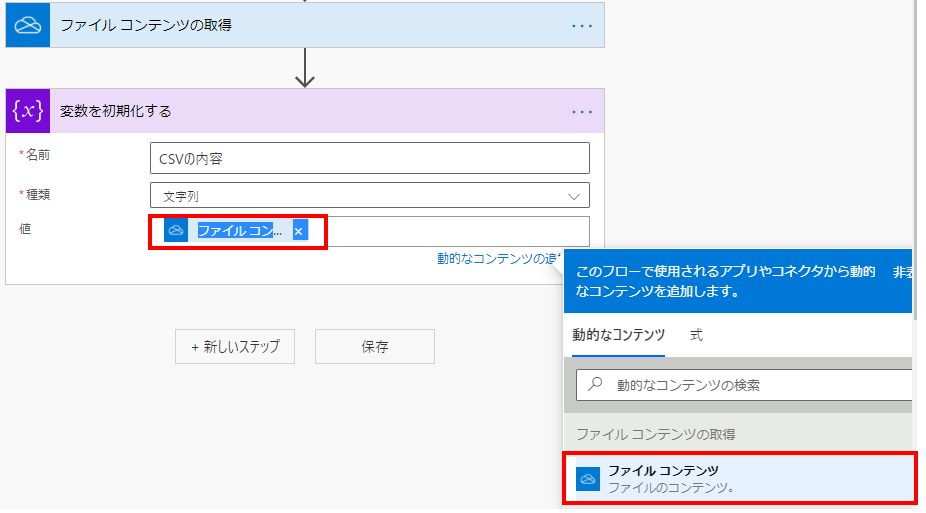
CSVの内容を変数に格納
まず何らかの方法でCSVファイルをファイルコンテンツの形で取得する必要があります。
| アクション・トリガー | 種類 | 動的なコンテンツ |
|---|---|---|
| 新しいメールが届いたとき(Offce365 Outlook) | トリガー | 添付ファイル コンテンツ |
| 新しいメールが届いたとき(Gmail) | トリガー | 添付ファイル コンテンツ |
| ファイルが作成されたとき(OneDrive For Business) | トリガー | ファイル コンテンツ |
| ファイルが変更されたとき(OneDrive For Busiess) | トリガー | ファイル コンテンツ |
| ファイル コンテンツの取得(OneDrive For Business) | アクション | ファイル コンテンツ |
| パスによるファイル メタデータの取得(OneDrive For Business) | アクション | ファイル コンテンツ |
| ファイルの変換(OneDrive For Business) | アクション | ファイル コンテンツ |
| IDによるファイルコンテンツの取得(GoogleDrive) | アクション | ファイル コンテンツ |
| パスによるファイルコンテンツの取得(GoogleDrive) | アクション | ファイル コンテンツ |
| フォルダー内にファイルが作成されたとき(SharePoint) | トリガー | ファイル コンテンツ |
| フォルダー内でファイルが作成または変更されたとき(SharePoint) | トリガー | ファイル コンテンツ |
OneDriveやGoogleDriveなどサービスを跨いでも
ダウンロード可能なファイルであれば共通して利用可能です。
基本的にはOneDriveやGoogleDriveにファイルを置くか、
メールの添付ファイルとして受け取ったCSVを処理します。
そして必須ではありませんが、扱いやすくするために
ファイルコンテンツを文字列型の変数に格納します。
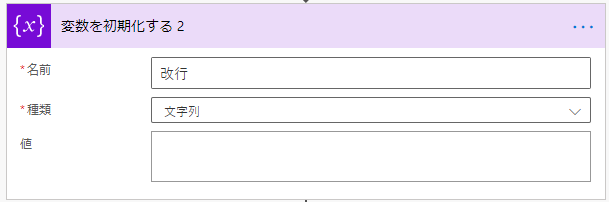
改行を変数に格納
更に改行の変数を作ります。
単純なCSVの場合
”(ダブルコーテーション)なしで、
,(カンマ)と改行が列行の区切り以外に発生しないシンプルなCSVの場合です。
(発生する場合はいっそTSVにファイル形式を変えたい所ではありますが…)
コード,名称,価格
A-001,まぐろ,500
A-002,さば,300
A-003,さんま,200
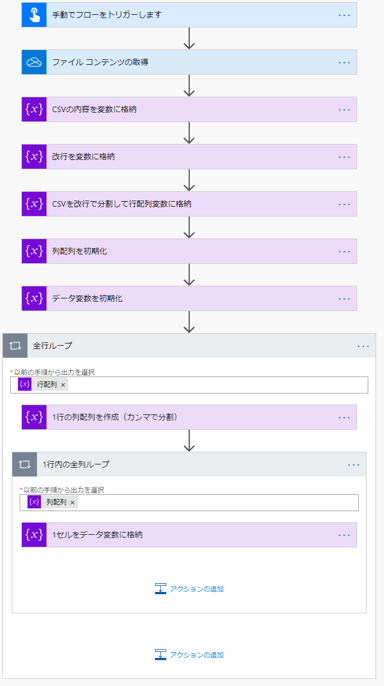
フローの全体像は以下のようになります。
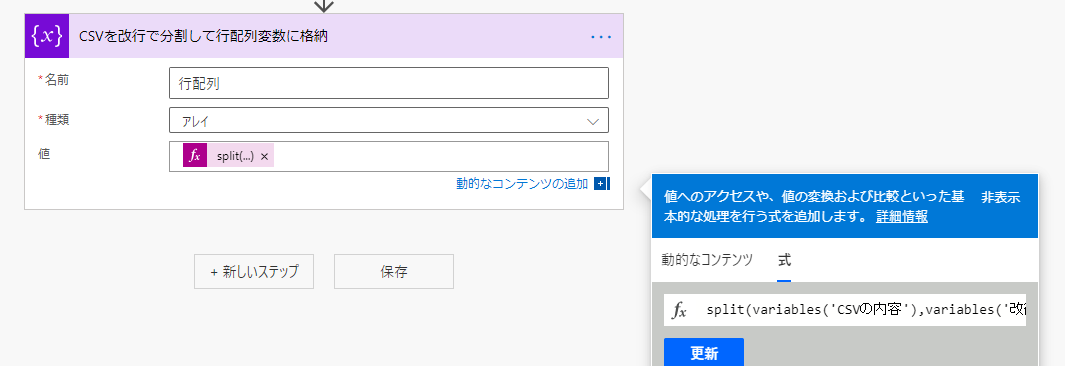
CSVを改行で分割して行配列変数に格納
以下の式で行毎に分割してアレイ(配列)変数に格納します。
split(variables('CSVの内容'),variables('改行'))
今回のサンプルでは以下のような状態のアレイ(配列)になります。
| インデックス | 内容 |
|---|---|
| 0 | コード,名称,価格 |
| 1 | A-001,まぐろ,500 |
| 2 | A-002,さば,300 |
| 3 | A-003,さんま,200 |
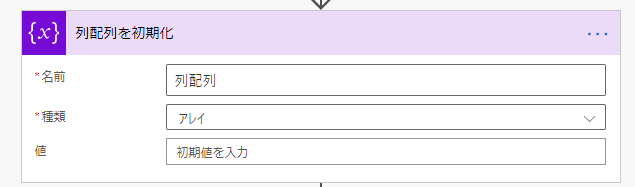
列配列を初期化
のちのアクションで利用するアレイ(配列)変数を初期化しておきます。
初期値は不要です。
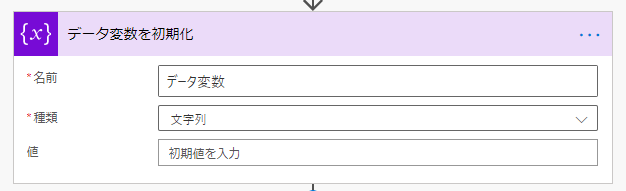
データ変数を初期化
のちのアクションで利用する文字列変数を初期化しておきます。
初期値は不要です。
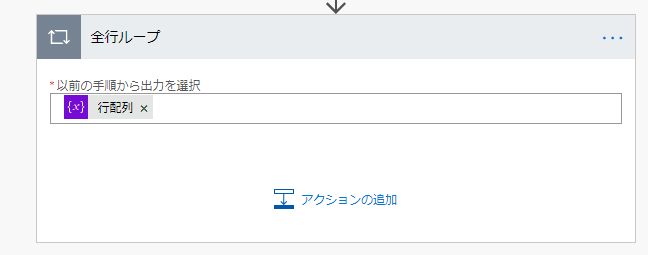
全行ループ
「Apply to each」の「以下の手順から出力を選択」に行配列変数を指定します。
こうすると全行に対してアクションを実行します。
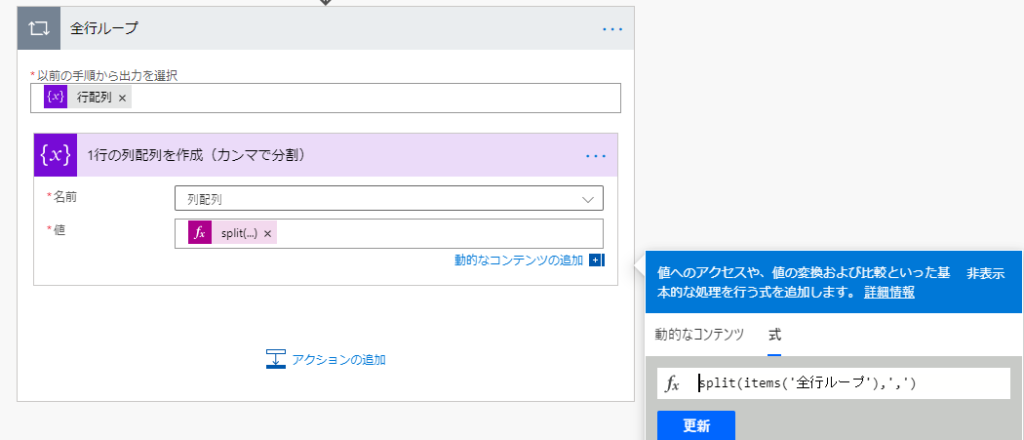
1行の列配列を作成(カンマで分割)
全行ループの中で以下の式を実行し列配列変数に格納します。
split(items('全行ループ'),',')
今回の例では列配列変数は以下のような状態になります。
| インデックス | 内容 |
|---|---|
| 0 | コード |
| 1 | 名称 |
| 2 | 価格 |
| インデックス | 内容 |
|---|---|
| 0 | A-001 |
| 1 | まぐろ |
| 2 | 500 |
| インデックス | 内容 |
|---|---|
| 0 | A-002 |
| 1 | さば |
| 2 | 300 |
| インデックス | 内容 |
|---|---|
| 0 | A-003 |
| 1 | さんま |
| 2 | 200 |
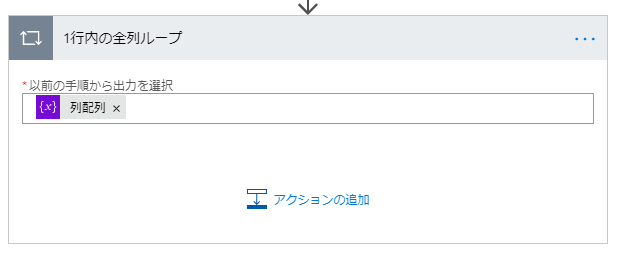
1行内の全列ループ
「Apply to each」の「以下の手順から出力を選択」に列配列変数を指定します。
こうすると1行内の全列に対してアクションを実行します。
1セルをデータ変数に格納
1行内の全列ループの現在のアイテムをデータ変数に格納します。
(動的なコンテンツのまま使用してもかまいません)
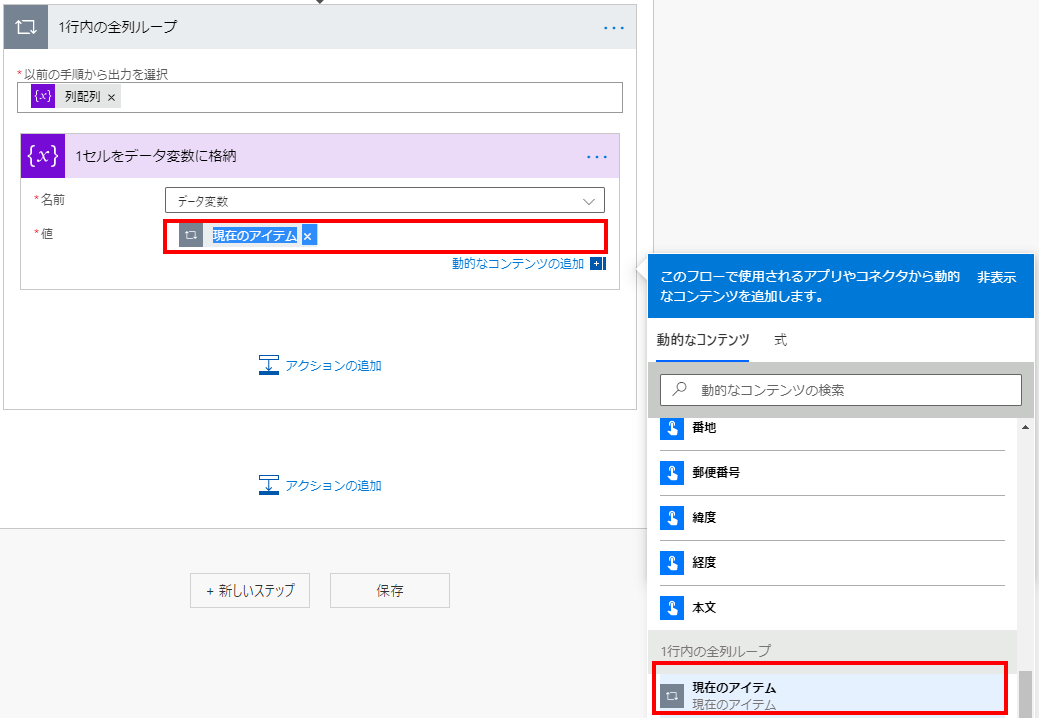
これによりCSVの内容を1セルずつ利用可能です。
複雑なCSVの場合
一般に利用される以下の仕様を読み込みます。
- 項目を"(ダブルコーテーション)で囲む
- 項目内に,(カンマ)が発生する
- 項目内に"が発生する場合は、二重で""とする
"コード","名称","価格"
"A-001","まぐ""ろ","5,000"
"A-002","さ""ば","3,000"
"A-003","さん""ま","2,000"
PowerAutomateの仕様と激戦でかなり複雑なフローになっています。
エクスポートしようかと思ったのですが、
入ってほしくない情報がかなり入っているので諦めました。
代わりにテンプレートに申請してみましたが、どうなるやら。
(承認されるなら記載します)
概要としてはCSVをJSON形式の二次元配列に変換して変数に取り込みます。
先述のサンプルではこのようなJSONに変換します。(""は\"になりますが、扱いは”です)
{
    "行配列": [
        [
            "コード",
            "名称",
            "価格"
        ],
        [
            "A-001",
            "まぐ\"ろ",
            "5,000"
        ],
        [
            "A-002",
            "さ\"ば",
            "3,000"
        ],
        [
            "A-003",
            "さん\"ま",
            "2,000"
        ]
    ]
}
取り込んだCSVは「取り込み後CSV配列」変数からアクセスします。
そのフローの全体像は以下のようになります。
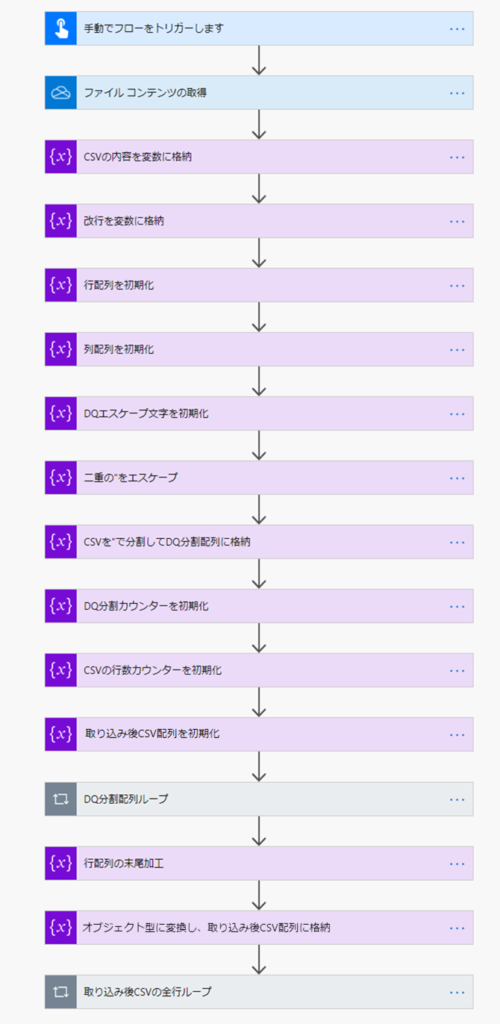
ループの中に色々あります。(テンプレート承認されてほしい…)
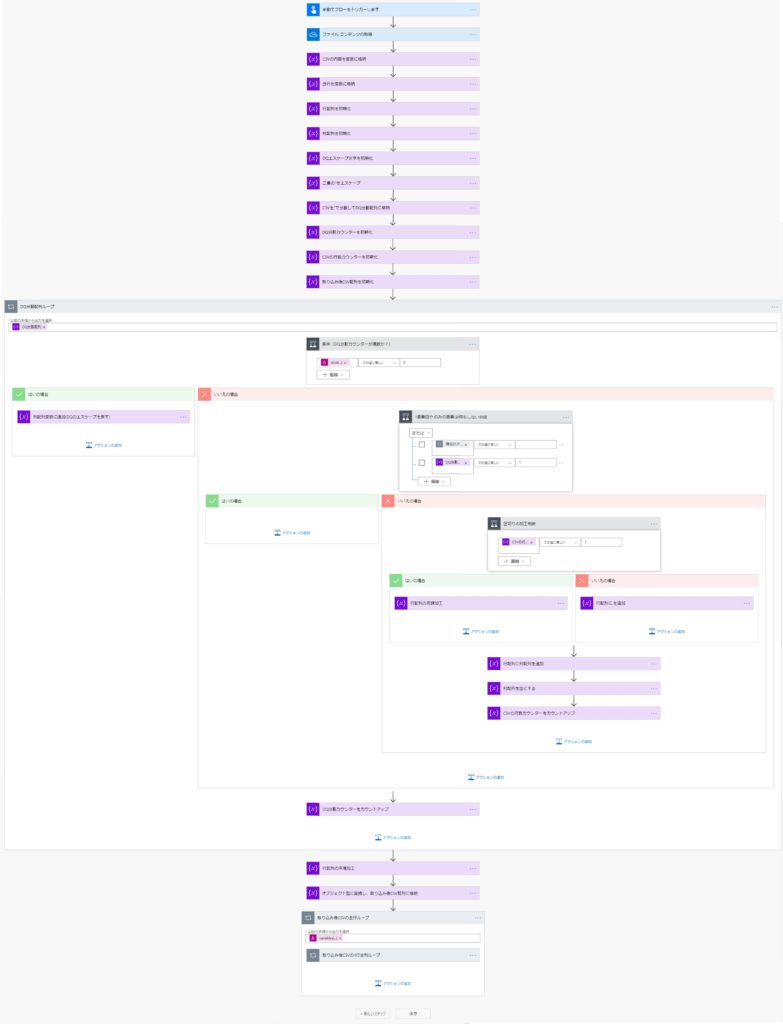
作成にあたって最初のトリガーとCSVのファイルコンテンツの取得は任意のもので設定してください。
(ステップ名や変数名も任意ですが、コピペしたほうが楽です)
変数宣言
3番目「CSVの内容を変数に格納」~12番目「取り込み後CSV配列を初期化」は変数宣言です。
全て「変数の初期化」で以下のように設定します。
| ステップ名 | 変数名 | 種類 | 値 | 備考 |
|---|---|---|---|---|
| CSVの内容を変数に格納 | CSVの内容 | 文字列 | CSVのファイルコンテンツ | |
| 改行を変数に格納 | 改行 | 文字列 | 改行 | こちらも参照 |
| 行配列を初期化 | 行配列 | 文字列 | ややこしいですがアレイではありません。文字列(JSONで配列を格納)です。 | |
| 列配列を初期化 | 列配列 | アレイ | ||
| DQエスケープ文字を初期化 | DQエスケープ文字 | 文字列 | =||=DQ=||= | ""を一時的に置換しておく文字列です。CSVに出てこない文字列であれば何でも構いません。 |
| 二重の"をエスケープ | CSVの内容_DQエスケープ後 | 文字列 | replace(variables('CSVの内容'),'""',variables('DQエスケープ文字')) | 値は式で指定します。 ""を一時的に別の文字列に置換します。 |
| CSVを"で分割してDQ分割配列に格納 | DQ分割配列 | アレイ | split(variables('CSVの内容_DQエスケープ後'),'"') | 値は式で指定します。 |
| DQ分割カウンターを初期化 | DQ分割カウンター | 整数 | 0 | |
| CSVの行数カウンターを初期化 | CSVの行数カウンター | 整数 | 0 | |
| 取り込み後CSV配列を初期化 | 取り込み後CSV配列 | オブジェクト | CSVの読み込み結果を格納します。 |
DQ分割配列ループ
「取り込み後CSV配列CSV配列を初期化」の次に「Apply to each」を設置し、
「以下の手順から出力を選択」に「DQ分割配列」変数を指定します。
ステップ名は「DQ分割配列ループ」とし、その中には以下のように設置します。
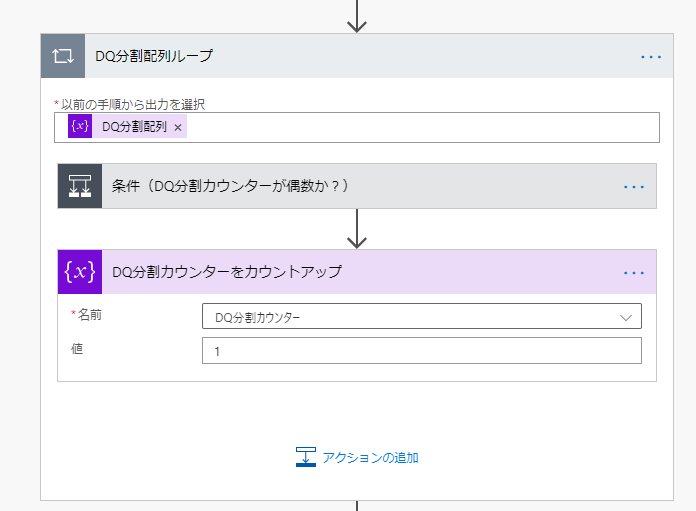
条件(DQ分割カウンターが偶数か?)
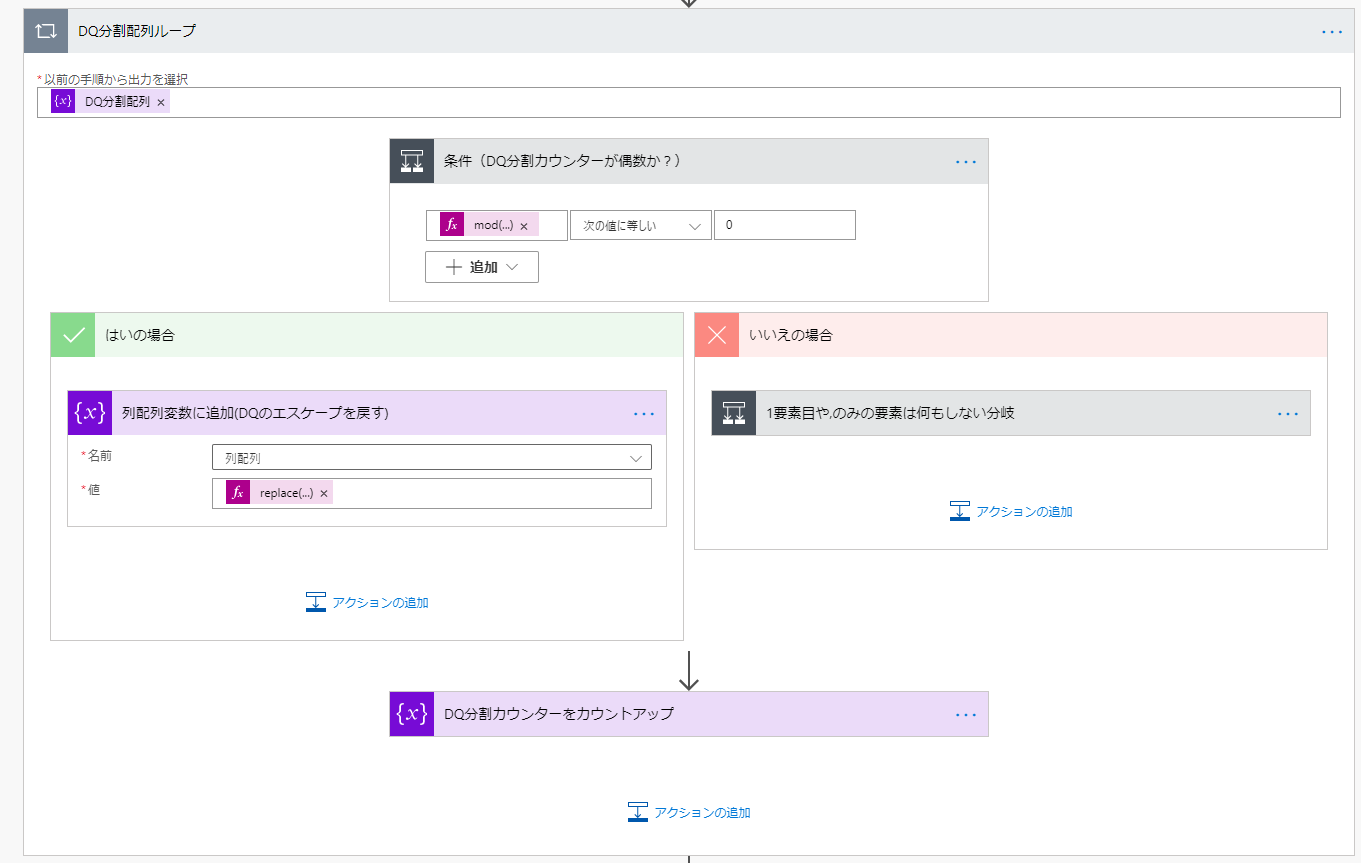
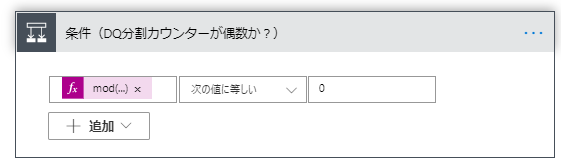
条件(DQ分割カウンターが偶数か?)を以下のように設定します。
左側は式を指定します。mod関数は最初の値を二番目の値で割った余りを出す関数です。
2で割った結果が1余りであれば奇数、0余りであれば偶数と判定できます。
| 左 | 中央 | 右 |
|---|---|---|
| mod(variables('DQ分割カウンター'),2) | 次の値に等しい | 0 |
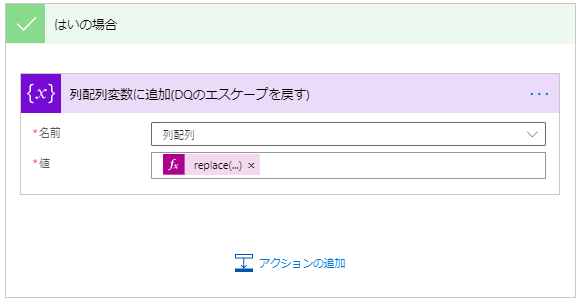
はいの場合は以下のように設置します。
| 設置アクション | ステップ名 | 設定値 | 説明 |
|---|---|---|---|
| 変数の設定 | 列配列変数に追加(DQのエスケープを戻す) | 名前:列配列 値:replace(items('DQ分割配列ループ'),variables('DQエスケープ文字'),'"') | 値は式で指定します。 ""のエスケープを"に変換します。 |
いいえの場合は以下のように設置します。
| 設置アクション | ステップ名 | 設定値 | 説明 |
|---|---|---|---|
| 条件 | 1要素目や,のみの要素は何もしない分岐 | 後述 | 後述 |
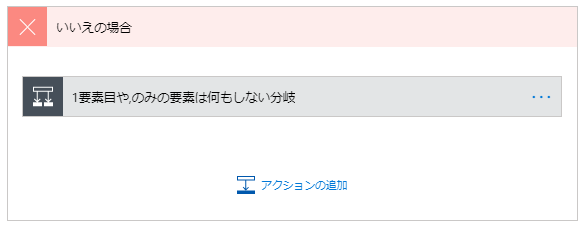
1要素目や,のみの要素は何もしない分岐
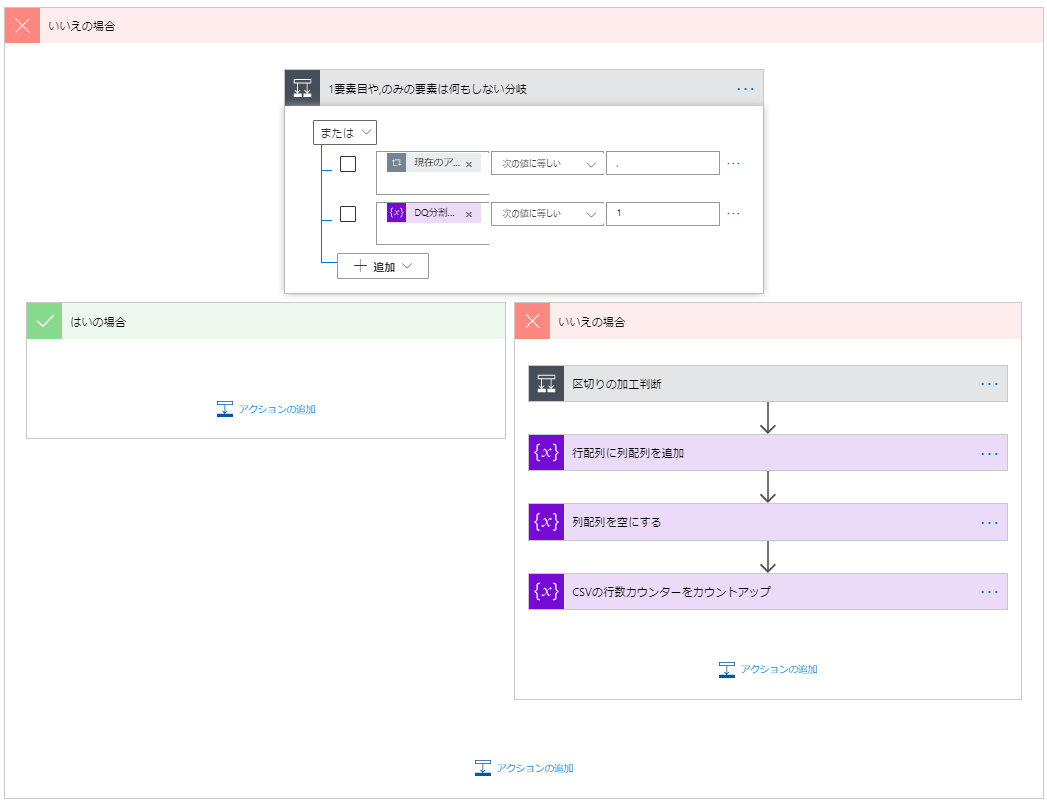
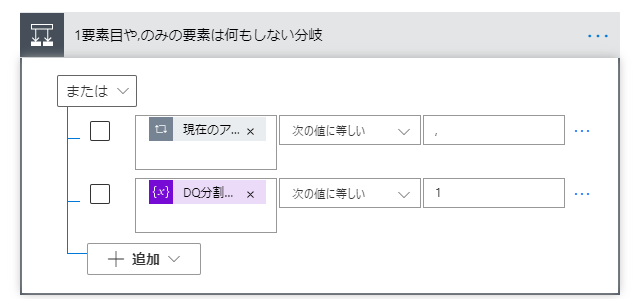
1要素目や,のみの要素は何もしない分岐を以下のように設定します。
「または」で2条件を設定します。
| 左 | 中央 | 右 |
|---|---|---|
| 「DQ分割配列ループ」の現在のアイテム | 次の値に等しい | 0 |
| DQ分割カウンター | 次の値に等しい | 1 |
はいの場合には何もしません。いいえの場合は、改行が来ている時です。
| 設置アクション | ステップ名 | 設定値 | 説明 |
|---|---|---|---|
| 条件 | 区切りの加工判断 | 後述 | 後述 |
| 文字列変数に追加 | 行配列に列配列を追加 | 名前:行配列 値:列配列 | |
| 変数の設定 | 列配列を空にする | 名前:列配列 値:[] | |
| 変数の値を増やす | CSVの行数カウンターをカウントアップ | 名前:CSVの行数カウンター 値:1 |
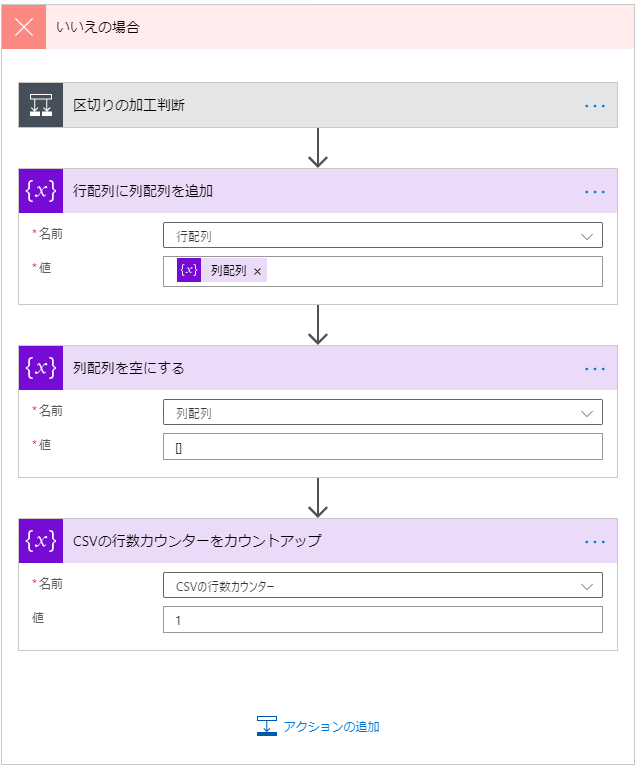
区切りの加工判断
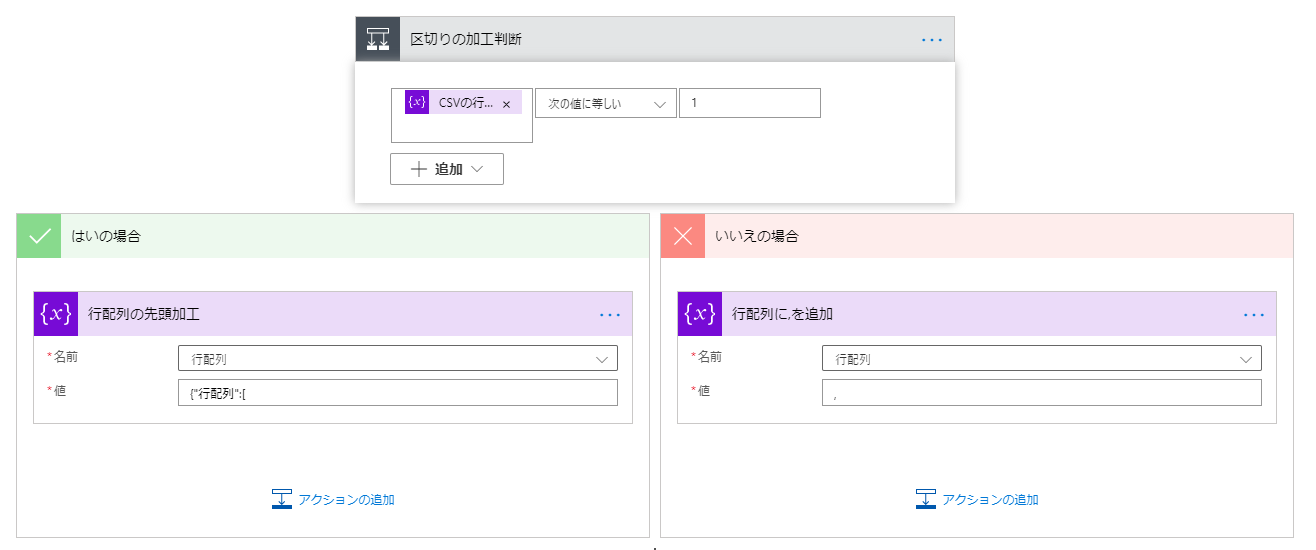
区切りの加工判断を以下のように設定します。
先頭行の場合、JSON部分の先頭部分を作り、
先頭以降の場合、,を追加します。(CSVでなくJSONの区切りです)
| 左 | 中央 | 右 |
|---|---|---|
| CSVの行数カウンター | 次の値に等しい | 1 |
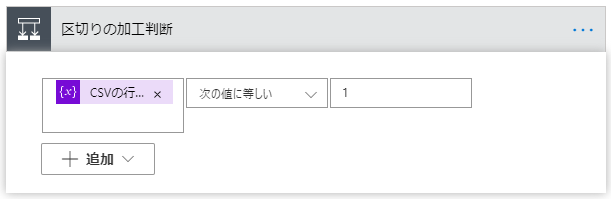
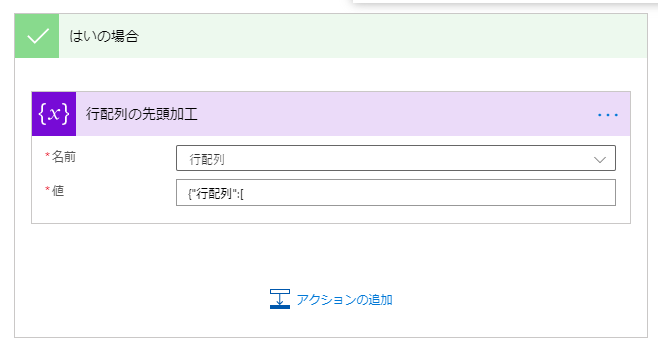
はいの場合は以下のように設置します。
| 設置アクション | ステップ名 | 設定値 | 説明 |
|---|---|---|---|
| 変数の設定 | 行配列の先頭加工 | 名前:行配列 値:{"行配列":[ | 値は式で指定します。 |
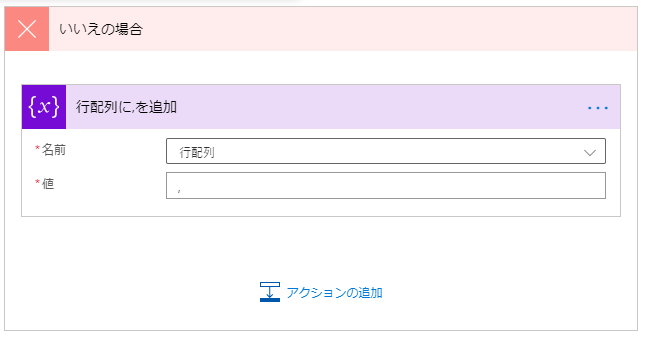
いいえの場合は以下のように設置します。
| 設置アクション | ステップ名 | 設定値 | 説明 |
|---|---|---|---|
| 文字列変数に追加 | 行配列に,を追加 | 名前:行配列 値:, |
最後の加工
「DQ分割配列ループ」に二つのアクションを設置します。
| 設置アクション | ステップ名 | 設定値 | 説明 |
|---|---|---|---|
| 文字列変数に追加 | 行配列の末尾加工 | 名前:行配列 値:]} | |
| 変数の設定 | オブジェクト型に変換し、取り込み後CSV配列に格納 | 名前:取り込み後CSV配列 値:json(variables('行配列')) | 値は式で指定します。 |
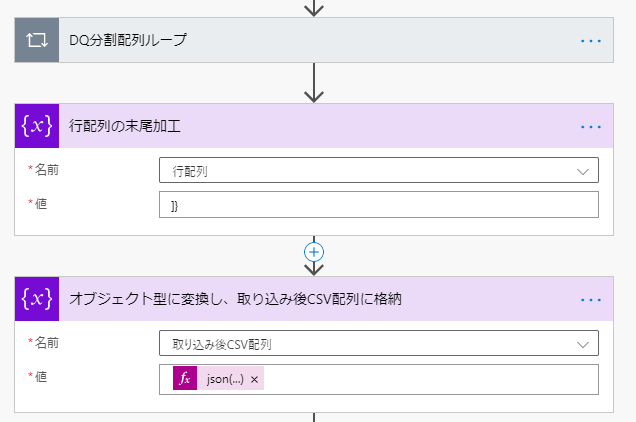
これで読み込み自体は完了です。
加工後CSV配列に行と項目で分割された状態で格納されます。
読み込んだ値の取得
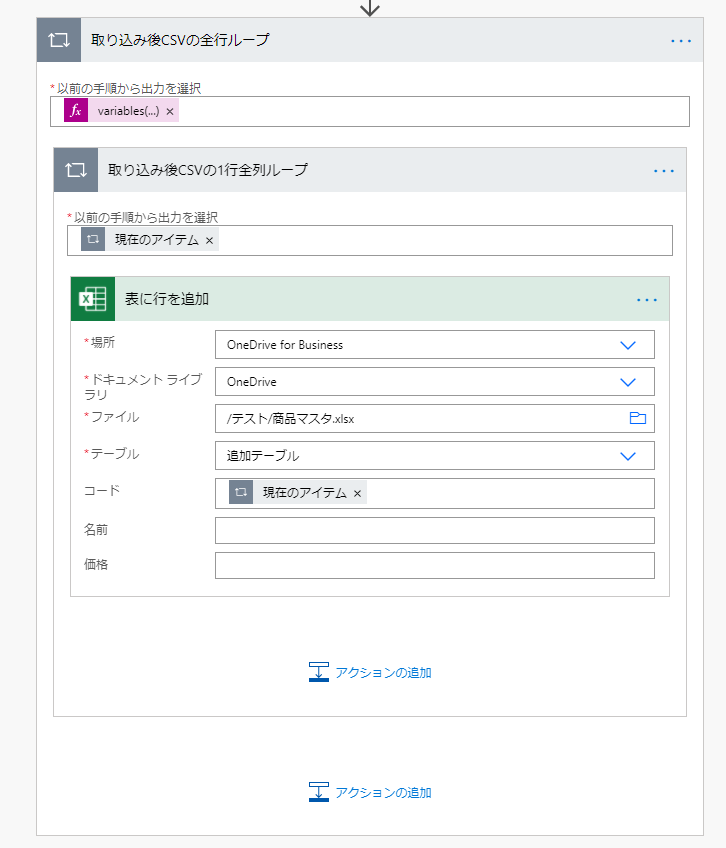
読み込んだCSVの内容は二重の「Apply to each」で利用します。
一つ目の「取り込み後CSVの全行ループ」ではCSVの行数だけ繰り返します。
「以前の手順から出力の選択」には以下の式を指定します。
variables('取り込み後CSV配列').行配列
二つ目の「取り込み後CSVの1行全列ループ」ではCSVの列数だけ繰り返します。
「以前の手順から出力の選択」には「取り込み後CSVの全行ループ」の「現在のアイテム」を指定します。
その中で「取り込み後CSVの1行全列ループ」の「現在のアイテム」を指定すると
CSVの1項目(Excelでいうセル)を取得します。
下の例ではCSVの1項目1行でExcelに追記されます。
当サイトの情報を再編集した実務リファレンス
ネット検索では解決しづらい「日付の変換」や「複雑なデータ処理」など、当サイトで公開している技術情報を電子書籍として読みやすく再編集しました。
400以上のコネクタや関数の仕様を網羅的に解説しており、困ったときにすぐ引ける「辞書」として活用いただけます。
現場でのトラブルシューティングや、手元での確認用に最適です。Kindle Unlimited対象(読み放題)です。

[書籍リンク:Power Automate (Web版)完全版 基本から実用まで]