Power Automate Desktop Excelブックの郵便番号から住所を検索して自動記入
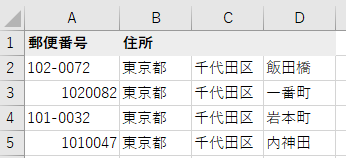
次のような郵便番号が1行ずつ記載されているブックを読み込んで
1行ずつ住所を検索して自動記入する方法を紹介します。

フロー作成
まず最初に「Excelの起動」を設置し、開くブックを指定します。
ブック更新も行うため読み取り専用はONで開きます。

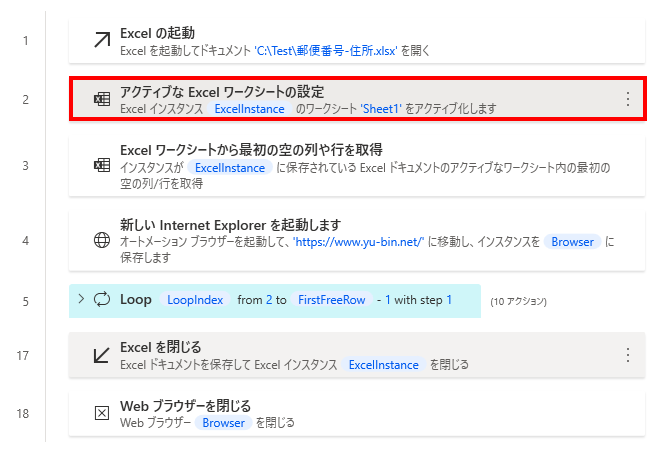
次に「アクティブなExcelワークシートの設定」で郵便番号の記載されているシートを指定します。
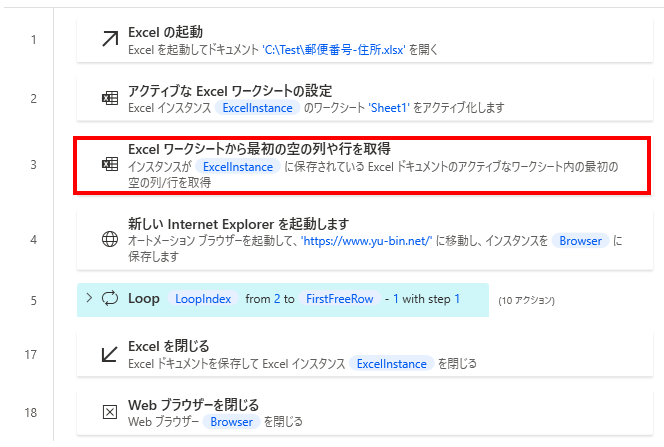
次に「Excel ワークシートから最初の空の列や行を取得」を設置します。
順番通りに設置していれば設定するオプションはありません。
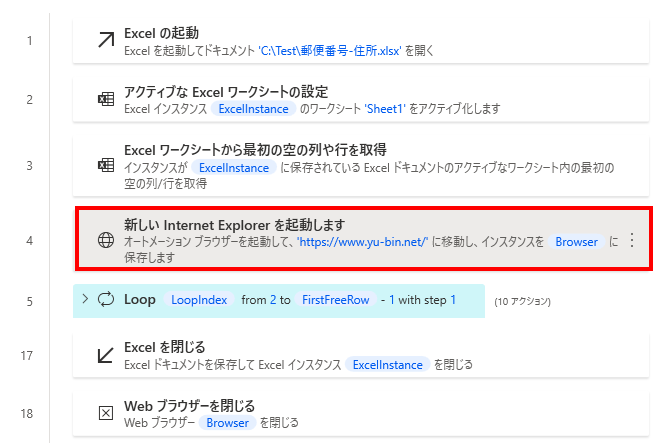
次にブラウザーを起動して「https://www.yu-bin.net/」にアクセスします。
(ゆうびんねっとさんが一番利用し易かったです)
IE、FireFox、Chrome、Edgeはどれでも構わないので利用しやすいブラウザを選択します。
次にLoopを設置します。
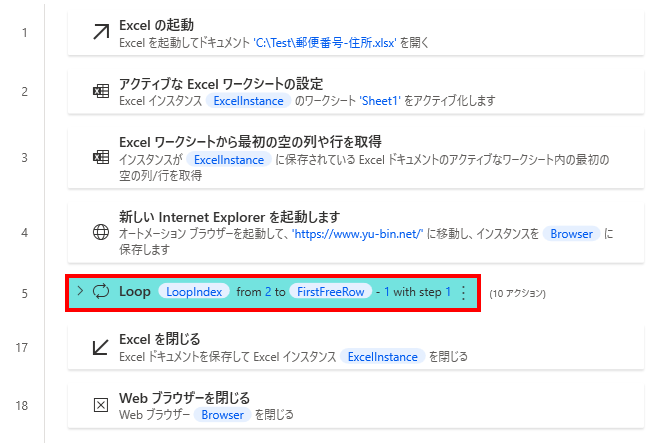
Loopのオプションは次のように設定します。
| 項目 | 設定値 | 備考 |
|---|---|---|
| 開始値 | 2 | ブックの先頭行がヘッダでなく データであれば1を設定します。 |
| 終了 | %FirstFreeRow – 1% | |
| 増分 | 1 |

次にLoopの中に「Excel ワークシートから読み取り」を取得するを設置して
郵便番号を変数に取り込みます。
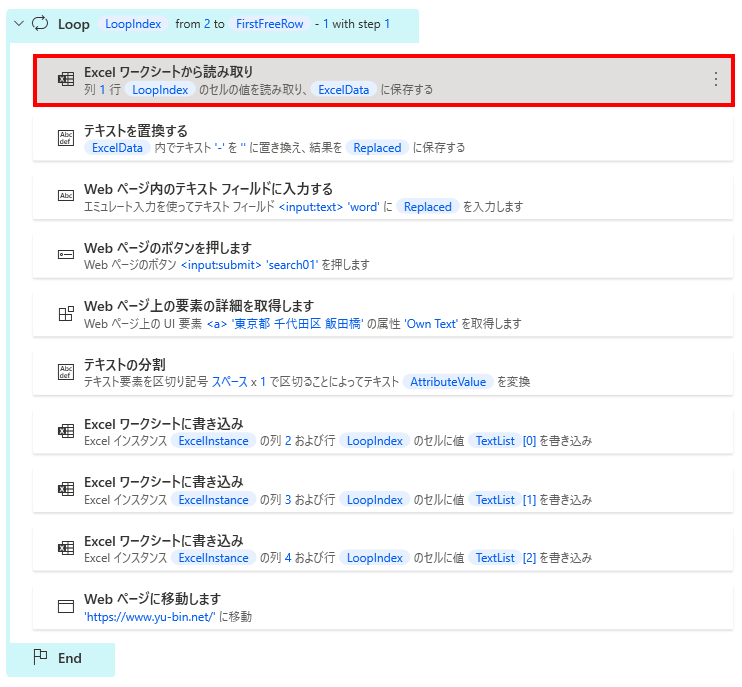
Excel ワークシートから読み取りのオプションは次のように設定します。
変数名は任意ですが、同じアクションが1つしかないので初期設定のままにしています。
| 項目 | 設定値 |
|---|---|
| 先頭列 | 1 |
| 先頭行 | %LoopIndex% |
| 生成された変数 | %ExcelData% |
次にLoopの中に取り込んだ郵便番号を-のない形式に統一するために「テキストの置換」を設置します。
(この検索サイトでは不要ですが、よく使うテクニックのため掲載)
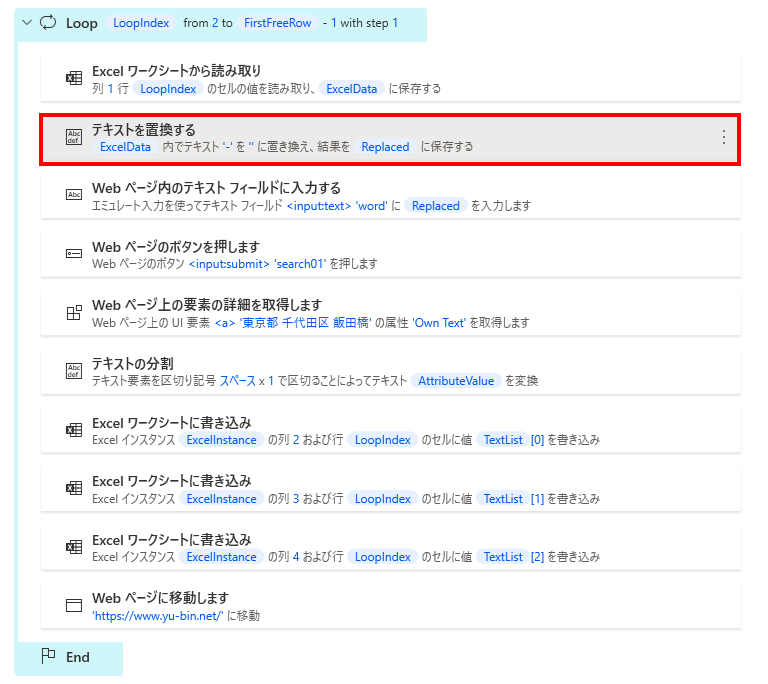
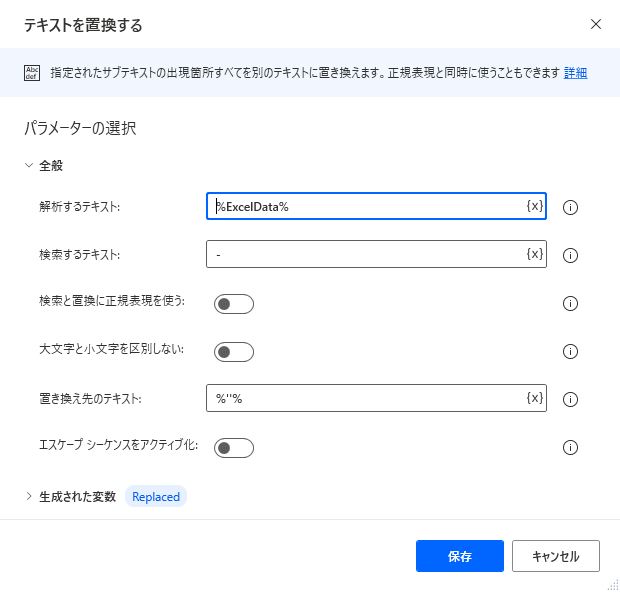
オプションは次のように設定します。 (-を空白で置き換える=削除)
全角が入る可能性がある場合は、そちらを削除するアクションも必要です。
| 項目 | 設定値 |
|---|---|
| 解析するテキスト | %ExcelData% |
| 検索するテキスト | - |
| 置き換え先のテキスト | %''% |
次にLoopの中に「Web ページ内のテキスト フィールドに入力する」を設置して
「テキストの置換」 の生成された変数の%Replaced%をテキストフィールドに入力します。
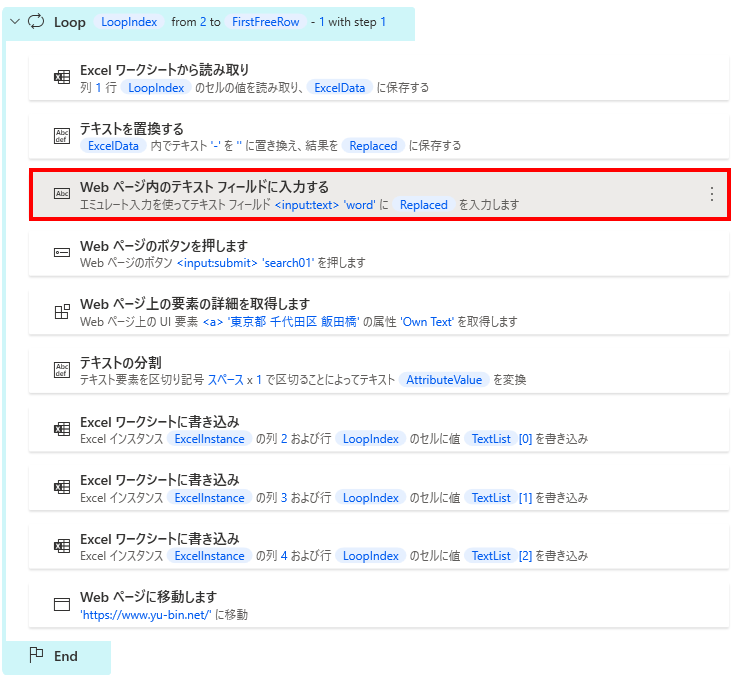
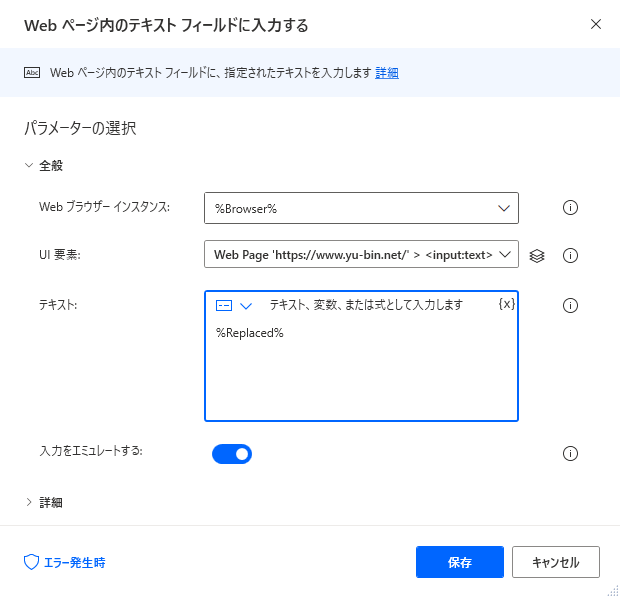
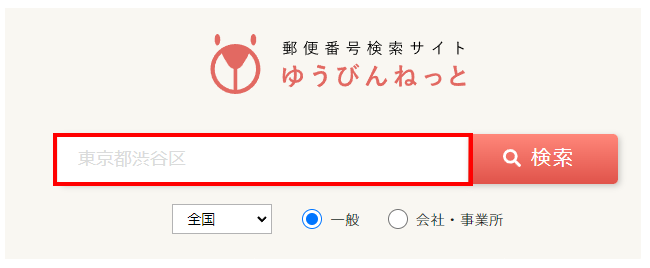
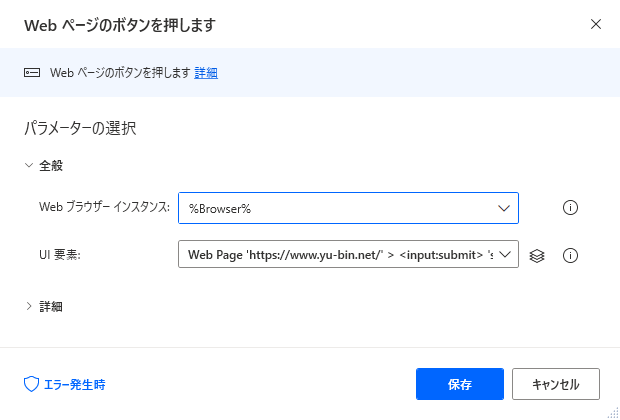
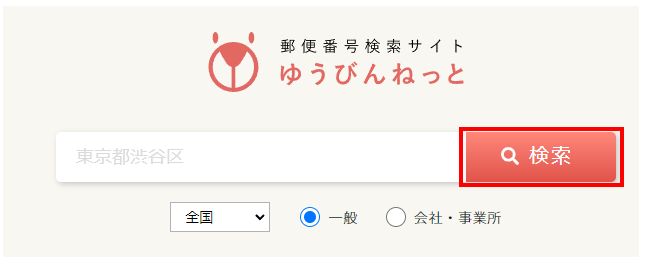
次にLoopの中に「Web ページのボタンを押します」を設置して検索ボタンをクリックします。
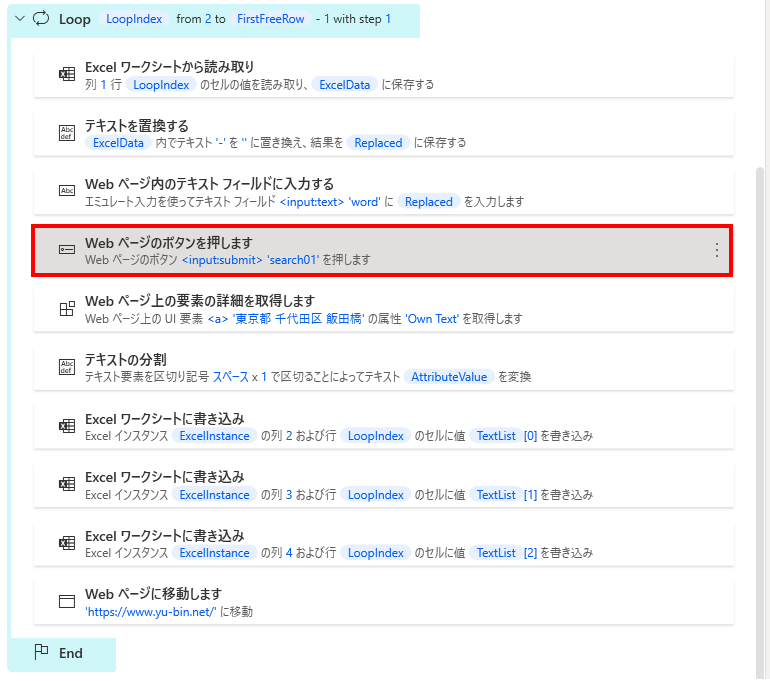
次にLoopの中に「Web ページ上の要素の詳細を取得します」を設置して検索結果の住所(Own Text)を取得します。
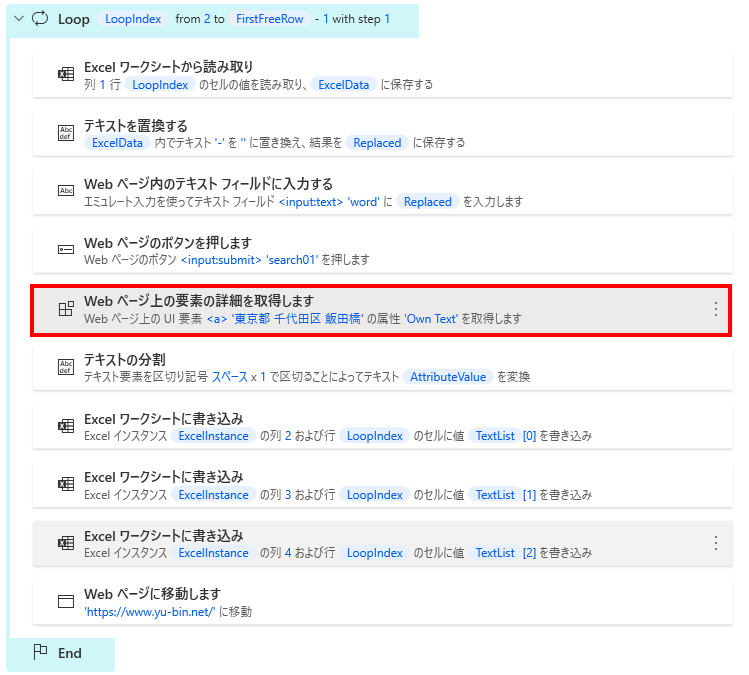


UI要素にはサンプルとして使用した住所が記載されますが、
フローデザイナー上だけの表示です。他の住所であっても正常に機能します。

取得した住所は「東京都 千代田区 飯田橋」のようにスペースで区切られています。
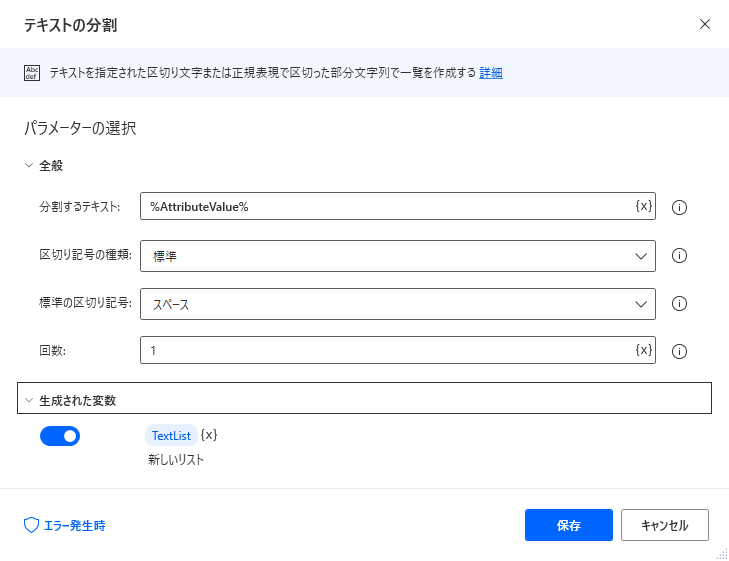
これを分割してセルに設定するために「テキストの分割」を設置します。
(分割ではなく前述した「テキストの置換」の応用でスペースを削除するという選択肢もあります)

「Web ページ上の要素の詳細を取得します」 で生成された変数%AttributeValue%をスペースで分割します。
次にLoopの中に「Excel ワークシートに書き込み」を三つ設置してセルに住所を書き込みます。
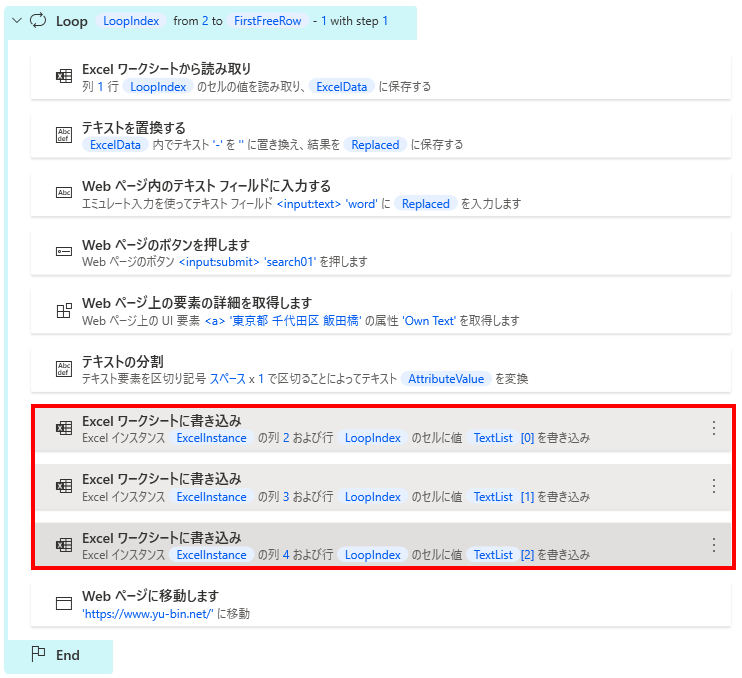
| 書き込む値 | 列 | 行 |
|---|---|---|
| %TextList[0]% | 2 | %LoopIndex% |
| %TextList[1]% | 3 | %LoopIndex% |
| %TextList[2]% | 4 | %LoopIndex% |
もしもスペースを削除した場合は「テキストの置換」の生成された変数の一つだけ、
何も加工しない場合は「ページ上の要素の詳細を取得します」 で
生成された変数%AttributeValue% を一つだけ設置して設定します。
そしてLoopの末尾に「Web ページに移動します」を設置して 「https://www.yu-bin.net/」に戻ります。
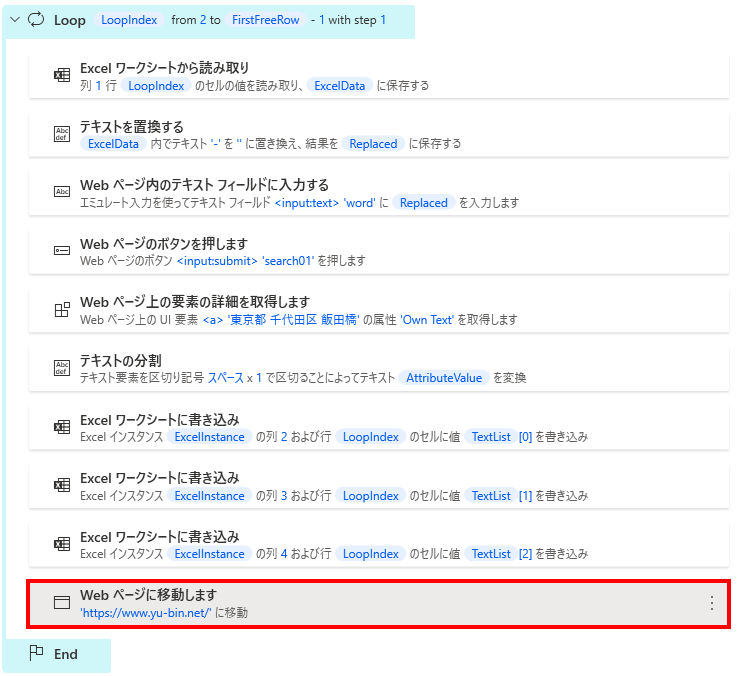
最後に「Excelを閉じる」と「Web ブラウザーを閉じる」で終了します。
Excelは変更を反映させるために保存をする設定に変更します。

Power Automate Desktopを「最短」で習得したい方へ
「Webで情報を探す時間がもったいない」と感じていませんか
当サイトの人気記事を体系的に整理し、一冊の電子書籍にまとめました 。

ページをめくるだけで、基礎から応用まで階段を登るようにスキルアップできます。
オフラインでも読めるため、通勤時間や移動中の学習にも最適です。
【本書で学べること】
- 基本操作とフローの作成手順
- Excel、Outlook、Webブラウザの自動化 * 実務で必須のエラー処理と頻出テクニック
Kindle Unlimited会員なら追加料金なし(0円)でお読みいただけます。