Power Automate Desktop 「Excelを閉じる」アクション
「Excelを閉じる」アクションは「Excelの起動」や「実行中のExcelを添付」で開いたExcelファイルを
閉じて保存するアクションです。
閉じずに保存だけを行いたい場合は「Excel を保存」を利用します。

- 1. 利用方法
- 2. Power Automate Desktopを「最短」で習得したい方へ
- 3. 関連記事
- 3.1. 「Excel」の使い方の記事一覧
- 3.2. 実用例
- 3.2.1. メールマガジンを送信(Excelブックから1行づつメール送信)
- 3.2.2. 受信メールの内容をExcelブックに1行ずつ記録
- 3.2.3. CSVファイルをExcelファイルに変換して保存
- 3.2.4. Yahoo!JAPAN路線情報から交通費を自動取得
- 3.2.5. Excelブックの郵便番号から住所を検索して自動記入
- 3.2.6. Excelブックから他のブックへ転記
- 3.2.7. Webページの表をExcelに保存
- 3.2.8. 指定月の最終営業日を取得する方法
- 3.2.9. 指定月の営業日数を取得する方法
- 3.2.10. 指定期間内の営業日数を取得する方法
- 3.2.11. URLパラメータをデータリストに変換する方法
- 3.2.12. 数値のリストに順位(ランキング)をつける方法
- 3.2.13. 日時の和暦(年号)を取得する方法
- 3.2.14. 偏差値を取得する方法
- 3.2.15. 最小公倍数・最大公約数を取得を取得する方法
- 3.2.16. 文字列の半角・全角を変換する方法
- 3.2.17. 中央値を取得する方法
- 3.2.18. 標準偏差を取得する方法
- 3.2.19. 最頻値を取得する方法
- 3.2.20. Excelブックにシート名の目次を作成する
- 3.2.21. Excelブックにシート名の目次を作成する
- 3.2.22. Excelブックの複数行または複数列を削除する方法
- 3.2.23. ChatGPTとPADによるメール仕分け・要約
- 3.2.24. Yahoo!ニュース自動化ガイド:Power Automate DesktopとAIで記事要約・キーワード抽出を効率化
利用方法
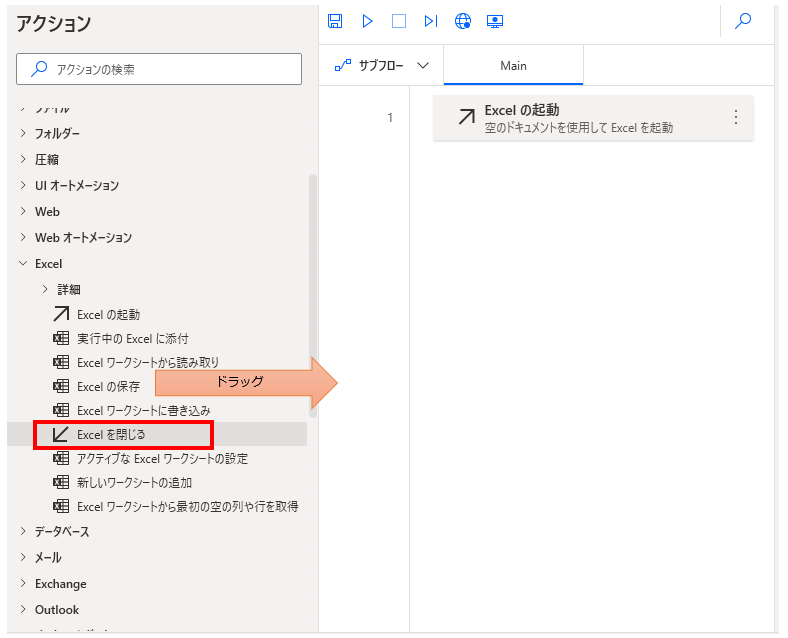
「アクション」の「Excel」より「Excelを閉じる」をドラッグします。
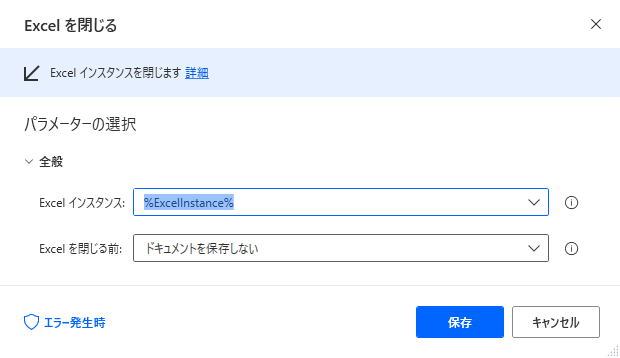
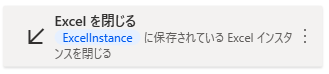
パラメータの設定画面が表示されるので値を指定します。
パラメータ
Excel インスタンス
閉じるExcelファイルを「Excelの起動」や実行中のExcelを添付で生成された変数で指定します。

Excel を閉じる前
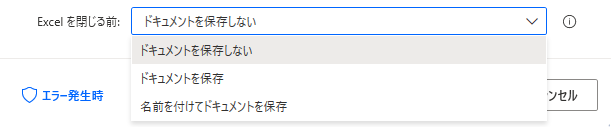
Excelを閉じる場合の挙動を指定します。
| 指定 | 説明 |
|---|---|
| ドキュメントを保存しない | 保存せずに閉じます。 |
| ドキュメントを保存 | 更新内容を保存します。 |
| 名前を付けてドキュメントを保存 | 保存先と形式を追加指定します。 |
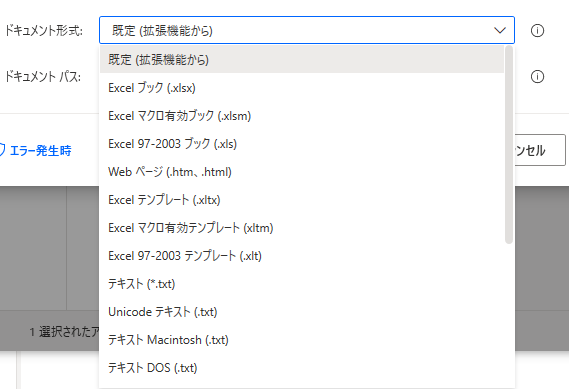
ドキュメント形式
「Excel を閉じる前」が「名前を付けてドキュメントを保存」の場合にのみ、
ファイルの保存形式を指定します。
基本的には「規定(拡張機能から)」を指定します。
- Excel ブック(.xlsx)
- Excel マクロ有効ブック(.xlsm)
- Excel 97-2003ブック(.xls)
- Webページ(.htm、.html)
- Excel テンプレート(.xltx)
- Excel マクロ有効テンプレート(.xltm)
- Excel 97-2003テンプレート(.xlt)
- テキスト(.txt)
- Unicode テキスト(.txt)
- テキスト Macintosh(.txt)
- テキスト DOS(.txt)
- XML スプレッドシート(.xml)
- Excel 95(.xls)
- CSV(.csv)
- DIF(.dif)
- SYLK(.slk)
- Excel アドイン(.xla)
- Strict Open XML スプレッドシート(.xlsx)
- OpenDocument スプレッドシート(.ods)
- XML データ(.xml) ※2021年10月のアップデートで追加
- Excel バイナリ ブック(.xlsb) ※2021年12月のアップデートで追加
ドキュメント パス
「Excel を閉じる前」が「名前を付けてドキュメントを保存」の場合にのみ、
ファイルの保存場所を以下の何れかの方法で指定します。
- キー入力
- ファイルのアイコンをクリックしてダイアログ
- ファイル情報変数を指定
変数を指定する場合は「ファイルの選択ダイアログを表示」で
ツール利用者がファイルを選択するケースがメインになるでしょう。
指定ファイルが既に存在する可能性がある場合、
事前に存在チェックをすることを推奨します。

生成された変数
このアクションには存在しません。
エラー発生時
必須ではありませんが、必要があればエラー処理を行います。
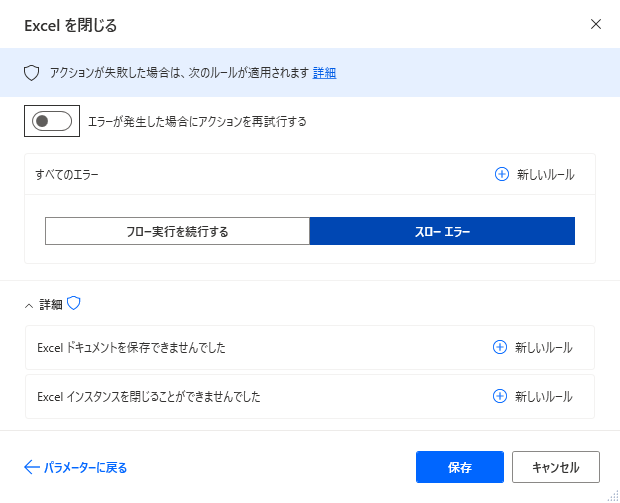
Excel ドキュメントを保存できませんでした
保存先ディレクトリへの書き込み権限が無いなど、ファイル保存に失敗した場合のエラーです。
Excel インスタンスを閉じることができませんでした
Excelアプリケーションの終了に失敗した場合のエラーです。
もし発生した場合は、ファイルが保存できているかの確認とコンピューターの再起動をすることを推奨します。
Power Automate Desktopを「最短」で習得したい方へ
「Webで情報を探す時間がもったいない」と感じていませんか
当サイトの人気記事を体系的に整理し、一冊の電子書籍にまとめました 。

ページをめくるだけで、基礎から応用まで階段を登るようにスキルアップできます。
オフラインでも読めるため、通勤時間や移動中の学習にも最適です。
【本書で学べること】
- 基本操作とフローの作成手順
- Excel、Outlook、Webブラウザの自動化 * 実務で必須のエラー処理と頻出テクニック
Kindle Unlimited会員なら追加料金なし(0円)でお読みいただけます。