Power Automate Desktop 「Excel ワークシートに書き込む」アクション
指定したセル、またはセル範囲に値を設定するアクションです。
Excelの自動化にあたって多用するアクションの一つとなるでしょう。
- 1. 利用方法
- 2. Power Automate Desktopを「最短」で習得したい方へ
- 3. 関連記事
- 3.1. 「Excel」の使い方の記事一覧
- 3.2. 実用例
- 3.2.1. 受信メールの内容をExcelブックに1行ずつ記録
- 3.2.2. CSVファイルをExcelファイルに変換して保存
- 3.2.3. Yahoo!JAPAN路線情報から交通費を自動取得
- 3.2.4. Excelブックの郵便番号から住所を検索して自動記入
- 3.2.5. Excelブックから他のブックへ転記
- 3.2.6. 指定月の最終営業日を取得する方法
- 3.2.7. 指定月の営業日数を取得する方法
- 3.2.8. 指定期間内の営業日数を取得する方法
- 3.2.9. URLパラメータをデータリストに変換する方法
- 3.2.10. 数値のリストに順位(ランキング)をつける方法
- 3.2.11. 日時の和暦(年号)を取得する方法
- 3.2.12. 偏差値を取得する方法
- 3.2.13. 最小公倍数・最大公約数を取得を取得する方法
- 3.2.14. 文字列の半角・全角を変換する方法
- 3.2.15. ローマ数字と算用数字(アラビア数字)を変換する方法
- 3.2.16. 中央値を取得する方法
- 3.2.17. 標準偏差を取得する方法
- 3.2.18. 最頻値を取得する方法
- 3.2.19. Excelブックにシート名の目次を作成する
- 3.2.20. Excelで値貼り付けを行う方法
- 3.2.21. ChatGPTとPADによるメール仕分け・要約
- 3.2.22. Yahoo!ニュース自動化ガイド:Power Automate DesktopとAIで記事要約・キーワード抽出を効率化
利用方法
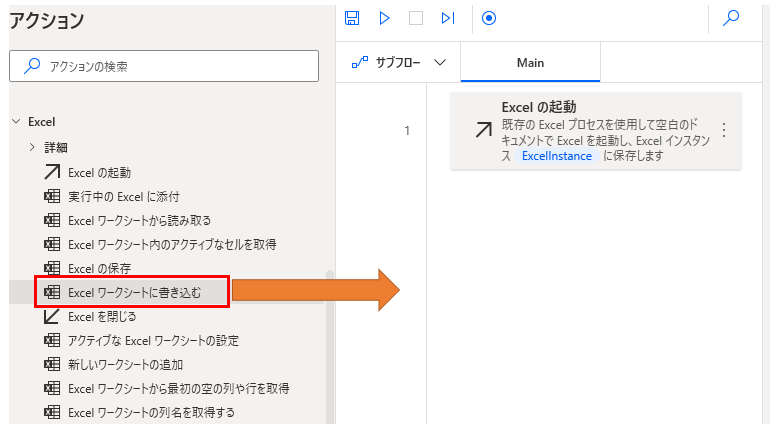
まず「Excelの起動」か「実行中のExcelを添付」を設置してデータを書き込むExcelファイルを指定し
「アクション」の「Excel」より「Excel ワークシートに書き込む」をドラッグします。
編集した内容を保存したい場合は読み取り専用でない設定で開く必要があります。
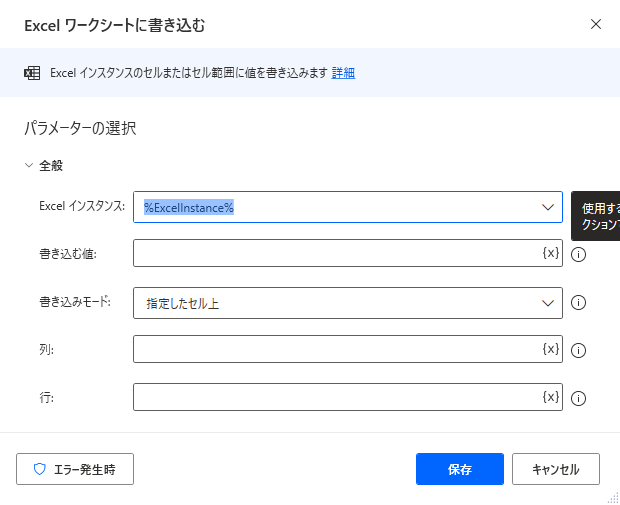
パラメータの設定画面が表示されるので値を指定します。
編集した内容はそのままではファイルに反映されないため、編集後の内容を残す場合は、
最後に「Excel を保存」や「Excelを閉じる」を利用して保存する必要があります。
パラメータ
Excel インスタンス
データを書き込むExcelファイルを「Excelの起動」か「実行中のExcelを添付」で
生成された変数を指定します。

書き込む値
書き込む値を指定します。

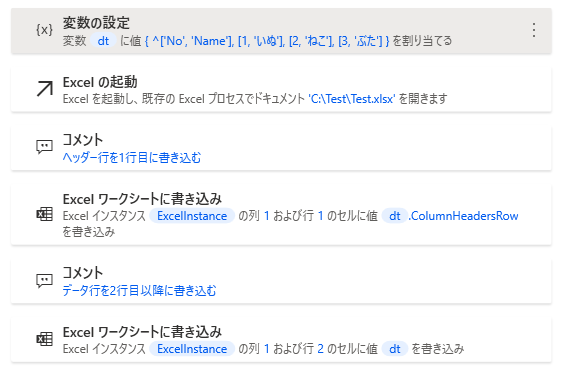
リストやデータテーブルの場合、開始地点のセルからの範囲で書き込みます。
データテーブルはそれだけでは列名が書き込まれません。
列名が必要な場合はColumnHeadersRowも書き込みます。
書き込みモード
書き込むセルを指定します。
- 指定したセル上
- 現在のアクティブなセル上
- 名前付きセル
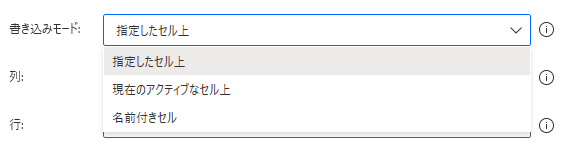
指定したセル上
列と行を追加指定します。
列・行ともに1を指定するとA1セルになります。

列・行の指定はアクティブなシートが対象になります。
複数のシートがあるファイルの場合は、
どのシートがアクティブになっているか不明確なため
「アクティブなExcelワークシートの設定」でシートも指定するほうが無難です。
また表の最終行・列にデータを書き込みたい場合は、
「Excel ワークシートから最初の空の列や行を取得」を利用すると有効です。
現在のアクティブなセル上
追加指定する項目はありません。
名前付きセル
2023年8月のアップデートで追加されました。
名前を付けているセル範囲の名前で指定します。

生成された変数
このアクションには存在しません。
エラー発生時
必須ではありませんが、必要があればエラー処理を行います。
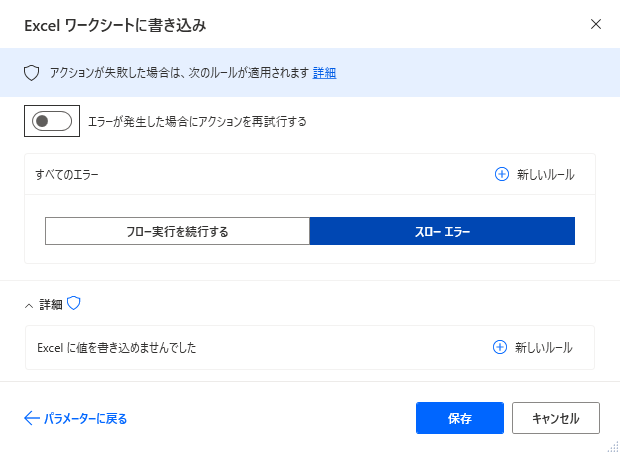
セルの値を書き込めませんでした
セルの指定が不正など、書き込みに失敗した場合のエラーです。
Power Automate Desktopを「最短」で習得したい方へ
「Webで情報を探す時間がもったいない」と感じていませんか
当サイトの人気記事を体系的に整理し、一冊の電子書籍にまとめました 。

ページをめくるだけで、基礎から応用まで階段を登るようにスキルアップできます。
オフラインでも読めるため、通勤時間や移動中の学習にも最適です。
【本書で学べること】
- 基本操作とフローの作成手順
- Excel、Outlook、Webブラウザの自動化 * 実務で必須のエラー処理と頻出テクニック
Kindle Unlimited会員なら追加料金なし(0円)でお読みいただけます。