【Excel初心者向け】Excelとは何か?基本機能と習得メリットを解説

はじめに
Excelの画面は開いたものの、どこから手をつけていいか分からない、という経験はありませんか。
Excelは仕事で広く利用されているソフトウェアですが、初めて操作する方にとっては「何ができるのか」「どのように使えばよいのか」といった疑問が多いことでしょう。この記事では、Excelの初心者に向けて、基本的な機能や習得するメリットを分かりやすく解説します。
Excelとは?表計算ソフトの基本を理解しよう
Excel(エクセル)はMicrosoftが開発・販売している表計算ソフトで、世界中で最も広く使われています。Microsoft Officeの主要製品の一つで、特に日本企業ではほとんどの会社で採用されています。
表計算ソフトってどんなもの?
表計算ソフトは、名前の通り「表を使って計算する」ためのソフトです。Excelを開くと、以下のような格子状のマス目(セル)が表示されます。


このマス目一つ一つを「セル」と呼びます。セルには文字や数字を入力できるだけでなく、自動計算される数式も入れることができます。これが表計算ソフトの最大の特徴です。
例えば、上の図の青色と緑色のセルには、それぞれ数式が入力されています:
- 緑色のセル:単価×販売数を計算する数式
- 青色のセル:各商品の販売金額の合計を計算する数式
数式を使うと、元のデータを変更した時に自動的に計算結果も更新されます。以下の画像では販売数を変更しただけで、販売金額と合計金額が自動計算されています。

紙の集計表だと、値を変えるたびに電卓で再計算して手書きで書き直す必要がありますが、Excelなら自動計算されるので:
- 計算ミスがなくなる
- 作業時間が大幅に短縮できる
- データの変更に柔軟に対応できる
このような特徴から、企業の経理業務から個人の家計管理まで、幅広い場面でExcelが活用されています。
Excelで何ができる?主要機能を初心者向けに解説
Excelには多くの機能がありますが、特に初心者が覚えておくと便利な主要機能を紹介します。
見やすい表・資料の作成
Excelでは、セルに色をつけたり(塗りつぶし)、枠線を引いたりして、見やすい表を簡単に作ることができます。例えば、売上報告書で特定の製品の行を目立たせたり、アンケート結果の表で回答者ごとの区切りを明確にしたりする際に役立ちます。見た目を整えることで、情報が格段に伝わりやすくなります。
また「ウィンドウ枠の固定」機能を使えば、表の見出し行や列を常に表示させることも可能です。スクロールしても項目名が消えないので、大きな表でも見やすくなります。これは、多数の項目が並ぶ顧客リストや、月ごとのデータが長期間にわたるような財務諸表を確認する際に特に便利で、どのデータが何を示しているのかを一目で把握できるようになります。

関連記事:ウィンドウ枠固定の使い方|見出し行・列を常に表示する設定方法
簡単・正確な計算処理
Excelの最大の強みは計算機能です。基本的な足し算・引き算から複雑な統計計算まで、さまざまな計算を簡単かつ正確に行えます。
特に初心者の方におすすめなのが以下の基本関数です:
- SUM関数:合計を計算する(例:複数の店舗の売上を合計して全体の売上高を把握する、会議の参加者リストから総参加人数を出すなど)
- AVERAGE関数:平均を計算する(例:テストの点数一覧からクラスの平均点を算出する、月々の光熱費から年間の平均支出を求めるなど)
- COUNT関数:データの個数を数える(例:テストの点数が入力されたセルの数を数えて受験者数を把握する、売上金額が入力されたセルの数を集計するなど、数値データのみを対象とします)
- COUNTA関数:空白ではないセルの個数を数える(数値、文字列、エラー値など全て対象) (例:納品された商品のリストから商品名の入ったセルの数を数えて種類数を把握する、アンケートの回答者名を数えて有効回答数を集計するなど、データが入力されていれば種類を問わずカウントします)
- MAX/MIN関数:最大値/最小値を見つける(例:複数の見積もり金額の中から最も高い金額と最も低い金額を見つける、社員の年齢リストから最年長者と最年少者を特定するなど)

関連記事:
データの可視化(グラフ作成)
数字の羅列だけでは傾向や比較が分かりにくいものです。Excelではデータをもとに、簡単な操作でグラフを作成できます。

どのような場面でどのグラフを使うのが効果的かを知っておくと、より説得力のある資料が作れます:
- 棒グラフ:項目間の比較に最適(例:各支店の売上実績を比較して成績優秀な支店を把握する、製品Aと製品Bの人気度アンケート結果を並べて比較するなど)
- 折れ線グラフ:時間経過による変化の表示に適している(例:過去1年間のウェブサイトへのアクセス数の推移を視覚化する、気温や株価の日々の変動を追跡するなど)
- 円グラフ:全体に対する割合を示すのに効果的(例:アンケートの回答結果(例:年代別構成比)を示す、プロジェクトの費用内訳(人件費、材料費など)をパーセンテージで示すなど)
関連記事:
データ管理・分析
Excelは商品台帳や売上管理など、データベースとしても活用できます。特に「テーブル機能」や「フィルター機能」を使うと、大量のデータから必要な情報だけを素早く抽出したり、並べ替えたりすることができます。例えば、数千件ある顧客リストから特定の地域の顧客だけを絞り込んだり、売上データの中から「今月最も売れた商品順」に並べ替えたりする作業が瞬時に行えます。これにより、手作業での確認や転記ミスを防ぎ、効率的にデータを取り扱うことが可能です。
さらに上級者向けですが、「ピボットテーブル」という機能を使えば、データを様々な角度から分析できるようになります。例えば、「商品別の売上」「月別の売上」「担当者別の売上」など、集計の軸を自由に変えながらデータを分析できます。例えば、全国の店舗の売上データがあった場合、いくつかの簡単な操作でフィールドを配置し直すだけで、「関東地区の月別売上推移」の表やグラフを作成したり、「商品カテゴリー別で最も売れている店舗はどこか」といった情報を瞬時に集計・分析したりすることができます。これにより、経営判断や戦略立案に役立つ情報を効率的に得られます。
関連記事:
作業の自動化
同じ作業を何度も繰り返す場合、「マクロ」という機能を使って自動化することができます。マクロはVBA(Visual Basic for Applications)というプログラミング言語を使用します。
ただし、マクロは初心者にはやや難しい機能です。まずはExcelの基本操作や関数に習熟することが、複雑なマクロを理解し作成するための重要なステップです。特に以下の関数は、条件分岐やデータ検索といったマクロでよく行う処理の考え方を養うのに役立ちます。
- IF関数の使い方完全ガイド|具体例でわかる条件分岐の基本
- 判定条件に「条件Aまたは条件B」、「条件Aかつ条件B」で指定する(AND関数、OR関数)
- VLOOKUP関数の使い方を完全解説|書式・使い方・エラー対策・XLOOKUPとの違いも紹介
マクロの記事:
Office スクリプトで簡単自動化
Microsoft 365のExcelでは、「Office スクリプト」という機能が利用できます。これはマクロより簡単に操作を記録・再生できる機能で、プログラミング知識がなくても自動化が可能です。
初めてのスクリプト記録から実行まで、基本的な使い方は以下の記事でご紹介しています。マクロは難しそうと感じる方は、まずOffice スクリプトから試してみるのも良いでしょう。
関連記事:
Excelを習得するメリット
Excelを使いこなせるようになると、どのようなメリットがあるのでしょうか?
業務効率の大幅アップ
手作業や電卓で行っていた計算作業をExcelに置き換えることで、作業時間を大幅に短縮できます。特に反復作業や大量のデータを扱う場合に、その効果は顕著です。
例えば、毎月の売上集計を手作業で行うと数時間かかるところ、Excelを使えば数分で終わることもあります。その時間を他の重要な業務に使えるようになります。
ミスの削減とデータの正確性向上
人間の手作業では避けられないミスも、Excelなら自動計算によって防止できます。特に数値を扱う経理業務などでは、計算ミスが大きな問題になることもありますが、Excelの関数を正しく設定すれば、そうしたリスクを最小限に抑えられます。
就職・転職での強みになる
Excelのスキルは、事務職はもちろん、多くの職種で求められています。特に日本企業ではExcelが広く使われているため、Excelを使いこなせることは就職・転職時の大きなアピールポイントになります。
データに基づく意思決定が可能に
Excelでデータを分析する力を身につけると、「なんとなく」ではなく「データに基づいた」意思決定ができるようになります。これは個人の家計管理から企業の経営判断まで、あらゆる場面で役立ちます。
例えば、家計簿をExcelで管理すれば、「どの費目にお金がかかっているか」「前月と比べてどう変化したか」などが一目でわかります。これによって具体的な節約ポイントが見えてくるでしょう。
Excelをこれから始める初心者へのアドバイス
これからExcelを学び始める方に、いくつかのアドバイスをご紹介します。
データを守る習慣:こまめな保存と自動保存機能の活用
「Excelでの作業中は、作成したデータを確実に保存することが非常に大切です。従来のExcel(買い切り版など)では、自分で意識して保存操作を行わないと、パソコンの急なシャットダウンやフリーズ、停電といった予期せぬトラブルで作業内容が一瞬にして失われてしまう可能性があります。
手動保存の習慣
このような買い切り版のExcelをお使いの場合や、ファイルをローカルドライブ(自分のパソコン内)にのみ保存している場合は、作業の区切りが良い時や、少し複雑な操作をする前など、意識して保存する習慣をつけましょう。 基本的な保存方法は、画面左上の「ファイル」タブから「上書き保存」を選択するか、クイックアクセスツールバーにあるフロッピーディスクのアイコンをクリックします。また、キーボードのショートカットキー Ctrl + S (コントロールキーを押しながらSキー) を使うと、より素早く保存できるので覚えておくと便利です。
Microsoft 365版Excelの自動保存機能
一方、サブスクリプションサービスであるMicrosoft 365版のExcelを利用していて、ファイルをOneDriveやSharePointといったクラウドストレージに保存している場合、「自動保存」機能が役立ちます。この機能がオンになっていると、数秒ごとに入力内容が自動的にクラウドへ保存されるため、自分で頻繁に保存操作をする必要がありません。Excelのウィンドウ左上に「自動保存」のオン/オフを切り替えるトグルスイッチがあるか確認してみましょう。
ただし、自動保存が有効な場合でも、意図しない変更がすぐに保存されてしまう側面もあります。大きな変更を加える前や、複数のバージョンを残しておきたい場合は、「ファイル」タブから「名前を付けて保存」を選び、別のファイル名でコピーを保存する(バージョン管理)といった対応も有効です。
どちらの環境でも大切なこと
ご自身のExcelのバージョンやファイルの保存場所を確認し、手動でのこまめな保存が必要か、自動保存が機能しているかを把握しておくことが重要です。万が一の事態に備え、大切な作業データを守るために、適切な保存方法を理解し、習慣づけましょう。」
作業効率アップ。最初に覚えたい基本ショートカットキー
「Excelの操作はマウスでも行えますが、よく使う機能のショートカットキーを覚えておくと、作業時間を大幅に短縮できます。最初は少し戸惑うかもしれませんが、意識して使っているうちに自然と指が覚えていきます。ここでは、特に使用頻度が高く、初心者の方が最初に覚えるのにおすすめな基本的なショートカットキーをいくつかご紹介します。
- Ctrl + S: 上書き保存
- 作業内容をこまめに保存するための必須キーです。前のセクションで紹介した通り、データ消失を防ぐために頻繁に使いましょう。
- Ctrl + C: コピー
- 選択したセルや範囲の内容をコピーします。
- Ctrl + V: 貼り付け
- コピーした内容を選択したセルに貼り付けます。
- Ctrl + X: 切り取り
- 選択したセルや範囲の内容を切り取り(移動の準備をし)ます。
- Ctrl + Z: 元に戻す
- 直前の操作を取り消して、一つ前の状態に戻します。間違えてしまった時に非常に役立ちます。
- Ctrl + Y: やり直し
- 「元に戻す」で取り消した操作を、もう一度実行します。
- Ctrl + A:すべて選択
- ワークシート上のすべてのセルを選択したり、データが入力されている範囲全体を選択したりします。
- Ctrl + F: 検索
- 特定の文字や数値をシート内から検索します。
- F2: セルの編集
- アクティブなセルを編集モードにします。セルをダブルクリックするのと同じ効果です。
これらのショートカットキーは、Excelだけでなく他の多くのWindowsアプリケーションでも共通して使えるものが多いです。まずはこの中からいくつかを選んで、日々の作業で意識して使ってみてください。慣れてくると、Excelの操作がより快適になるはずです。
基本操作から段階的に学ぼう
いきなり複雑な関数やマクロに手を出すのではなく、まずは以下のような基本操作から学んでいきましょう:
- データの入力方法
- セルの書式設定(文字の大きさ、色、枠線など)
- 簡単な計算式(足し算、掛け算など)
- 基本関数(SUM、AVERAGE、COUNTなど)
- 簡単なグラフの作成
基本をしっかり固めてから応用に進むことで、挫折せずに着実にスキルアップできます。
実際に使いながら覚える
Excel学習で最も効果的なのは、実際に使いながら覚えることです。例えば:
- 家計簿をExcelで作ってみる
- 日々の運動記録をグラフ化してみる
- 友人との飲み会の割り勘計算をExcelでやってみる
こうした身近な例で実践することで、自然とExcelの操作が身につきます。
困ったときは検索やヘルプを活用
わからないことがあれば、ネット検索やExcel内のヘルプ機能を活用しましょう。「Excel ○○ 方法」のように検索すれば、ほとんどの疑問は解決できます。
当サイトでも、Excel初心者向けの記事を多数公開していますので、ぜひ参考にしてください。
初心者から確実にステップアップする方法
Excelの基本操作を覚えたら、次はどのように学習を進めればよいのでしょうか?Excelを効率的に習得し、実務で使えるレベルまで上達するためのコツと具体的な学習法については、下記の記事で詳しく解説しています。
関連記事: Excel初心者が確実に上達する方法 - 効率的なステップアップのコツ
この記事では、スキルレベル別の学習ポイントや、つまずきやすいポイントの克服法、実務で役立つ学習の順序などを解説しています。基本を覚えたら、ぜひ次のステップとして参考にしてみてください。
よくある質問
Q1: Excel初心者が最初に覚えるべき機能は何ですか?
A: まずは基本的なデータ入力とセルの書式設定(文字の大きさや色の変更、枠線の設定など)を覚えましょう。次に、SUM関数(合計)、AVERAGE関数(平均)などの基本的な関数を使えるようになると便利です。これだけでも、日常的なデータ管理や簡単な計算作業は大幅に効率化できます。
Q2: Excelと他の表計算ソフト(Google スプレッドシートなど)との違いは何ですか?
A: 基本的な機能は似ていますが、Excelの方がより高度な関数や分析ツールが充実しています。一方、Googleスプレッドシートは、クラウドベースであるため複数人による同時編集に優れているという利点があります(Microsoft 365のExcelでも同時編集は可能ですが、一般的にGoogleスプレッドシートの方が安定していると言われています)。企業の業務ではExcelが標準的に使われているため、就職や転職を考えるならExcelのスキルを身につけておくと有利です。
Q3: Excelを独学で習得するには、どのような学習方法がおすすめですか?
A: まずは実際に使いながら基本操作に慣れることが大切です。家計簿や日常の記録など、身近なデータを扱うところから始めると良いでしょう。また、当サイトのような初心者向けの解説記事や、YouTubeの解説動画も参考になります。わからないことは一つずつ検索して解決しながら進めていくのが効果的です。
Q4: Excel関数の中で、事務職で特に使う頻度が高いものは何ですか?
A: 事務職では特に以下の関数をよく使います:
- SUM関数(合計を計算)
- AVERAGE関数(平均を計算)
- COUNT関数(データの個数を数える)
- IF関数(条件によって結果を変える)
- VLOOKUP関数(表から特定のデータを検索する) これらの関数を使いこなせると、日常業務の多くを効率化できます。
Q5: ExcelのVBAやマクロは初心者でも習得できますか?
A: VBAやマクロは少し難易度が高いため、Excelの基本操作に慣れてから挑戦するのがおすすめです。ただし、記録機能を使えば、プログラミングの知識がなくても簡単なマクロは作成できます。まずは基本関数やピボットテーブルなどの機能をしっかり習得してから、徐々にマクロにも挑戦してみるとよいでしょう。
さらにステップアップしたい方へ:RPAツールでさらに簡単に自動化
最近では「Power Automate Desktop」や「UiPath」などのRPAツール(ロボティック・プロセス・オートメーション)も普及しており、Excelマクロよりもさらに広範囲なPC作業を、より直感的に自動化できるツールとしてRPAがあります。
関連記事:
まとめ
Excelは世界中で最も普及している表計算ソフトで、データ入力から複雑な計算、グラフ作成、データ分析まで多彩な機能を備えています。特に日本企業では広く使われており、使いこなせることは大きなアドバンテージになります。
初心者の方は、以下のステップで段階的に学んでいくのがおすすめです:
- 基本的なデータ入力とセルの書式設定
- 簡単な計算式と基本関数(SUM、AVERAGEなど)
- グラフの作成とデータの可視化
- テーブル機能やフィルターを使ったデータ管理
- ピボットテーブルを使ったデータ分析
実際に使いながら少しずつスキルを身につけていくことで、業務効率の向上やミスの削減につながります。また、データに基づく意思決定ができるようになり、仕事の質も高まるでしょう。
Excelは一度習得すれば長く使える技術です。ぜひこの機会に、基本からコツコツと学んでみてください。
Excel完全マスター: 関数・テクニック・新機能を網羅した決定版ガイド
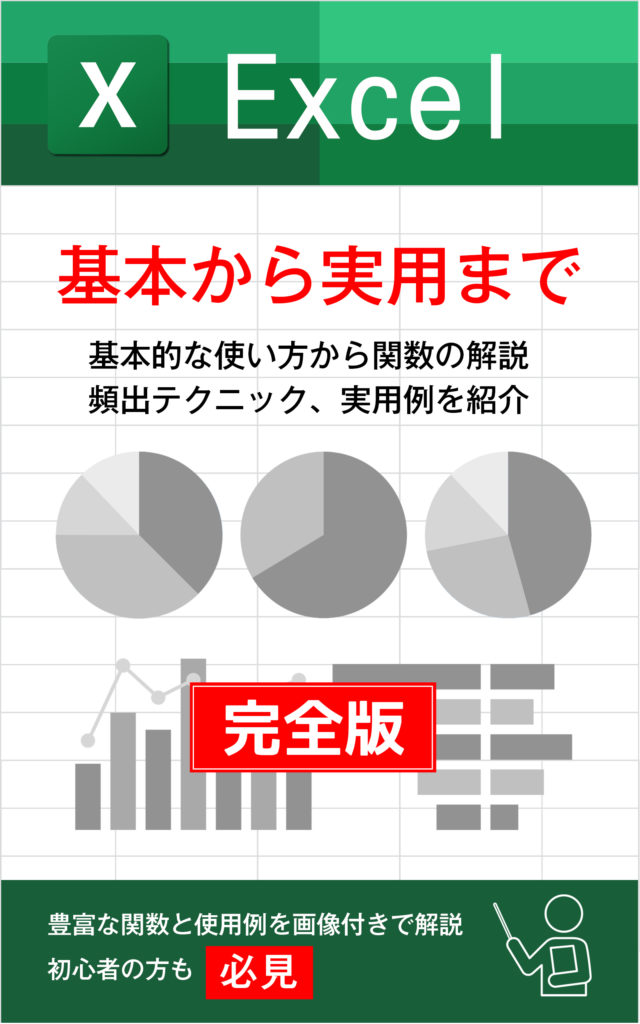
本書は、Excelの基礎から応用まで、包括的に学べるガイドブックです。当サイトの豊富な情報を、電子書籍向けに最適化し、読みやすく再構成しました。
【本書の特徴】
- 情報量:Word-A4サイズ換算で1,400ページ相当
- 基本操作から高度なテクニックまで、段階的に学習可能
- 140種類の関数を詳細に解説
- 109種類の実用的なテクニックと具体例を紹介
- 最新機能(XLOOKUP関数、LET関数、シートビュー、LAMBDA関数、スピル等)を徹底解説
【対象読者】
- Excel初心者からプロフェッショナルまで
- 体系的にExcelスキルを向上させたい方
- 業務効率化を目指すビジネスパーソン
- データ分析や可視化のスキルを磨きたい方
【本書の強み】
- 実務に即した例題と解説
- 視覚的な図表やスクリーンショットで理解を促進
- 最新のExcelバージョンに対応した内容
- 著者の長年の経験に基づく、実践的なTipsを多数収録
【更新とサポート】
- 常に最新の情報を反映するため、定期的に内容を更新
- 最新版の入手方法:Amazonカスタマーサポートへお問い合わせください
【入手方法】
- 買い切り:950円
- Kindle Unlimited:読み放題プランで利用可能
Excelマスターを目指す方、業務効率を劇的に向上させたい方に、自信を持っておすすめできる一冊です。この1冊で、Excelの可能性を最大限に引き出す力が身につきます。